

আপনি ট্রেস লোড করার পরে, আপলোড করা ট্রেস দেখতে ট্রেস দেখুন বিকল্পে ক্লিক করুন। প্রতিটি ট্রেসের জন্য ট্যাব উইন্ডোর উপরের প্যানেলে দেখা যায়। আপলোড করা ফাইলে প্রাসঙ্গিক ট্রেস থাকলে, Winscope স্ক্রিনে স্ক্রিন রেকর্ডিং ট্রেস বা স্ক্রিনশটের একটি ফ্লোটিং ভিউ ওভারলে করে:
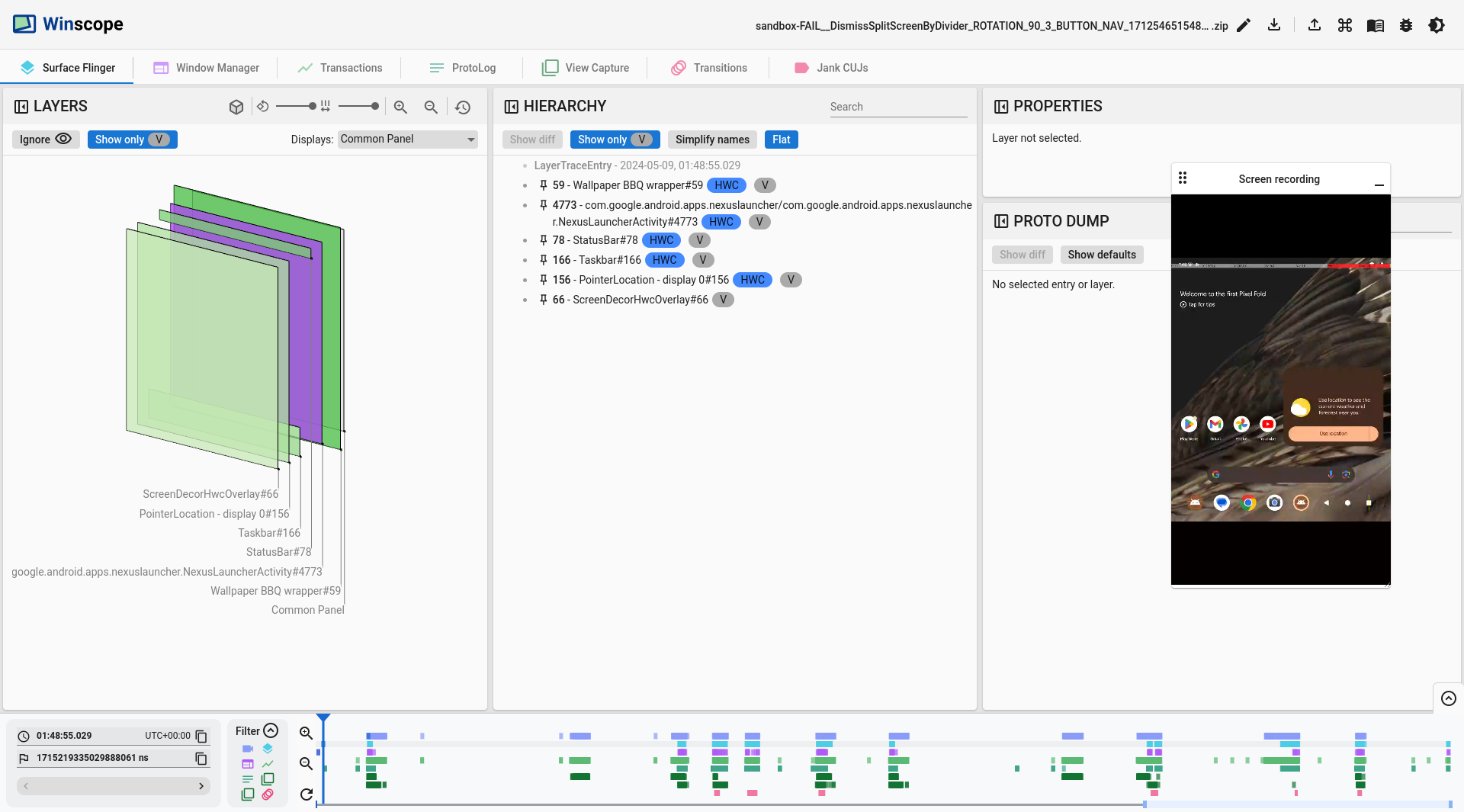
ছবি ১. Winscope-এ ট্রেস দেখুন।
নিম্নলিখিত বিভাগগুলি ট্রেস দেখুন স্ক্রিনে ইউজার ইন্টারফেস (UI) এলিমেন্ট বর্ণনা করে।
3D ভিউ
WindowManager, SurfaceFlinger, এবং ViewCapture-এর মতো Winscope ভিউয়ের জন্য 3D ভিউ প্যানেল, ট্রেস থেকে আয়তাকার এলিমেন্ট দেখায়, যেগুলি সেগুলির পজিশন ও z-অ্যাক্সিস অর্ডারকে ভিজ্যুয়ালি রিপ্রেজেন্ট করে।
আয়তাকার লেয়ারের জন্য ড্রয়িং মোড এবং সেগুলির স্পেসিং ও রোটেশন পরিবর্তন করতে প্যানেলে নেভিগেশন কন্ট্রোল ব্যবহার করুন:

ছবি ২. 3D ভিউ কন্ট্রোল।
গ্রেডিয়েন্ট ফর্ম্যাট
হায়ারার্কিতে থাকা সব এলিমেন্ট আরও কার্যকরভাবে পরিদর্শন করতে, rect ফরম্যাট বোতামে ক্লিক করে রেক্ট্যাঙ্গেল ড্রয়িং ফরম্যাটকে গ্রেডিয়েন্ট-এ পরিবর্তন করুন। গ্রেডিয়েন্ট ফর্ম্যাটে, রেক ফর্ম্যাট বোতামটি হালকা ধূসর হয়ে যায়।
এই মোডে, Winscope প্রতিটি রেক্ট্যাঙ্গেলের অপাসিটি তার z-অর্ডার অনুযায়ী কমায়; বেশি z-অর্ডার থাকা রেক্ট্যাঙ্গেলগুলি আরও ট্রান্সলুসেন্ট হয়। এর ফলে, আপনি হায়ারার্কিতে থাকা সব এলিমেন্ট দেখতে পাবেন এবং একটি এলিমেন্ট অন্যটিকে আড়াল করে দেওয়া নিয়ে আপনাকে চিন্তা করতে হবে না:
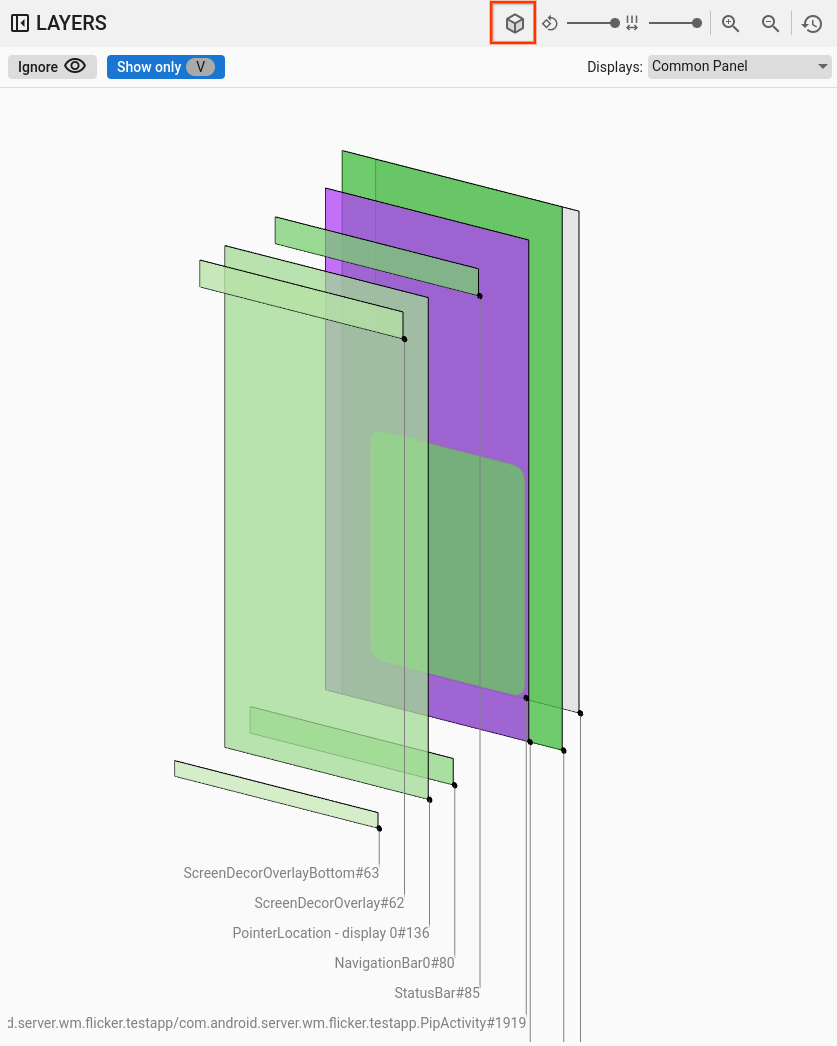
ছবি ৩. আয়তাকার গ্রেডিয়েন্ট।
অস্বচ্ছতা ফর্ম্যাট
আয়তাকার ড্রয়িং ফর্ম্যাট পরিবর্তন করে স্বচ্ছতা করতে, আয়তাকার ফর্ম্যাট বোতামে ক্লিক করুন। স্বচ্ছতা ফর্ম্যাটে, আয়তাকার ফর্ম্যাট বোতামটি গাঢ় ধূসর হয়ে যায়।
এই মোডে, Winscope প্রতিটি আয়তক্ষেত্রকে তার স্বচ্ছতার উপর ভিত্তি করে আঁকে, যেমন সারফেস বা ভিউয়ের স্বচ্ছতা:

ছবি ৪. আয়তাকার অংশের অস্বচ্ছতা।
ওয়্যারফ্রেম ফর্ম্যাট
আয়তাকার উপস্থাপনা ওয়্যারফ্রেম-এ পরিবর্তন করতে, rect ফর্ম্যাট বোতামে ক্লিক করুন। এই উপস্থাপনাটি হায়ারার্কির মধ্যে স্বতন্ত্র উপাদানগুলি পরীক্ষা এবং বিশ্লেষণ করা সহজ করে তোলে। ওয়্যারফ্রেম ফর্ম্যাটে, রেক ফর্ম্যাট বোতামটি কোনও শেডিং ছাড়াই একটি আউটলাইনে পরিবর্তিত হয়:
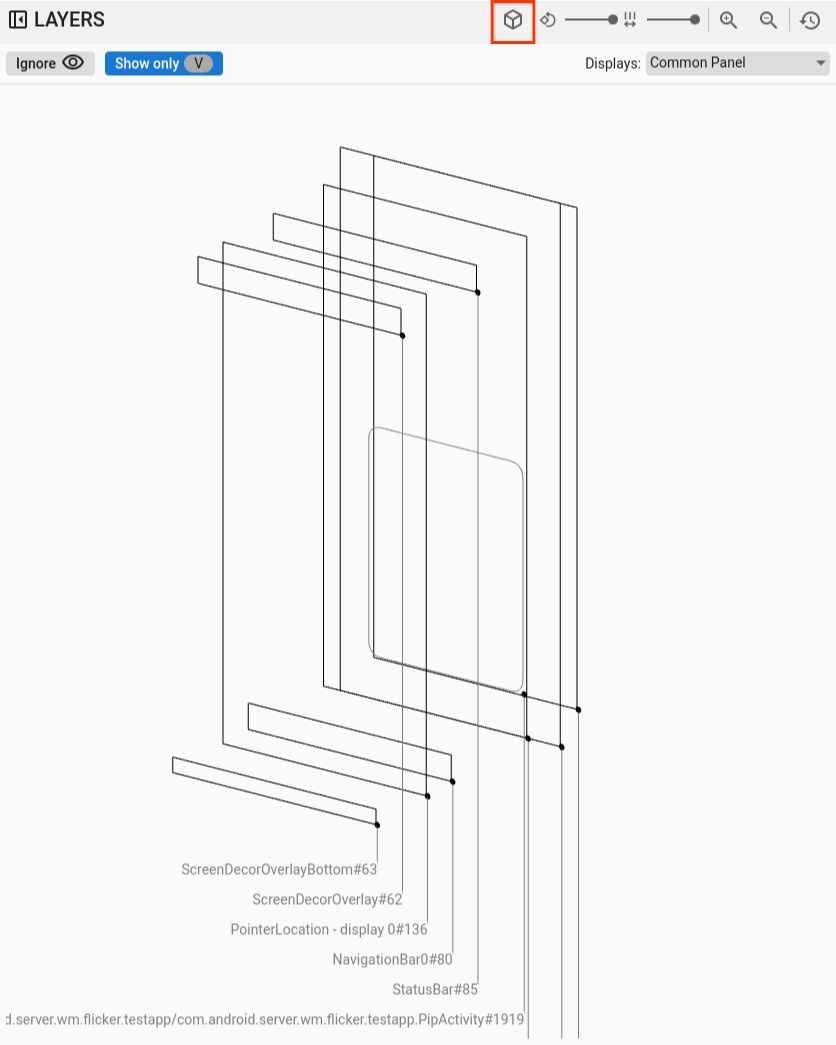
ছবি ৫. আয়তাকার ওয়্যারফ্রেম।
রোটেশন
রোটেট করার স্লাইডার ব্যবহার করে, ০ থেকে ৪৫ ডিগ্রির মধ্যে রেক্ট্যাঙ্গেলের দৃষ্টিকোণ পরিবর্তন করুন, এর ফলে আপনি এমন দৃশ্য শনাক্ত করতে পারবেন যেখানে এলিমেন্ট স্ক্রিনের বাইরে চলে যায়:
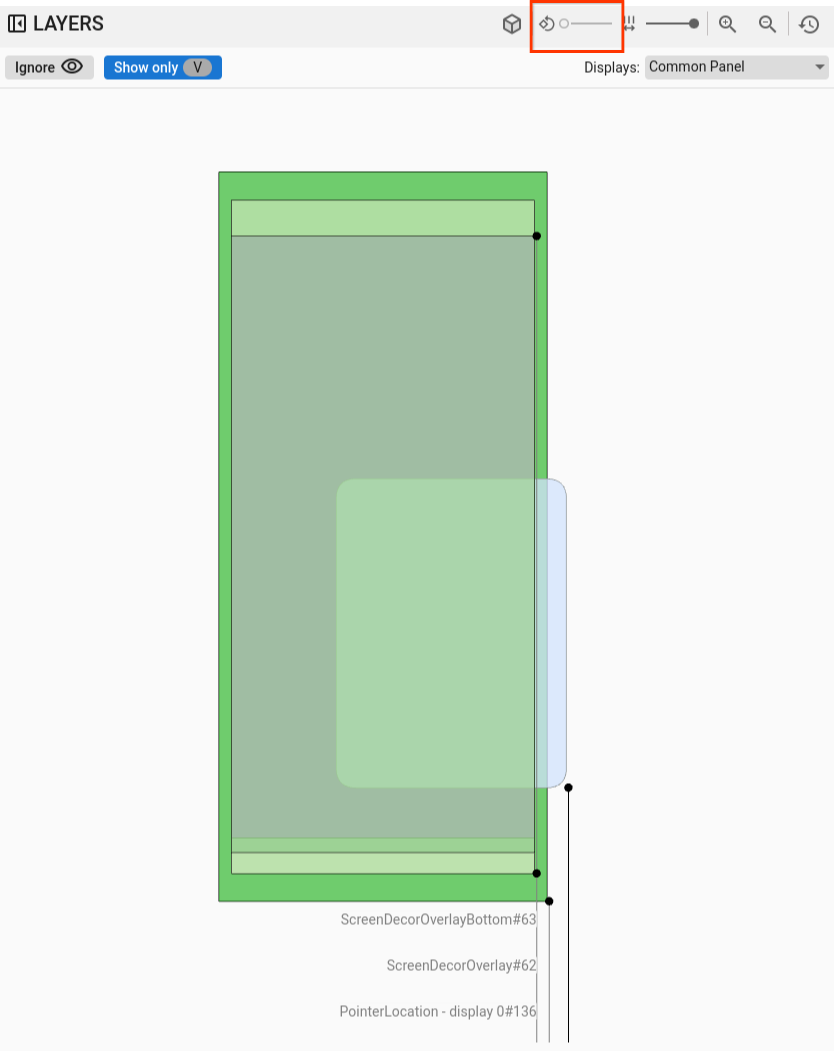
ছবি ৬. আয়তক্ষেত্র ঘোরানো।
দুটি অক্ষরের মধ্যে ব্যবধান
লেয়ারের মধ্যে স্পেসিং নিয়ন্ত্রণ করতে স্পেসিং স্লাইডার ব্যবহার করুন, এলিমেন্টের z-অর্ডারিং আরও ভালোভাবে পরীক্ষা করার জন্য ফ্ল্যাটেন করা বা আরও ছড়ানো ভিউ তৈরি করুন:

ছবি ৭. আয়তক্ষেত্রের স্পেসিং।
ডিসপ্লে ও উইন্ডো বেছে নেওয়া
SurfaceFlinger এবং WindowManager ভিউতে, আপনি যখন একাধিক ডিসপ্লে সহ ডিভাইসে ডেটা রেকর্ড করেন, তখন একটি মেনু উপলভ্য ডিসপ্লে দেখায়, যা আপনাকে শুধুমাত্র আগ্রহের ডিসপ্লে বেছে নিতে দেয়।
ViewCapture-এ, বিজ্ঞপ্তি শেড, টাস্ক বার ও লঞ্চারের মতো একাধিক সিস্টেম উইন্ডো রেকর্ড করার সময়, মেনু উপলভ্য উইন্ডোগুলির তালিকা দেখায়।
প্যান ও জুম
আপনি রেক্ট্যাঙ্গেলের পজিশন অনুভূমিক বা উল্লম্বভাবে অ্যাডজাস্ট করতে পারবেন এর জন্য সেটির উপর ক্লিক করে মাউস টেনে আনুন। জুম ইন, জুম আউট বা জুম লেভেল রিসেট করার জন্য, স্ক্রল করার হুইল বা কন্ট্রোল বারে জুম বোতাম ব্যবহার করুন।
হায়ারার্কি
Winscope ভিউয়ারে প্রায়ই একটি হায়ারার্কি ভিউয়ার থাকে। ১ নম্বর ছবিতে দেখানো ভিউয়ার আপনার বিশ্লেষণ করা ট্রেসের উপর ভিত্তি করে বিভিন্ন হায়ারার্কি দেখায়। যেমন, WindowManager-এর মধ্যে উইন্ডো হায়ারার্কি অথবা সিস্টেম UI উইন্ডোর মধ্যে ভিউ হায়ারার্কি দর্শক দেখাতে পারেন।
নির্দিষ্ট ধরনের হায়ারার্কি সম্পর্কে তথ্য পেতে, সংশ্লিষ্ট ট্রেস দেখুন।
এই বিভাগে সাধারণ হায়ারার্কি ব্যবহার বর্ণনা করা হয়েছে, যেমন ডিফারেন্স দেখুন, শুধুমাত্র দৃশ্যমান দেখুন, ফ্ল্যাট এবং সার্চ করুন ফিচার।

ছবি ৮. হায়ারার্কি কন্ট্রোল।
পার্থক্য দেখুন
আপনি পার্থক্য দেখুন ফিচার চালু করলে, Winscope অটোমেটিক বর্তমান ও আগের অবস্থার মধ্যে পার্থক্য মনিটর করে ও দেখায়। শো ডিফারেন্স ফিচারটি লাল রঙে সরানো এলিমেন্ট, নীল রঙে পরিবর্তিত এলিমেন্ট এবং সবুজ রঙে নতুন এলিমেন্ট হাইলাইট করে। এই ভিজ্যুয়াল উপস্থাপনা আপনাকে দ্রুত দুটি অবস্থার মধ্যে পার্থক্য শনাক্ত করতে ও বুঝতে দেয়, এর ফলে পরিবর্তন ট্র্যাক করা ও সম্ভাব্য সমস্যা শনাক্ত করা সহজ হয়ে যায়।
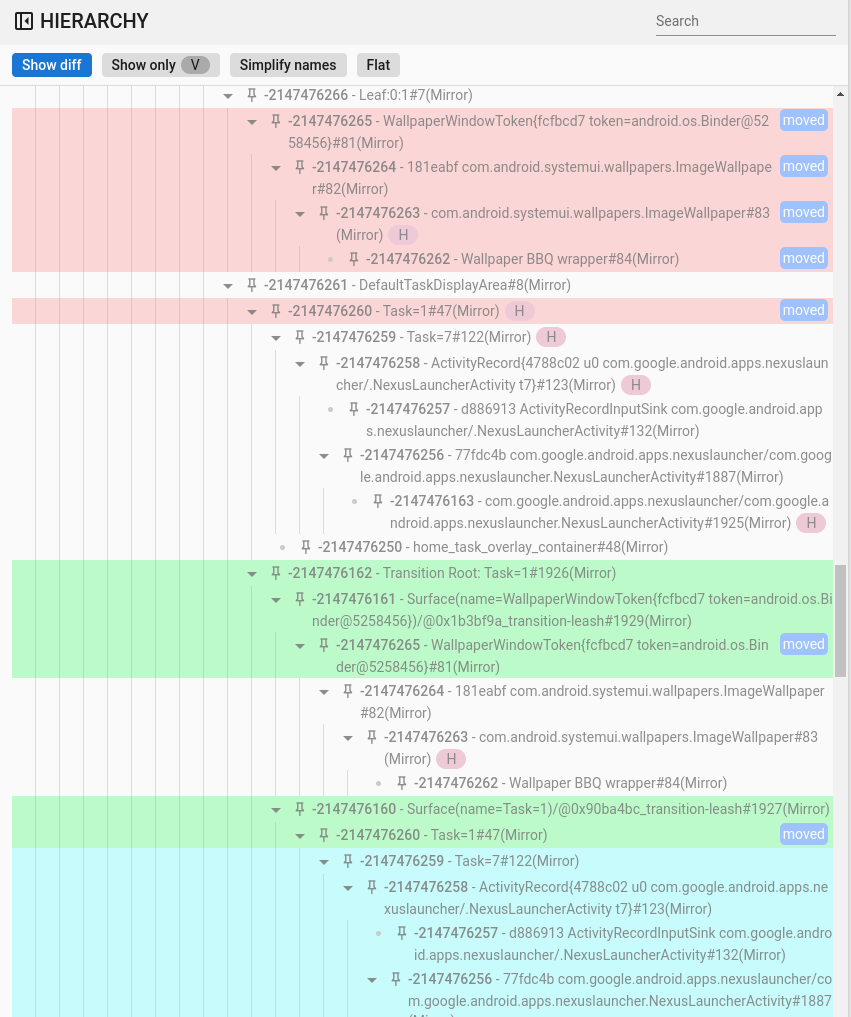
ছবি ৯. পার্থক্য হায়ারার্কি দেখুন।
সার্চ ও ফিল্টার করা
হায়ারার্কি ভিউয়ারে একটি সার্চ ফিচার থাকে যা রেগুলার এক্সপ্রেশন (regex) ব্যবহার করে। এই ফিল্টার এলিমেন্টের নাম ও এর ভ্যালু (প্রপার্টির জন্য) দু'টিকেই টার্গেট করে। হায়ারার্কিতে ফিল্টার কোনও চাইল্ড এলিমেন্টের সাথে ম্যাচ করলে, ট্রি-এর রুট পর্যন্ত প্যারেন্টদের সম্পূর্ণ চেইন দেখা যায়, যেমনটি নিম্নলিখিত ছবিতে দেখানো হয়েছে:
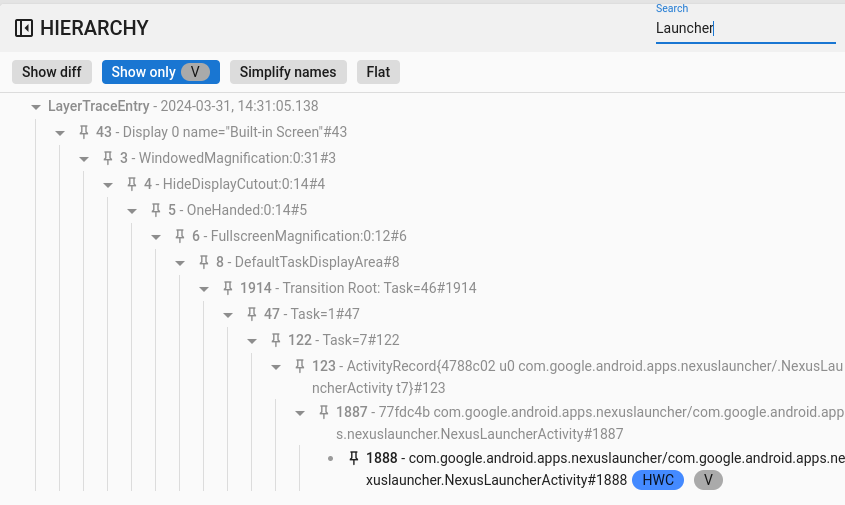
ছবি ১০. সার্চ হায়ারার্কি।
শুধুমাত্র দৃশ্যমান দেখান
হায়ারার্কির মধ্যে লুকানো সব এলিমেন্ট ফিল্টার করতে শুধু দৃশ্যমান এলিমেন্ট দেখুন ফিচার ব্যবহার করুন। ডিফল্ট হিসেবে, Winscope দৃশ্যমান ও অদৃশ্যমান দুই ধরনের এলিমেন্টই দেখায়। Winscope দৃশ্যমান এলিমেন্ট কালো রঙে আঁকে, অন্যদিকে অদৃশ্য এলিমেন্ট ধূসর রঙে দেখানো হয়।
ফ্ল্যাট
ফ্ল্যাট বোতামটি এলিমেন্টের মধ্যে পেরেন্ট-চাইল্ড সম্পর্ক বাদ দিয়ে হায়ারার্কিক্যাল স্ট্রাকচারকে আবার সাজায়। এই অ্যাকশনটি একই লেভেলে সব এলিমেন্ট রেন্ডার করে। শুধু দৃশ্যমান আইটেম দেখুন বিকল্পের সাথে এটি ব্যবহার করা হলে, ফলাফল হিসেবে পাওয়া হায়ারার্কি শুধু দৃশ্যমান এলিমেন্ট দেখায়, তাদের পেরেন্ট এলিমেন্ট বাদ দিয়ে, যেমন নিচের ছবিতে দেখানো হয়েছে:
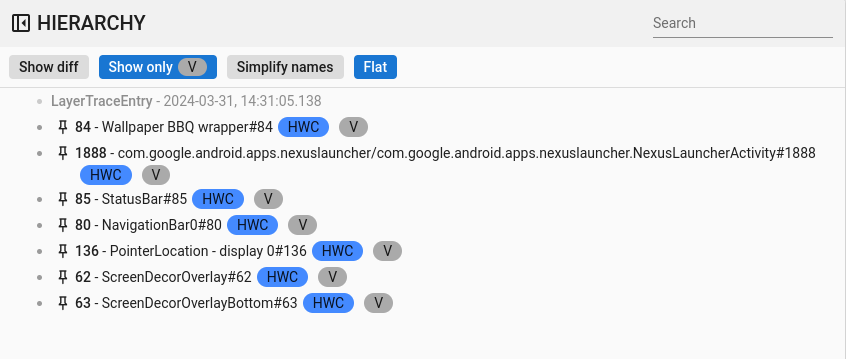
ছবি ১১. ফ্ল্যাট হায়ারার্কি।
প্রপার্টি
Winscope-এর মধ্যে, অনেক দর্শক প্রপার্টি ভিউয়ার ইন্টিগ্রেট করেন। এই ভিউয়ার হায়রার্কি ভিউ থেকে বেছে নেওয়া কোনও এলিমেন্টের সাথে যুক্ত প্রপার্টির বিভিন্ন তালিকা দেখায়। যেমন, দর্শক WindowManager-এর মধ্যে কোনও অ্যাক্টিভিটির প্রপার্টি বা System UI-তে কোনও ভিউয়ের প্রপার্টি দেখতে পারেন।
নির্দিষ্ট প্রপার্টি সম্পর্কে তথ্য পেতে, SurfaceFlinger, WindowManager এবং View Capture ট্রেস দেখুন।
এই বিভাগে পার্থক্য দেখুন, সার্চ করুন এবং ডিফল্ট দেখুন ফিচারের সাধারণ হায়ারার্কি বর্ণনা করা হয়েছে।
পার্থক্য দেখুন
পার্থক্য দেখুন ফিচারটি হায়রার্কিতে পার্থক্য দেখুন ভিউ-এর মতোই ব্যবহার করা হয়।
সার্চ ও ফিল্টার করা
সার্চ ফিচারের ব্যবহার হায়ারার্কি ভিউতে সার্চ করার মতোই।
ডিফল্ট মান দেখুন
ডিফল্ট হিসেবে, Winscope শুধুমাত্র পরিবর্তিত প্রপার্টি ভ্যালু দেখায়, যা
তাদের সংশ্লিষ্ট ডেটার ধরনের জন্য নন-ডিফল্ট ভ্যালু। যেমন, Winscope-এ বুলিয়ান ভ্যালুর জন্য
false, পূর্ণসংখ্যার জন্য 0, অবজেক্টের জন্য null এবং অ্যারের জন্য [] বাদ দেওয়া হয়।
এই স্ট্রিমলাইনিং ব্যবহারকারীর কাছে দৃশ্যমান প্রপার্টির তালিকা সহজ করে তোলে।
তবে, কিছু পরিস্থিতিতে এলিমেন্ট-সম্পর্কিত সব তথ্যের একটি বিস্তারিত ভিউ থাকলে
সুবিধা হয়। এই ধরনের ক্ষেত্রে, ডিফল্ট দেখুন বিকল্প
Winscope-এ উপলভ্য সব প্রপার্টি দেখায়, এর মধ্যে খালি বা
নাল ভ্যালু সহ প্রপার্টিও থাকে।
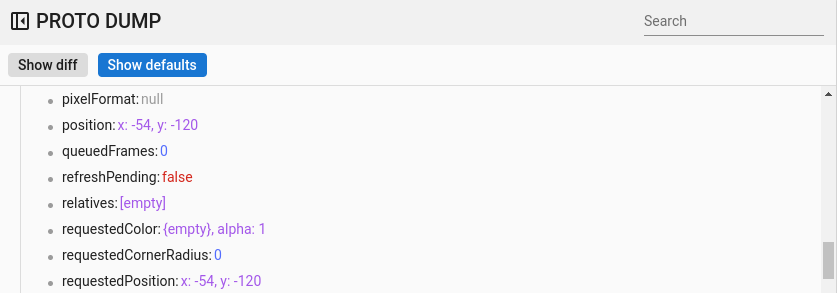
ছবি ১২. প্রপার্টির ডিফল্ট মান।
সাধারণ শর্টকাট
Winscope-এ নিম্নলিখিত শর্টকাট কাজ করে:

ছবি ১৩. সাধারণ শর্টকাট।