

หน้านี้มีวิธีการตั้งค่าและการปรับเทียบสำหรับข้อกำหนดในการปรับเทียบการตรวจหาบุคคลสำหรับอุปกรณ์ที่ใช้ Android 14 ขึ้นไป
เพื่อให้มั่นใจว่าอุปกรณ์อัจฉริยะของผู้ใช้จะทำงานร่วมกันได้ดี สิ่งสำคัญคืออุปกรณ์ทั้งหมด ในระบบนิเวศของ Android ต้องระบุความใกล้เคียงสัมพัทธ์ระหว่างอุปกรณ์ได้ Android 14 มีข้อกำหนดในการปรับเทียบการตรวจหาบุคคลที่ระบุถึง ประสิทธิภาพที่ยอมรับได้ของเทคโนโลยีวิทยุที่มีอยู่ซึ่งใช้ในการกำหนด ระยะใกล้ เช่น แถบความถี่กว้างยิ่งยวด (UWB), Wi-Fi และบลูทูธพลังงานต่ำ (BLE)
อุปกรณ์อ้างอิง
หากต้องการปรับเทียบอุปกรณ์ให้เป็นไปตามข้อกำหนดด้านการตรวจหาบุคคลในบ้าน ให้ใช้อุปกรณ์อ้างอิงต่อไปนี้อย่างใดอย่างหนึ่งสำหรับการปรับเทียบทั้งหมด
- (แนะนำ) โทรศัพท์ Pixel
- หากไม่ได้ใช้โทรศัพท์ Pixel ให้ใช้อุปกรณ์ที่มียี่ห้อและรุ่นเดียวกันกับ อุปกรณ์ที่กำลังทดสอบ
รูปแบบของอุปกรณ์
การปรับเทียบการตรวจหาการมีอยู่เป็นสิ่งสำคัญสำหรับอุปกรณ์ Android ทุกรูปแบบ สำหรับรูปแบบอุปกรณ์อื่นๆ นอกเหนือจากโทรศัพท์มือถือ ให้พิจารณาว่าผู้ใช้ที่ถือโทรศัพท์มือถือ (อุปกรณ์อ้างอิง) จะอยู่ในตำแหน่งใดเมื่อโต้ตอบกับอุปกรณ์ภายใต้การทดสอบ (DUT) เพื่อกำหนดการตั้งค่าการปรับเทียบที่เหมาะสมสำหรับอุปกรณ์ เช่น เมื่อปรับเทียบทีวี ให้วาง ทีวีและโทรศัพท์มือถือในระยะห่างที่เหมาะสม และหัน อุปกรณ์เคลื่อนที่ให้หันไปทางกึ่งกลางด้านหน้าของหน้าจอทีวี
ข้อกำหนดของ UWB
ดูข้อกำหนด UWB ได้ที่ส่วน 7.4.9 ของ CDD
การตั้งค่าการปรับเทียบ UWB
ใช้การตั้งค่าต่อไปนี้เพื่อปรับเทียบอุปกรณ์ให้เป็นไปตามข้อกำหนดของ UWB
ข้อกำหนดทั่วไปในการตั้งค่า
ต้องใช้อุปกรณ์ 2 เครื่องที่มีฮาร์ดแวร์ UWB โดยเครื่องหนึ่งเป็น DUT และอีกเครื่องเป็น อุปกรณ์อ้างอิง
ต้องใช้ขาตั้งกล้อง 2 อันเพื่อยึดอุปกรณ์
วาง DUT และอุปกรณ์อ้างอิงให้ห่างกัน 1 เมตรใน สภาพแวดล้อมที่มีแนวสายตาในห้องที่ไม่สะท้อน อุปกรณ์ทั้ง 2 เครื่องต้อง วางในแนวนอนโดยให้หน้าจอ หันออกจากกัน
ตัวอย่างการตั้งค่าการปรับเทียบ UWB แสดงในรูปที่ 1 และวิดีโอที่ 1
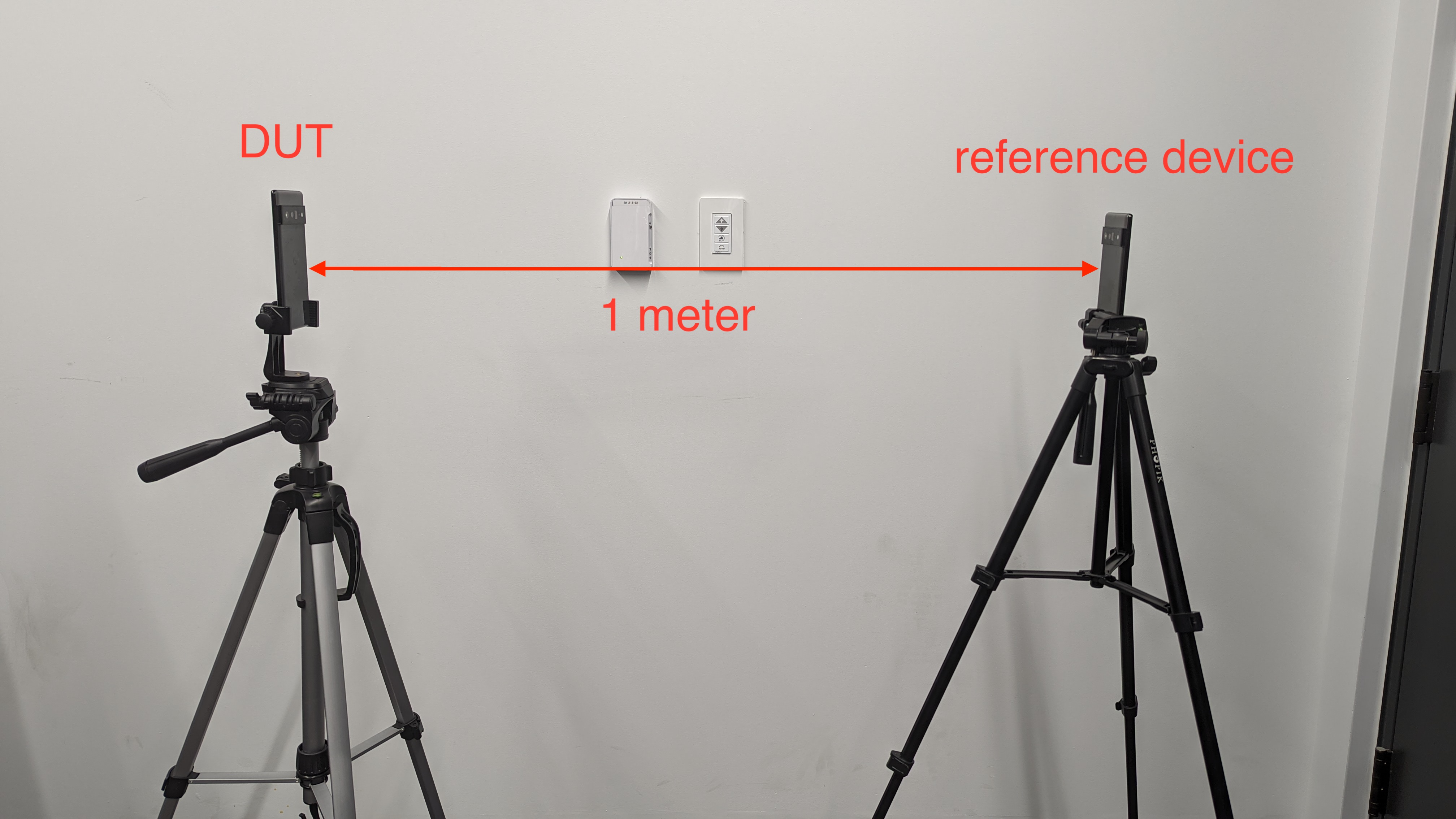
รูปที่ 1 การตั้งค่าอ้างอิงสำหรับการปรับเทียบ UWB
วิดีโอ 1 การตั้งค่าอ้างอิงสำหรับการปรับเทียบ UWB
ยืนยันการปฏิบัติตามข้อกำหนดของ CDD 7.4.9 [C-1-6] และ [C-1-7]
หากต้องการยืนยันการปฏิบัติตามข้อกำหนด CDD 7.4.9 [C-1-6] และ [C-1-7] ให้เรียกใช้
RangingMeasurementTest#test_distance_measurement_accuracy CTS แบบหลายอุปกรณ์
กรณีทดสอบสำหรับการวัดระยะทาง นี่คือการทดสอบ CTS ด้วยตนเอง
run cts -m CtsUwbMultiDeviceTestCase_RangingMeasurementTests -t RangingMeasurementTest#test_distance_measurement_accuracyหากคุณมีอุปกรณ์ที่เชื่อมต่อกับเครื่องโฮสต์ CTS มากกว่า 2 เครื่อง
ให้ระบุรหัส DUT และรหัสอุปกรณ์อ้างอิงในคำสั่ง run cts
run cts -m CtsUwbMultiDeviceTestCase_RangingMeasurementTests -t RangingMeasurementTest#test_distance_measurement_accuracy --shard-count 2
-s DUT_ID -s REFERENCE_DEVICE_ID
กรณีทดสอบ CTS แบบหลายอุปกรณ์จะเริ่มเซสชันการวัดระยะ UWB ระหว่าง DUT กับอุปกรณ์อ้างอิง และทำการวัด 1,000 ครั้งด้วย DUT จากนั้นการทดสอบจะประมวลผลการวัดโดยอัตโนมัติและพิจารณาว่าอุปกรณ์ ผ่านหรือไม่ผ่านโดยทำดังนี้
จัดเรียงการวัดตามลำดับจากน้อยไปมาก
คำนวณช่วงเป็นช่วง = การวัดครั้งที่ 975 - การวัดครั้งที่ 25
รายงานช่วงในการทดสอบ CTS แบบหลายอุปกรณ์ หากต้องการผ่าน ช่วงต้อง น้อยกว่า 30 ซม.
รายงานค่ามัธยฐาน (500) ในการทดสอบ CTS แบบหลายอุปกรณ์ หากต้องการผ่าน ค่าต้องอยู่ระหว่าง 0.75 ม. ถึง 1.25 ม. รวมสองค่านี้ด้วย
ข้อกำหนดของ Neighbor Awareness Networking ผ่าน Wi-Fi
ส่วน CDD 2.2.1 ฮาร์ดแวร์มีข้อกำหนดสำหรับ การปฏิบัติตามข้อกำหนดของ Wi-Fi Neighbor Awareness Networking (NAN)
ยืนยันการปฏิบัติตามข้อกำหนดของ CDD 2.2.1 [7.4.2.5/H-1-1]
วิธียืนยันการปฏิบัติตามข้อกำหนด CDD 2.2.1 [7.4.2.5/H-1-1]
ติดตั้ง (หากยังไม่ได้ติดตั้ง) และเปิดแอป CTS Verifier (CTS-V) ทั้งใน DUT และอุปกรณ์อ้างอิง การทดสอบ CTS-V สำหรับข้อกำหนดนี้อยู่ภายใต้การทดสอบการตรวจหาตำแหน่ง > การทดสอบความแม่นยำของ NAN
วาง DUT ที่ระยะทดสอบ 10 ซม. จากอุปกรณ์อ้างอิง โดยไม่มีสิ่งใดอยู่ระหว่างอุปกรณ์ทั้ง 2 เครื่อง
ในหน้าจอทดสอบของอุปกรณ์อ้างอิง ให้ตรวจสอบว่าได้เลือกช่องทําเครื่องหมายเป็นอุปกรณ์อ้างอิงแล้ว จากนั้นแตะเริ่มเผยแพร่
เลือกระยะทดสอบ 10 ซม. ในกิจกรรม CTS-V บน DUT แล้วแตะเริ่มการทดสอบ จากนั้น CTS Verifier จะทำการวัดระยะ 100 ครั้ง และคำนวณและบันทึกช่วงของการวัดลงใน บันทึก CTS-V เมื่อการทดสอบเสร็จสมบูรณ์ ให้ตรวจสอบว่าช่วงที่คำนวณ อยู่ในช่วงที่คาดไว้ในแอป CTS Verifier บน DUT หรือไม่
ทำตามขั้นตอนที่ 1 ถึง 4 ซ้ำสำหรับระยะทดสอบอื่นๆ ที่ 1 ม., 3 ม. และ 5 ม. การทดสอบจะผ่านหากช่วงสำหรับระยะการทดสอบทั้งหมด อยู่ภายในช่วงที่คาดไว้ มิเช่นนั้น ระยะทดสอบที่ทดสอบไม่สำเร็จจะแสดงบนหน้าจอ CTS-V
ข้อกำหนด RSSI ของ BLE
ส่วน CDD 7.4.3 บลูทูธมีข้อกำหนดสำหรับการปฏิบัติตามข้อกำหนดของ BLE RSSI
การตั้งค่าการปรับเทียบ
ใช้การตั้งค่าต่อไปนี้เพื่อปรับเทียบอุปกรณ์ให้เป็นไปตามข้อกำหนด BLE RSSI
ข้อกำหนดทั่วไปในการตั้งค่า
โปรดใช้ห้องไร้เสียงเพื่อลดการรบกวน การวัดเพื่อให้ได้ผลลัพธ์ที่ดีที่สุด
หากไม่ได้ใช้ห้องไร้เสียง ให้ตั้งขาตั้งกล้อง 1 ตัวสำหรับวางอุปกรณ์อ้างอิง และอีก 1 ตัวสำหรับวางอุปกรณ์ที่ทดสอบ โดยวางห่างจากพื้น 1.5 เมตร และมีระยะห่างจากเพดานในระดับที่คล้ายกัน
เตรียมอุปกรณ์อ้างอิงและอุปกรณ์ DUT โดยทำดังนี้
- ตรวจสอบว่าอุปกรณ์ทั้ง 2 เครื่องมีแบตเตอรี่เพียงพอที่จะทำการทดสอบให้เสร็จสมบูรณ์
- ถอดปลั๊กอุปกรณ์ทั้ง 2 เครื่องระหว่างการทดสอบ
- ถอดเคส สายที่ต่อ และอุปกรณ์เสริมอื่นๆ ที่ อาจส่งผลต่อประสิทธิภาพความถี่วิทยุ (RF)
ติดอุปกรณ์แต่ละเครื่องเข้ากับขาตั้งกล้องโดยใช้ที่ยึดอุปกรณ์
- ขาตั้งกล้องและที่ยึดอุปกรณ์ควรมีส่วนประกอบที่เป็นโลหะน้อยที่สุด เท่าที่จะทำได้
- สปริงโลหะขนาดเล็กในที่ยึดอุปกรณ์ใช้ได้
นำวัตถุที่เป็นโลหะที่อยู่ระหว่างอุปกรณ์ 2 เครื่องออก
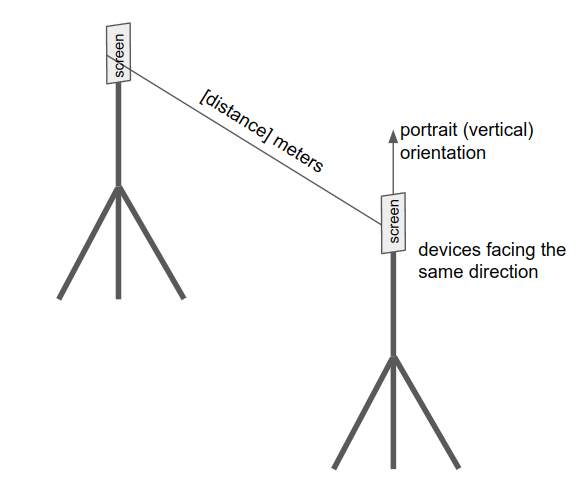
รูปที่ 2 การตั้งค่าอ้างอิงสำหรับการปรับเทียบ BLE
ยืนยันการปฏิบัติตามข้อกำหนด CDD 7.4.3 [C-10-1]
วิธียืนยันการปฏิบัติตามข้อกำหนด CDD 7.4.3 [C-10-1]
ติดตั้ง (หากยังไม่ได้ติดตั้ง) และเปิดแอป CTS Verifier (CTS-V) ในทั้ง DUT และอุปกรณ์อ้างอิง การทดสอบ CTS-V สำหรับข้อกำหนดนี้จะอยู่ภายใต้การทดสอบการตรวจหาบุคคล > การทดสอบความแม่นยำของ BLE RSSI
วาง DUT ที่ระยะทดสอบ 1 ม. จากอุปกรณ์อ้างอิงตามการตั้งค่าการปรับเทียบ BLE
แตะเริ่มการโฆษณาในอุปกรณ์อ้างอิง แล้วทำตาม วิธีการบนหน้าจอของ DUT เพื่อป้อนรหัสอุปกรณ์ที่เฉพาะเจาะจง สำหรับอุปกรณ์อ้างอิง ซึ่งจะแสดงในอุปกรณ์อ้างอิงหลังจาก เริ่มการโฆษณา แตะเริ่มการทดสอบใน DUT
เมื่อการเก็บรวบรวมข้อมูลเสร็จสมบูรณ์ (สแกน 1,000 ครั้งใน DUT) การทดสอบจะผ่านหรือไม่ผ่านโดยอัตโนมัติ ขึ้นอยู่กับช่วงที่คำนวณ หากต้องการผ่านการทดสอบ ช่วงต้องน้อยกว่าหรือเท่ากับ 18 dBm
ยืนยันการปฏิบัติตามข้อกำหนดของ CDD 7.4.3 [C-10-2]
หากต้องการยืนยันการปฏิบัติตามข้อกำหนด CDD 7.4.3 [C-10-2] ผู้จำหน่ายชิปสามารถวัดความเรียบของช่องและระบุความแตกต่าง ระหว่างแกนและช่อง
ต่อไปนี้เป็นเคล็ดลับเกี่ยวกับวิธีระบุปัญหาเกี่ยวกับแกนที่ไม่ได้ปรับเทียบ และช่องที่ไม่ได้ปรับเทียบ ซึ่งเป็น 2 สาเหตุที่อาจทำให้ RSSI มีความแตกต่างกันมาก
แกนที่ไม่ได้ปรับเทียบ
หากเสาอากาศบลูทูธในอุปกรณ์มีหลายแกน แกนต่างๆ อาจมีการปรับเทียบที่แตกต่างกัน วัดค่าบางอย่าง (อย่างน้อย 1 นาที) และ ตรวจสอบข้อมูลการสแกน หากเห็นรูปแบบที่คล้ายกับที่แสดงในรูปที่ 3 ซึ่งมีจุดสูงสุดปกติ (ดังที่วงกลมระบุ) เนื่องจากการสแกนในหลายคอร์ แสดงว่าอาจมีปัญหาเกี่ยวกับคอร์ที่ไม่ได้ปรับเทียบ และต้องตรวจสอบเพิ่มเติม
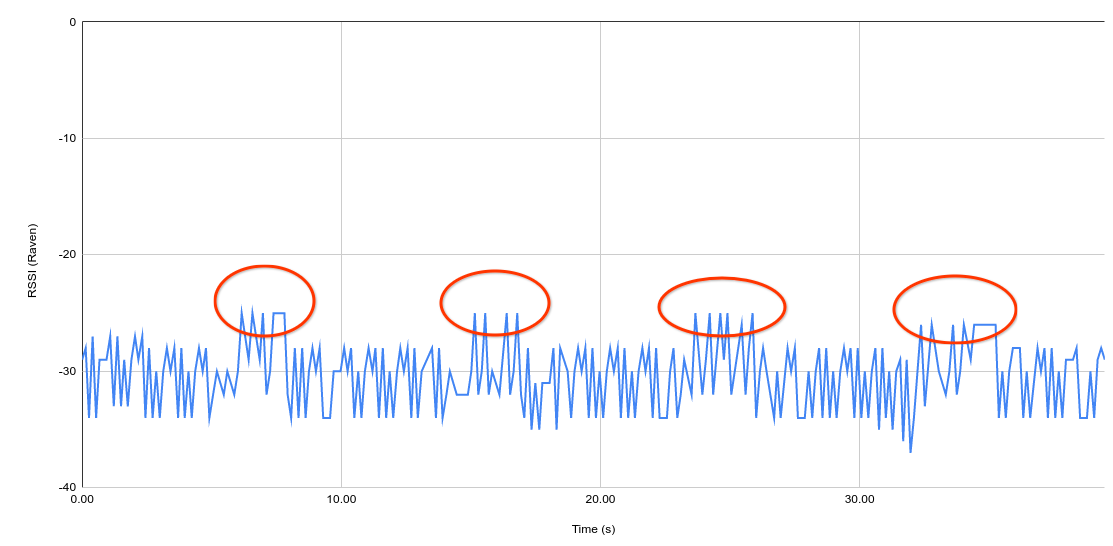
รูปที่ 3 ตัวอย่างข้อมูลการสแกนสำหรับอุปกรณ์ที่มีแกนที่ยังไม่ได้ปรับเทียบ
ช่องที่ยังไม่ได้ปรับเทียบ
การส่งข้อมูลใน BLE แบบคลาสสิกจะเกิดขึ้นใน 3 ช่อง แต่ละช่องอาจมี ความแตกต่างที่เชื่อมโยงอยู่ โดยจะหมุนเวียนช่องเป็นช่วงๆ วัดค่า (อย่างน้อย 1 นาที) แล้วตรวจสอบ ข้อมูลการสแกน หากเห็นรูปแบบที่คล้ายกับที่แสดงในรูปที่ 4 แสดงว่าอาจมีปัญหาเกี่ยวกับการปรับเทียบที่ไม่ถูกต้องในแชแนลต่างๆ และต้องตรวจสอบเพิ่มเติม
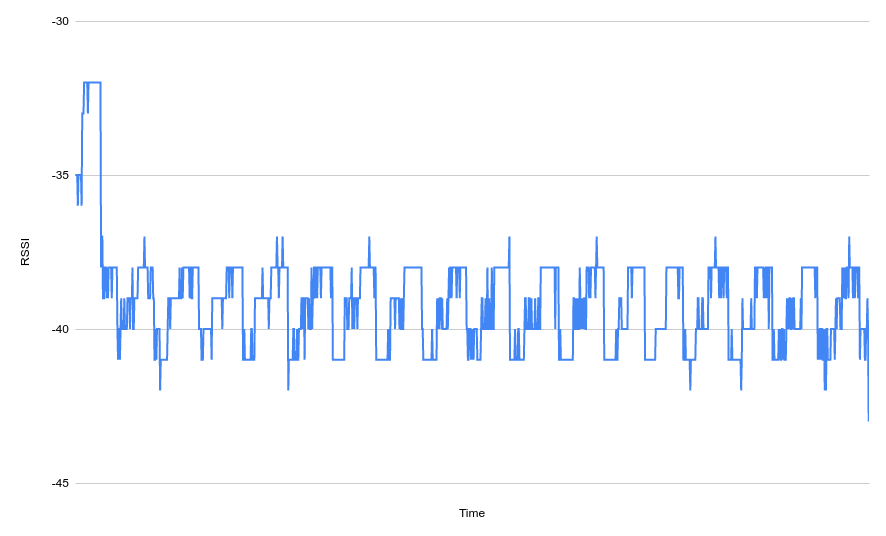
รูปที่ 4 ตัวอย่างข้อมูลการสแกนสำหรับอุปกรณ์ที่มีช่องที่ยังไม่ได้ปรับเทียบ
ยืนยันการปฏิบัติตามข้อกำหนด CDD 7.4.3 [C-10-3] และ [C-10-4]
แม้ว่าชิปวิทยุ BLE จะได้รับการปรับเทียบอย่างสมบูรณ์ แต่ RSSI ที่อุปกรณ์หนึ่งๆ สังเกตได้จะขึ้นอยู่กับคุณภาพของเสาอากาศและการจัดวางเสาอากาศในผลิตภัณฑ์ (รุ่นอุปกรณ์) นั้นๆ ซึ่งทำให้เกิดปัญหา ในการทำงานร่วมกันระหว่างอุปกรณ์
ตัวอย่างเช่น ลองพิจารณากรณีการใช้งานการปลดล็อกรถ นักพัฒนาแอปอาจต้องการ ปลดล็อกรถยนต์เมื่ออุปกรณ์อยู่ห่างจากรถยนต์ไม่เกิน 1 เมตร นักพัฒนาแอป เลือกเกณฑ์ -60 dBm ตามการสังเกตด้วย โทรศัพท์ที่ตนมี แต่เนื่องจากความแตกต่างในคุณภาพและการจัดวางเสาอากาศ เกณฑ์นี้อาจใช้กับอุปกรณ์ Android เครื่องอื่นได้ไม่ดีแม้ว่าอุปกรณ์ทั้ง 2 เครื่องจะใช้ชิปเดียวกันก็ตาม
เพื่อให้การทำงานร่วมกันระหว่างอุปกรณ์ทั้งหมดในระบบนิเวศ คุณต้องวัด
ออฟเซ็ต Rx สำหรับอุปกรณ์แต่ละเครื่องและปรับ RSSI ที่รายงานในอุปกรณ์เพื่อให้แน่ใจ
ว่า BLE RSSI เป็นไปตามมาตรฐาน 1 ม. ที่ ADVERTISE_TX_POWER_HIGH
แม้ว่าชิปวิทยุ BLE จะได้รับการปรับเทียบอย่างสมบูรณ์แบบ แต่เครื่องรับที่เหมาะสมจะอ่าน RSSI ที่แตกต่างกันไปตามคุณภาพของเสาอากาศและการวางเสาอากาศในอุปกรณ์ที่แสดงโฆษณา ข้อกำหนด Rx ช่วยให้มั่นใจว่าอุปกรณ์ทั้งหมดจะโฆษณาด้วยความแรงที่เท่ากันได้เมื่อมีปัจจัยอื่นๆ เหมือนกัน
สำหรับอุปกรณ์ที่ใช้ Android 14 ขึ้นไป ให้ตรวจสอบ การปฏิบัติตามข้อกำหนด Rx และ Tx ดังนี้
ติดตั้ง (หากยังไม่ได้ติดตั้ง) และเปิดแอป CTS Verifier (CTS-V) ทั้งใน DUT และอุปกรณ์อ้างอิง การทดสอบ CTS-V สำหรับข้อกำหนดนี้ อยู่ภายใต้การทดสอบการตรวจหาตำแหน่ง > การทดสอบความแม่นยำของออฟเซ็ต BLE Rx/Tx
วาง DUT ที่ระยะทดสอบ 1 ม. จากอุปกรณ์อ้างอิงตามการตั้งค่าการปรับเทียบ BLE เรา ขอแนะนำให้วางอุปกรณ์ให้ขนานกัน โดยหันหน้าจอไปในทิศทางเดียวกัน
แตะเริ่มการโฆษณาในอุปกรณ์อ้างอิง แล้วทำตาม วิธีการบนหน้าจอของ DUT เพื่อป้อนรหัสอุปกรณ์ที่เฉพาะเจาะจง สำหรับอุปกรณ์อ้างอิง ซึ่งจะแสดงในอุปกรณ์อ้างอิงหลังจาก เริ่มการโฆษณา
แตะเริ่มการทดสอบใน DUT ในการทดสอบนี้ อุปกรณ์อ้างอิงจะทำการสแกนในเบื้องหลังพร้อมกันกับ เมื่อเริ่มการกระจายข้อมูล เพื่อยืนยันข้อกำหนด Rx
เมื่อการเก็บรวบรวมข้อมูลเสร็จสมบูรณ์ (รวบรวมการสแกน 1,000 ครั้งในอุปกรณ์ทั้ง 2 เครื่อง) การทดสอบจะผ่านหากค่ามัธยฐานที่คำนวณแล้ว (การวัดครั้งที่ 500) สำหรับ ทั้งการทดสอบ Rx และ Tx อยู่ระหว่าง -65 dBm ถึง -45 dBm การทดสอบจะล้มเหลวหากค่ามัธยฐานที่คำนวณสำหรับการทดสอบ Rx หรือ Tx ไม่อยู่ในช่วงที่ยอมรับได้
ปรับเทียบอุปกรณ์เพื่อชดเชยออฟเซ็ต Rx และกำลัง Tx เพื่อให้มั่นใจว่า RSSI โดยค่ามัธยฐานอยู่ที่ -55 dBm
Rx: ปรับ RSSI โดยตั้งค่า
bluetooth.hardware.radio.le_rx_path_loss_comp_dbพร็อพเพอร์ตี้ของระบบเป็น ค่า (dB) ที่ชดเชยออฟเซ็ต Rx เพื่อให้มั่นใจว่าค่ามัธยฐานของ BLE RSSI คือ -55 dBm ที่ 1 ม. สแต็กบลูทูธจะปรับ RSSI เป็น RSSI บวกค่าของbluetooth.hardware.radio.le_rx_path_loss_comp_dbดูรายละเอียดได้ที่
le_scanning_manager.ccTx: ปรับกำลัง Tx โดยตั้งค่าพร็อพเพอร์ตี้ของระบบ
bluetooth.hardware.radio.le_tx_path_loss_comp_dbเป็นค่า (dB) ที่ชดเชยกำลัง Tx เพื่อให้มั่นใจว่าค่า RSSI ของ BLE ที่มัธยฐานคือ -55 dBm ที่ 1 ม. สแต็กบลูทูธจะปรับกำลัง Tx ให้เป็นกำลัง Tx บวกค่าของbluetooth.hardware.radio.le_tx_path_loss_comp_dbดูรายละเอียดได้ที่
le_advertising_manager.cc