

Halaman ini memberikan petunjuk penyiapan dan kalibrasi untuk persyaratan kalibrasi kehadiran bagi perangkat yang menjalankan Android 14 dan yang lebih tinggi.
Untuk memastikan perangkat smart pengguna berfungsi dengan baik bersama-sama, semua perangkat dalam ekosistem Android harus dapat menentukan kedekatan relatif antar-perangkat. Android 14 memperkenalkan persyaratan kalibrasi kehadiran yang menguraikan performa yang dapat diterima dari teknologi radio yang tersedia yang digunakan untuk menentukan kedekatan, seperti Ultra Wideband (UWB), Wi-Fi, dan Bluetooth Hemat Energi (BLE).
Perangkat referensi
Untuk mengalibrasi perangkat Anda agar memenuhi persyaratan kehadiran, gunakan salah satu perangkat referensi berikut untuk semua kalibrasi.
- (Direkomendasikan) Ponsel Pixel
- Jika tidak menggunakan ponsel Pixel, gunakan perangkat dengan merek dan model yang sama dengan perangkat yang sedang diuji.
Faktor bentuk
Kalibrasi kehadiran penting untuk perangkat Android dengan semua faktor bentuk. Untuk faktor bentuk selain ponsel, guna menentukan penyiapan kalibrasi yang sesuai untuk perangkat, pertimbangkan bagaimana posisi pengguna yang memegang ponsel (perangkat referensi) saat berinteraksi dengan perangkat yang sedang diuji (DUT). Misalnya, saat mengalibrasi TV, letakkan TV dan ponsel pada jarak yang sesuai satu sama lain dan arahkan perangkat seluler sehingga menghadap ke tengah depan layar TV.
Persyaratan UWB
Lihat bagian CDD 7.4.9 untuk mengetahui persyaratan UWB.
Penyiapan kalibrasi UWB
Gunakan penyiapan berikut untuk mengalibrasi perangkat Anda agar memenuhi persyaratan UWB.
Persyaratan penyiapan umum
Diperlukan dua perangkat dengan hardware UWB, satu sebagai DUT dan satu sebagai perangkat referensi.
Dua tripod untuk menahan perangkat diperlukan.
DUT dan perangkat referensi harus ditempatkan dengan jarak 1 meter di lingkungan yang memiliki jangkauan visual dalam ruang non-reflektif. Kedua perangkat harus diposisikan dalam orientasi potret dengan layar saling menjauhi.
Contoh penyiapan kalibrasi UWB ditunjukkan pada Gambar 1 dan Video 1.
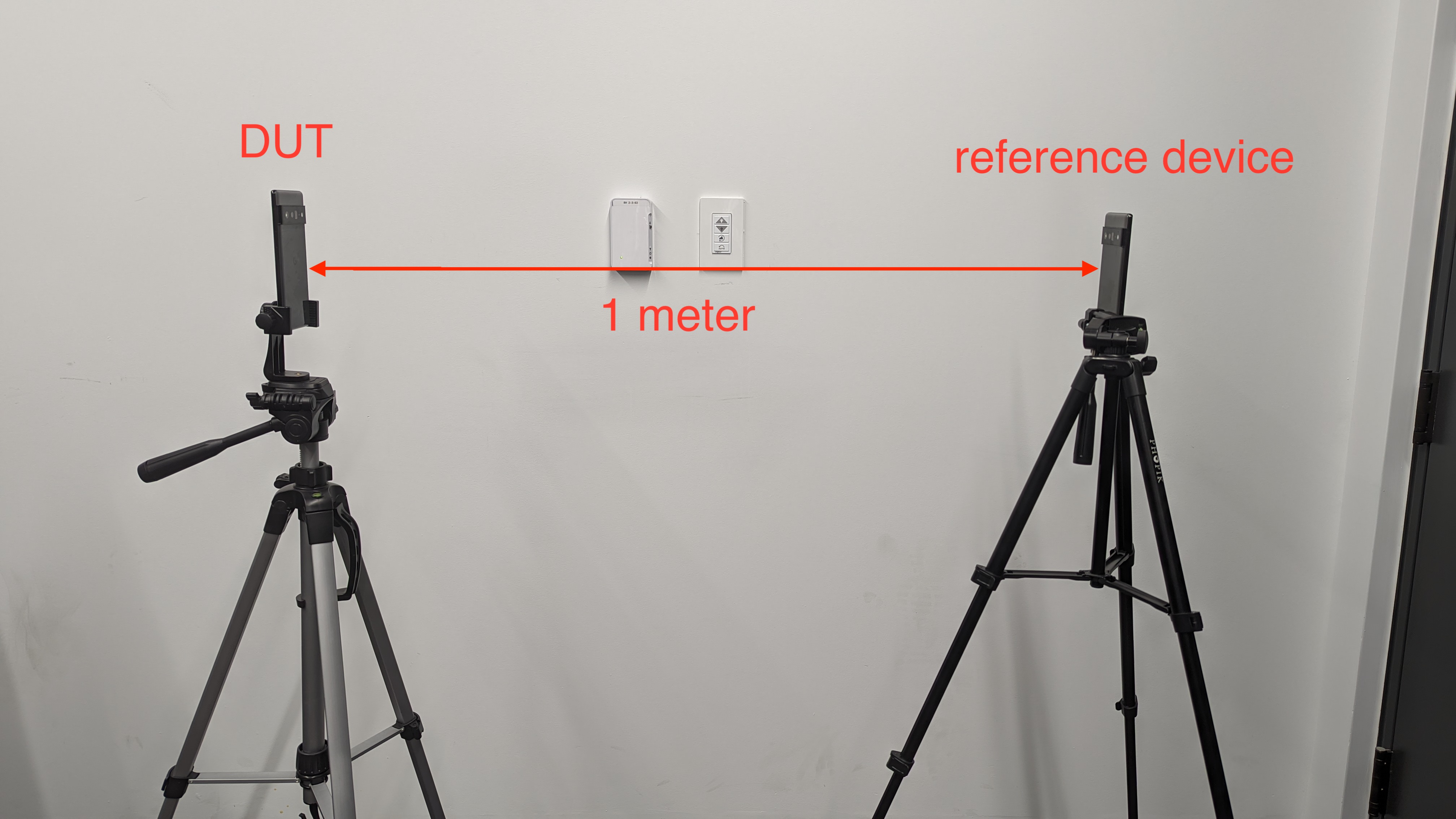
Gambar 1. Penyiapan referensi untuk kalibrasi UWB.
Video 1. Penyiapan referensi untuk kalibrasi UWB.
Memverifikasi kepatuhan CDD 7.4.9 [C-1-6] dan [C-1-7]
Untuk memverifikasi kepatuhan terhadap CDD 7.4.9 [C-1-6] dan [C-1-7], jalankan kasus pengujian CTS multiperangkat RangingMeasurementTest#test_distance_measurement_accuracy untuk pengukuran jarak. Ini adalah pengujian CTS manual.
run cts -m CtsUwbMultiDeviceTestCase_RangingMeasurementTests -t RangingMeasurementTest#test_distance_measurement_accuracyJika ada lebih dari dua perangkat yang terhubung ke mesin host CTS,
tentukan ID DUT dan ID perangkat referensi dalam perintah run cts.
run cts -m CtsUwbMultiDeviceTestCase_RangingMeasurementTests -t RangingMeasurementTest#test_distance_measurement_accuracy --shard-count 2
-s DUT_ID -s REFERENCE_DEVICE_ID
Kasus pengujian CTS multiperangkat memulai sesi pengukuran UWB antara DUT dan perangkat referensi, serta melakukan 1.000 pengukuran dengan DUT. Pengujian kemudian secara otomatis memproses pengukuran dan menentukan apakah perangkat lulus atau gagal dengan melakukan hal berikut:
Urutkan pengukuran dari yang terkecil hingga terbesar.
Hitung rentang sebagai: rentang = pengukuran ke-975 - pengukuran ke-25.
Laporkan rentang dalam pengujian CTS multiperangkat. Untuk lulus, rentang harus kurang dari 30 cm.
Laporkan nilai median (ke-500) dalam pengujian CTS multiperangkat. Agar lulus, nilai harus antara 0,75 m dan 1,25 m inklusif.
Persyaratan Wi-Fi Neighbor Awareness Networking
Bagian CDD 2.2.1. Hardware mencakup persyaratan untuk kepatuhan terhadap Wi-Fi Neighbor Awareness Networking (NAN).
Memverifikasi kepatuhan CDD 2.2.1 [7.4.2.5/H-1-1]
Untuk memverifikasi kepatuhan terhadap CDD 2.2.1 [7.4.2.5/H-1-1]:
Instal (jika belum diinstal sebelumnya), dan buka aplikasi CTS Verifier (CTS-V) di DUT dan perangkat referensi. Pengujian CTS-V untuk persyaratan ini ada di bagian Presence Test > NAN Accuracy Test.
Tempatkan DUT pada jarak pengujian 10 cm dari perangkat referensi, tanpa ada apa pun di antara kedua perangkat.
Di layar pengujian perangkat referensi, pastikan kotak centang Is reference device dicentang, lalu ketuk Start publishing.
Pilih jarak pengujian 10 cm dalam aktivitas CTS-V di DUT, lalu ketuk Start Test. CTS Verifier kemudian melakukan 100 pengukuran rentang, serta menghitung dan mencatat rentang pengukuran ke log CTS-V. Setelah pengujian selesai, verifikasi apakah rentang yang dihitung berada dalam rentang yang diharapkan di aplikasi CTS Verifier pada DUT.
Ulangi langkah 1 hingga 4 untuk jarak pengujian lainnya, yaitu 1 m, 3 m, dan 5 m. Pengujian lulus jika rentang untuk semua jarak pengujian berada dalam rentang yang diharapkan. Jika tidak, jarak pengujian yang gagal ditampilkan di layar CTS-V.
Persyaratan RSSI BLE
Bagian CDD 7.4.3. Bluetooth mencakup persyaratan untuk kepatuhan RSSI BLE.
Penyiapan kalibrasi
Gunakan penyiapan berikut untuk mengalibrasi perangkat Anda agar memenuhi persyaratan RSSI BLE.
Persyaratan penyiapan umum
Untuk hasil yang optimal, gunakan ruang anekoik untuk meminimalkan interferensi dengan pengukuran.
Jika tidak menggunakan ruang anekoik, siapkan satu tripod yang memegang perangkat referensi dan satu tripod yang memegang perangkat DUT 1,5 meter dari tanah, dengan jarak yang sama dari langit-langit.
Siapkan perangkat referensi dan perangkat DUT:
- Pastikan daya kedua perangkat terisi cukup untuk menyelesaikan pengujian.
- Cabut kedua perangkat selama pengujian.
- Lepaskan semua casing, kabel terpasang, dan lampiran lain yang dapat memengaruhi performa frekuensi radio (RF).
Pasang setiap perangkat ke tripod dengan dudukan perangkat.
- Tripod dan dudukan perangkat harus memiliki kandungan logam sesedikit mungkin.
- Pegas logam kecil pada dudukan perangkat tidak masalah.
Singkirkan semua benda logam di antara dua perangkat.
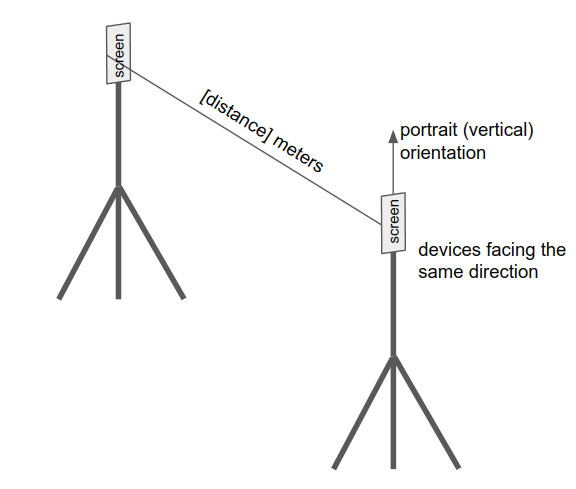
Gambar 2. Penyiapan referensi untuk kalibrasi BLE.
Memverifikasi kepatuhan CDD 7.4.3 [C-10-1]
Untuk memverifikasi kepatuhan terhadap CDD 7.4.3 [C-10-1]:
Instal (jika belum diinstal sebelumnya), dan buka aplikasi CTS Verifier (CTS-V) di DUT dan perangkat referensi. Pengujian CTS-V untuk persyaratan ini ada di Presence Test > BLE RSSI Precision Test.
Tempatkan DUT pada jarak pengujian 1 m dari perangkat referensi, dengan mengikuti penyiapan kalibrasi BLE.
Ketuk Mulai beriklan di perangkat referensi, lalu ikuti petunjuk di layar DUT untuk memasukkan ID perangkat khusus untuk perangkat referensi, yang ditampilkan di perangkat referensi setelah iklan dimulai. Ketuk Mulai Pengujian di DUT.
Setelah pengumpulan data selesai (1.000 pemindaian dikumpulkan di DUT), pengujian akan otomatis lulus atau gagal, bergantung pada rentang yang dihitung. Agar lulus, rentang harus kurang dari atau sama dengan 18 dBm.
Memverifikasi kepatuhan CDD 7.4.3 [C-10-2]
Untuk memverifikasi kepatuhan terhadap CDD 7.4.3 [C-10-2]: Vendor chip dapat mengukur kerataan saluran dan mengidentifikasi perbedaan antara inti dan saluran.
Berikut adalah tips tentang cara mengidentifikasi masalah pada inti yang tidak dikalibrasi dan saluran yang tidak dikalibrasi, yang merupakan dua kemungkinan penyebab penyebaran RSSI yang besar.
Core yang tidak dikalibrasi
Jika antena Bluetooth pada perangkat memiliki beberapa inti, inti tersebut mungkin memiliki kalibrasi yang berbeda. Lakukan beberapa pengukuran (setidaknya selama 1 menit) dan periksa data pemindaian. Jika Anda melihat pola yang mirip dengan yang ditunjukkan pada Gambar 3, yang memiliki puncak reguler (seperti yang ditunjukkan oleh lingkaran) karena pemindaian pada beberapa core, kemungkinan ada masalah pada core yang tidak dikalibrasi dan penyelidikan lebih lanjut diperlukan.
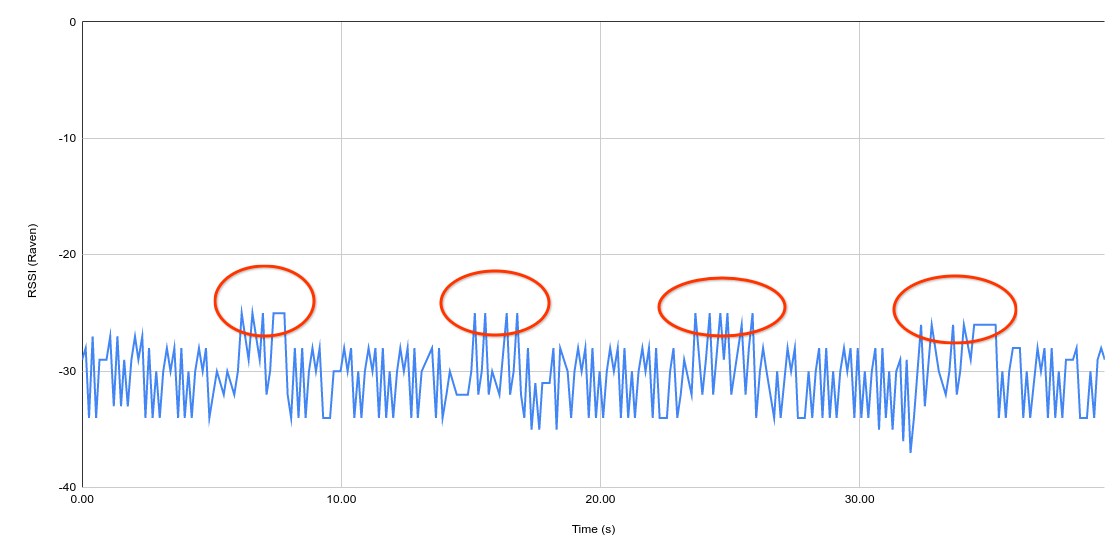
Gambar 3. Contoh data pemindaian untuk perangkat dengan inti yang tidak dikalibrasi.
Saluran yang tidak dikalibrasi
Transmisi di BLE klasik terjadi di tiga saluran. Setiap channel mungkin memiliki perbedaan yang terkait dengannya. Saluran dirotasi pada interval tetap. Lakukan beberapa pengukuran (setidaknya 1 menit) dan periksa data pemindaian. Jika Anda melihat pola yang mirip dengan yang ditunjukkan pada Gambar 4, kemungkinan ada masalah terkait kesalahan kalibrasi di berbagai saluran dan penyelidikan lebih lanjut diperlukan.
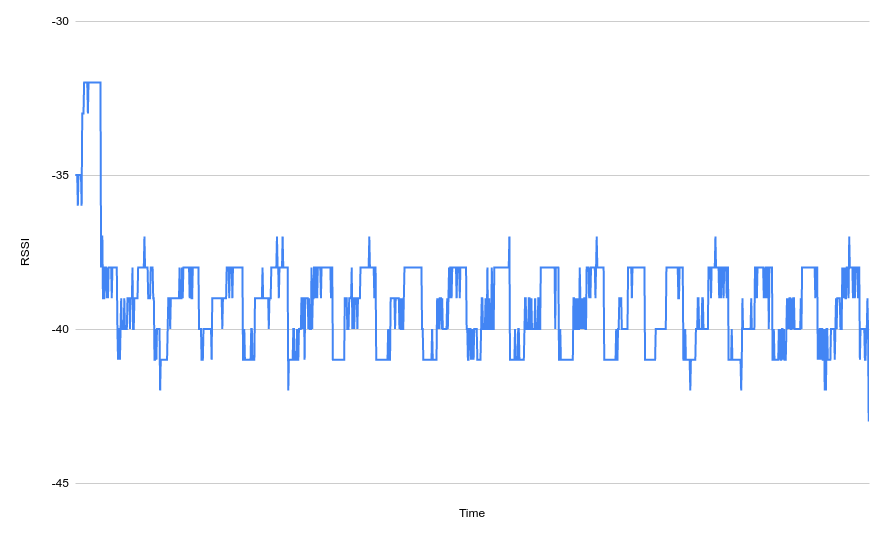
Gambar 4. Contoh data pemindaian untuk perangkat dengan saluran yang tidak dikalibrasi.
Memverifikasi kepatuhan CDD 7.4.3 [C-10-3] dan [C-10-4]
Meskipun chip radio BLE dikalibrasi dengan sempurna, RSSI yang diamati oleh perangkat tertentu bergantung pada kualitas antena dan penempatan antena pada produk (model perangkat) tertentu tersebut. Hal ini menimbulkan masalah untuk interoperabilitas antar-perangkat.
Misalnya, pertimbangkan kasus penggunaan membuka kunci mobil. Developer aplikasi mungkin ingin membuka kunci mobil saat perangkat berada dalam jarak 1 meter dari mobil. Developer memilih nilai minimum -60 dBm berdasarkan pengamatannya dengan ponsel yang dimilikinya, tetapi karena perbedaan kualitas antena dan penempatan antena, nilai ini mungkin tidak berfungsi dengan baik pada perangkat Android lain meskipun kedua perangkat menggunakan chip yang sama.
Untuk interoperabilitas antara semua perangkat dalam ekosistem, Anda harus mengukur
offset Rx untuk setiap perangkat dan menyesuaikan RSSI yang dilaporkan di perangkat untuk memastikan
bahwa RSSI BLE memenuhi standar 1 m pada ADVERTISE_TX_POWER_HIGH.
Meskipun chip radio BLE dikalibrasi dengan sempurna, penerima yang ideal membaca RSSI yang berbeda bergantung pada kualitas antena dan penempatan antena pada perangkat iklan. Persyaratan Rx memastikan bahwa semua perangkat dapat beriklan dengan kekuatan yang sama, jika semua hal lainnya sama.
Untuk perangkat yang menjalankan Android 14 dan yang lebih tinggi, guna memverifikasi kepatuhan terhadap persyaratan Rx dan Tx:
Instal (jika belum diinstal sebelumnya) dan buka aplikasi CTS Verifier (CTS-V) di DUT dan perangkat referensi. Pengujian CTS-V untuk persyaratan ini ada di Presence Test > BLE Rx/Tx Offset Precision Test.
Tempatkan DUT pada jarak pengujian 1 m dari perangkat referensi, dengan mengikuti penyiapan kalibrasi BLE. Sebaiknya orientasi perangkat sejajar satu sama lain dengan layar menghadap ke arah yang sama.
Ketuk Mulai beriklan di perangkat referensi, lalu ikuti petunjuk di layar DUT untuk memasukkan ID perangkat khusus untuk perangkat referensi, yang ditampilkan di perangkat referensi setelah iklan dimulai.
Ketuk Mulai Pengujian di DUT. Dalam pengujian ini, untuk memverifikasi persyaratan Rx, perangkat referensi melakukan pemindaian di latar belakang pada saat yang sama dengan saat pemberitahuan dimulai.
Setelah pengumpulan data selesai (1.000 pemindaian dikumpulkan di kedua perangkat), pengujian akan lulus jika median yang dihitung (pengukuran ke-500) untuk pengujian Rx dan Tx berada di antara -65 dBm dan -45 dBm. Pengujian gagal jika median yang dihitung untuk pengujian Rx atau Tx tidak berada dalam rentang yang diterima.
Lakukan kalibrasi perangkat untuk mengompensasi offset Rx dan daya Tx guna memastikan RSSI median -55 dBm.
Rx: Sesuaikan RSSI dengan menetapkan properti sistem
bluetooth.hardware.radio.le_rx_path_loss_comp_dbke nilai (dB) yang mengompensasi offset Rx untuk memastikan median RSSI BLE sebesar -55 dBm pada jarak 1 m. Stack Bluetooth menyesuaikan RSSI menjadi RSSI ditambah nilaibluetooth.hardware.radio.le_rx_path_loss_comp_db.Untuk mengetahui detailnya, lihat
le_scanning_manager.cc.Tx: Sesuaikan daya Tx dengan menetapkan properti sistem
bluetooth.hardware.radio.le_tx_path_loss_comp_dbke nilai (dB) yang mengompensasi daya Tx untuk memastikan RSSI BLE median sebesar -55 dBm pada jarak 1 m. Stack Bluetooth menyesuaikan daya Tx menjadi daya Tx ditambah nilaibluetooth.hardware.radio.le_tx_path_loss_comp_db.Untuk mengetahui detailnya, lihat
le_advertising_manager.cc.