

Auf dieser Seite finden Sie Einrichtungs- und Kalibrierungsanleitungen für die Anforderungen an die Anwesenheitskalibrierung für Geräte mit Android 14 und höher.
Damit die Smart-Home-Geräte der Nutzer gut zusammenarbeiten, ist es wichtig, dass alle Geräte im Android-Ökosystem die relative Nähe zwischen Geräten bestimmen können. In Android 14 werden Anforderungen an die Anwesenheitskalibrierung eingeführt, die die akzeptable Leistung der verfügbaren Funktechnologien beschreiben, die zur Bestimmung der Nähe verwendet werden, z. B. Ultrabreitband (UWB), WLAN und Bluetooth Low Energy (BLE).
Referenzgerät
Verwenden Sie eines der folgenden Referenzgeräte für alle Kalibrierungen, um Ihr Gerät so zu kalibrieren, dass es die Anforderungen an die Anwesenheit erfüllt.
- (Empfohlen) Ein Pixel Smartphone
- Wenn Sie kein Pixel Smartphone verwenden, verwenden Sie ein Gerät mit derselben Marke und demselben Modell wie das zu testende Gerät.
Formfaktoren
Die Anwesenheitskalibrierung ist für Android-Geräte aller Formfaktoren wichtig. Bei anderen Formfaktoren als Smartphones müssen Sie überlegen, wie ein Nutzer, der ein Smartphone (Referenzgerät) hält, positioniert wäre, wenn er mit dem zu testenden Gerät interagiert, um die richtige Kalibrierung für das Gerät zu ermitteln. Wenn Sie beispielsweise einen Fernseher kalibrieren, stellen Sie den Fernseher und das Smartphone in einem angemessenen Abstand zueinander auf und richten Sie das Mobilgerät so aus, dass es auf die Mitte des Fernsehbildschirms zeigt.
UWB-Anforderungen
Informationen zu UWB-Anforderungen finden Sie im CDD-Abschnitt 7.4.9.
UWB-Kalibrierung einrichten
Verwenden Sie die folgende Einrichtung, um Ihr Gerät so zu kalibrieren, dass es die UWB-Anforderungen erfüllt.
Allgemeine Anforderungen für die Einrichtung
Es sind zwei Geräte mit UWB-Hardware erforderlich, eines als Prüfling und eines als Referenzgerät.
Es sind zwei Stative erforderlich, um die Geräte zu halten.
Das zu testende Gerät und das Referenzgerät müssen in einer nicht reflektierenden Kammer in Sichtlinie und in einem Abstand von 1 Meter zueinander aufgestellt werden. Beide Geräte müssen im Hochformat ausgerichtet sein und die Displays dürfen nicht zueinander zeigen.
Ein Beispiel für eine UWB-Kalibrierung ist in Abbildung 1 und Video 1 zu sehen.
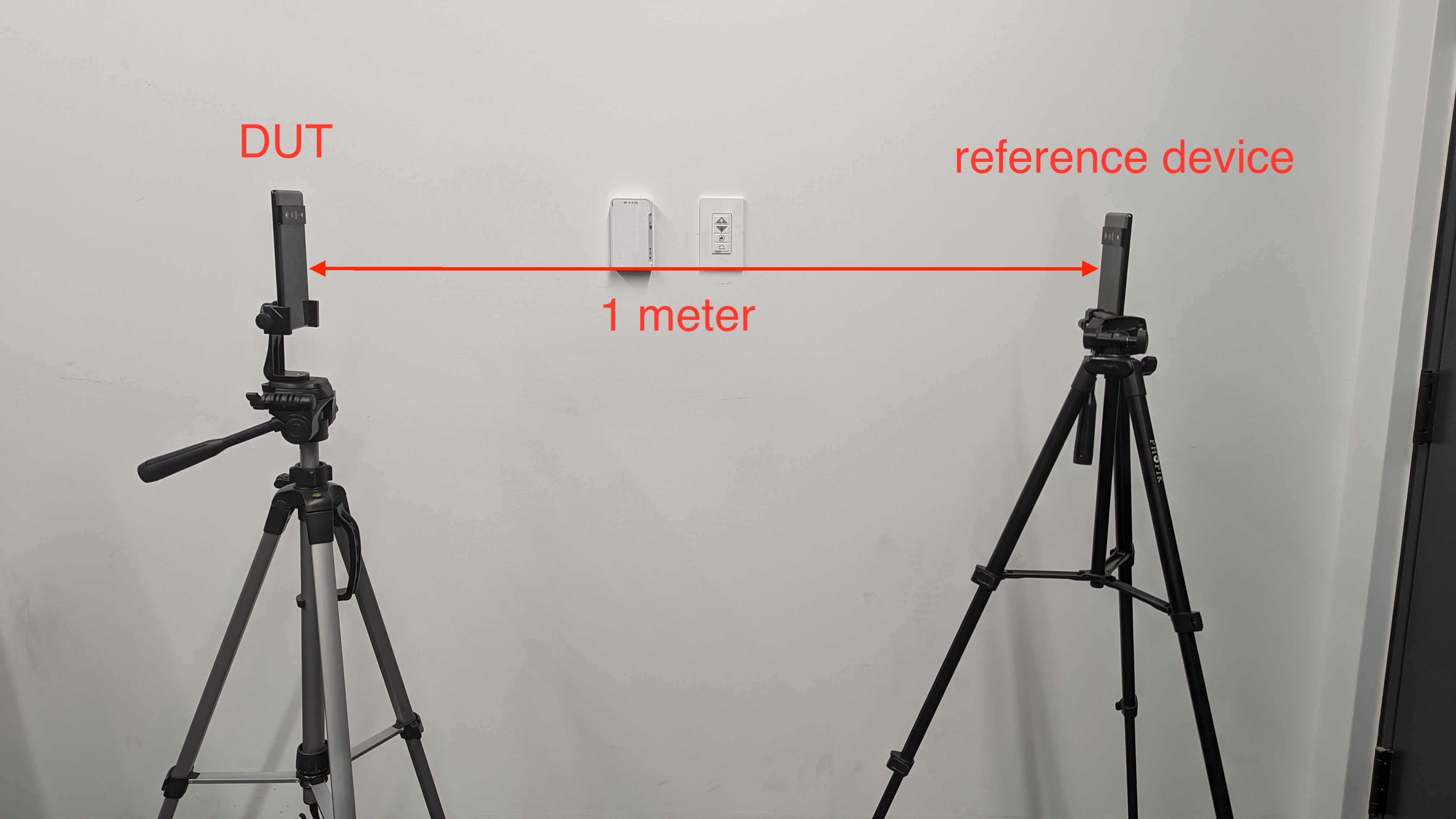
Abbildung 1. Referenzeinrichtung für die UWB-Kalibrierung.
Video 1 Referenzeinrichtung für die UWB-Kalibrierung.
Konformität mit CDD 7.4.9 [C-1-6] und [C-1-7] prüfen
Um die Einhaltung von CDD 7.4.9 [C-1-6] und [C-1-7] zu überprüfen, führen Sie den RangingMeasurementTest#test_distance_measurement_accuracy-CTS-Testfall für die Distanzmessung für mehrere Geräte aus. Dies ist ein manueller CTS-Test.
run cts -m CtsUwbMultiDeviceTestCase_RangingMeasurementTests -t RangingMeasurementTest#test_distance_measurement_accuracyWenn mehr als zwei Geräte mit dem CTS-Hostcomputer verbunden sind, geben Sie die DUT-ID und die Referenzgeräte-ID im run cts-Befehl an.
run cts -m CtsUwbMultiDeviceTestCase_RangingMeasurementTests -t RangingMeasurementTest#test_distance_measurement_accuracy --shard-count 2
-s DUT_ID -s REFERENCE_DEVICE_ID
Der CTS-Testlauf für mehrere Geräte initiiert eine UWB-Entfernungsmessung zwischen dem zu testenden Gerät und dem Referenzgerät und führt 1.000 Messungen mit dem zu testenden Gerät durch. Im Test werden die Messungen dann automatisch verarbeitet und es wird ermittelt, ob das Gerät den Test besteht oder nicht. Dazu wird Folgendes ausgeführt:
Sortieren Sie die Messwerte in aufsteigender Reihenfolge.
Berechnen Sie den Bereich so: Bereich = 975. Messung – 25. Messung.
Berichte den Bereich im Multidevice-CTS-Test. Damit der Test bestanden wird, muss der Bereich weniger als 30 cm betragen.
Melden Sie den Medianwert (500.) im CTS-Test für mehrere Geräte. Um bestanden zu werden, muss der Wert zwischen 0,75 m und 1,25 m liegen (einschließlich).
Anforderungen an Wi-Fi Neighbor Awareness Networking
CDD-Abschnitt 2.2.1. Hardware umfasst Anforderungen für die Einhaltung des NAN-Protokolls (Neighbor Awareness Networking) für WLAN.
Compliance mit CDD 2.2.1 [7.4.2.5/H-1-1] prüfen
So prüfen Sie die Einhaltung von CDD 2.2.1 [7.4.2.5/H-1-1]:
Installieren Sie die CTS Verifier App (CTS-V) auf dem DUT und dem Referenzgerät, falls sie noch nicht installiert ist, und öffnen Sie sie. Der CTS-V-Test für diese Anforderung befindet sich unter Presence Test > NAN Accuracy Test (Anwesenheitstest > NAN-Genauigkeitstest).
Platziere das zu prüfende Gerät in einem Abstand von 10 cm vom Referenzgerät. Zwischen den beiden Geräten darf sich nichts befinden.
Achte auf dem Testbildschirm des Referenzgeräts darauf, dass das Kästchen Is reference device (Ist Referenzgerät) angekreuzt ist, und tippe dann auf Start publishing (Veröffentlichung starten).
Wählen Sie in der CTS-V-Aktivität auf dem Prüfling den Testabstand von 10 cm aus und tippen Sie auf Test starten. Der CTS-Verifier führt dann 100 Entfernungsmessungen durch und berechnet und zeichnet den Bereich der Messungen in den CTS-V-Logs auf. Prüfen Sie nach Abschluss des Tests in der CTS Verifier App auf dem DUT, ob der berechnete Bereich innerhalb des erwarteten Bereichs liegt.
Wiederholen Sie die Schritte 1 bis 4 für die anderen Testentfernungen von 1 m, 3 m und 5 m. Der Test ist bestanden, wenn die Bereiche für alle Testentfernungen innerhalb des erwarteten Bereichs liegen. Andernfalls werden auf dem CTS-V-Bildschirm die Testentfernungen angezeigt, bei denen der Test fehlgeschlagen ist.
BLE‑RSSI-Anforderungen
CDD-Abschnitt 7.4.3. Bluetooth enthält Anforderungen an die Einhaltung des BLE RSSI.
Kalibrierung einrichten
Verwenden Sie die folgende Einrichtung, um Ihr Gerät so zu kalibrieren, dass es die BLE RSSI-Anforderungen erfüllt.
Allgemeine Anforderungen für die Einrichtung
Für optimale Ergebnisse sollten Sie eine schalltote Kammer verwenden, um Störungen bei den Messungen zu minimieren.
Wenn Sie keine schalltote Kammer verwenden, stellen Sie ein Stativ mit dem Referenzgerät und ein Stativ mit dem Prüfling in einer Höhe von 1, 5 Metern auf.Achten Sie dabei auf einen ähnlichen Abstand zur Decke.
Referenzgerät und Prüfling vorbereiten:
- Achte darauf, dass beide Geräte ausreichend geladen sind, um die Tests durchzuführen.
- Trenne beide Geräte während des Tests von der Stromversorgung.
- Entferne alle Schutzhüllen, angeschlossenen Kabel und anderes Zubehör, das die Hochfrequenzleistung beeinträchtigen könnte.
Befestigen Sie jedes Gerät mit einer Gerätehalterung an einem Stativ.
- Stative und Gerätehalter sollten so wenig Metall wie möglich enthalten.
- Eine kleine Metallfeder in Gerätehaltern ist in Ordnung.
Entfernen Sie alle metallischen Gegenstände zwischen zwei Geräten.
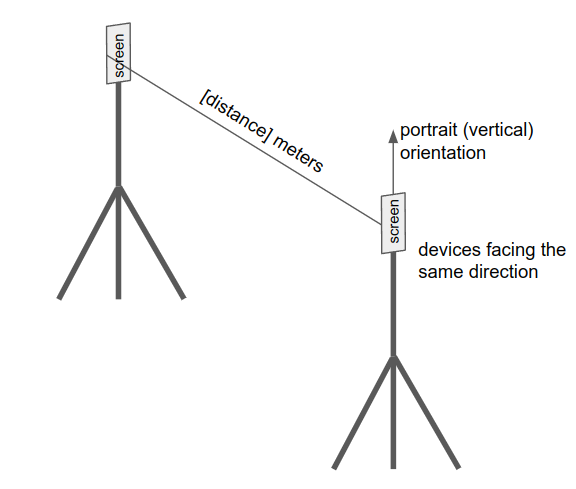
Abbildung 2: Referenzeinrichtung für die BLE-Kalibrierung.
Compliance mit CDD 7.4.3 [C-10-1] prüfen
So prüfen Sie die Einhaltung von CDD 7.4.3 [C-10-1]:
Installieren Sie die CTS Verifier App (CTS-V) auf dem DUT und dem Referenzgerät, falls sie noch nicht installiert ist, und öffnen Sie sie. Der CTS-V-Test für diese Anforderung befindet sich unter Presence Test > BLE RSSI Precision Test (Präsenztest > BLE RSSI-Präzisionstest).
Platziere das zu testende Gerät in einem Abstand von 1 m vom Referenzgerät, wie in der BLE-Kalibrierungseinrichtung beschrieben.
Tippe auf dem Referenzgerät auf Werbung starten und folge dann der Anleitung auf dem Bildschirm des Prüflings, um die Geräte-ID des Referenzgeräts einzugeben. Diese wird auf dem Referenzgerät angezeigt, nachdem die Werbung gestartet wurde. Tippe auf dem zu testenden Gerät auf Test starten.
Wenn die Datenerhebung abgeschlossen ist (1.000 Scans auf dem Prüfling), wird der Test je nach berechnetem Bereich automatisch bestanden oder nicht bestanden. Damit der Test bestanden wird, muss der Bereich kleiner oder gleich 18 dBm sein.
Compliance mit CDD 7.4.3 [C-10-2] prüfen
So prüfen Sie die Einhaltung von CDD 7.4.3 [C-10-2]: Der Chiphersteller kann die Kanal-Flatness messen und die Unterschiede zwischen Kernen und Kanälen ermitteln.
Im Folgenden finden Sie Tipps, wie Sie Probleme mit nicht kalibrierten Kernen und nicht kalibrierten Channels erkennen können. Das sind zwei mögliche Ursachen für eine große RSSI-Streuung.
Nicht kalibrierte Kerne
Wenn die Bluetooth-Antenne eines Geräts mehrere Kerne hat, können diese unterschiedlich kalibriert sein. Nimm einige Messungen vor (mindestens 1 Minute) und sieh dir die Scandaten an. Wenn Sie ein Muster wie in Abbildung 3 sehen, das aufgrund des Scannens auf mehreren Kernen regelmäßige Spitzen aufweist (wie durch die Kreise angegeben), liegt wahrscheinlich ein Problem mit nicht kalibrierten Kernen vor und weitere Untersuchungen sind erforderlich.
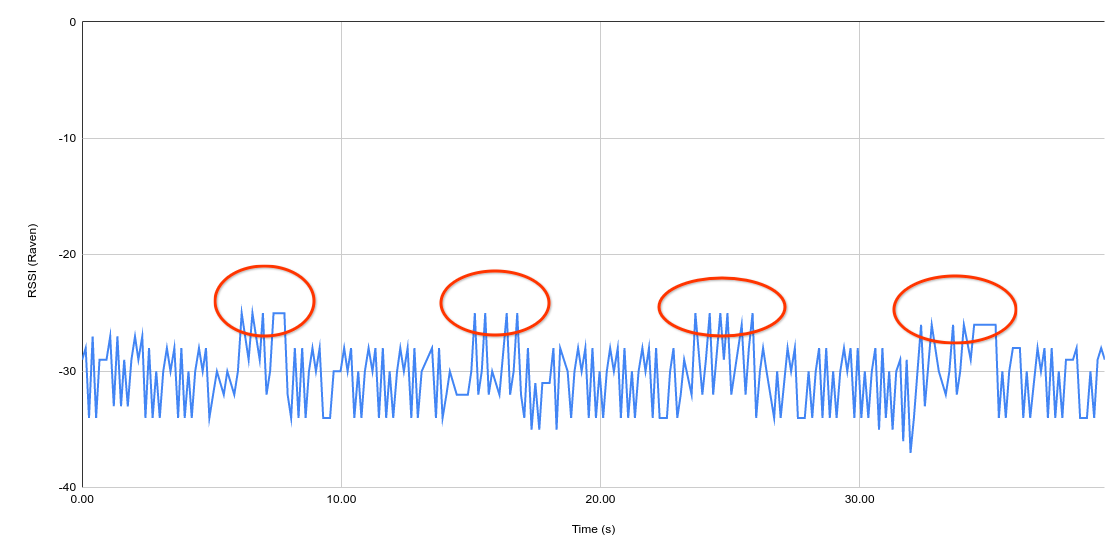
Abbildung 3: Beispiel für Scan-Daten für ein Gerät mit nicht kalibrierten Kernen.
Nicht kalibrierte Channels
Die Übertragung über klassisches BLE erfolgt über drei Kanäle. Bei den einzelnen Channels kann es Unterschiede geben. Die Kanäle werden in festen Intervallen rotiert. Nimm einige Messungen vor (mindestens 1 Minute lang) und prüfe die Scandaten. Wenn Sie ein ähnliches Muster wie in Abbildung 4 sehen, liegt wahrscheinlich ein Problem mit der Falschabstimmung auf verschiedenen Channels vor und weitere Untersuchungen sind erforderlich.
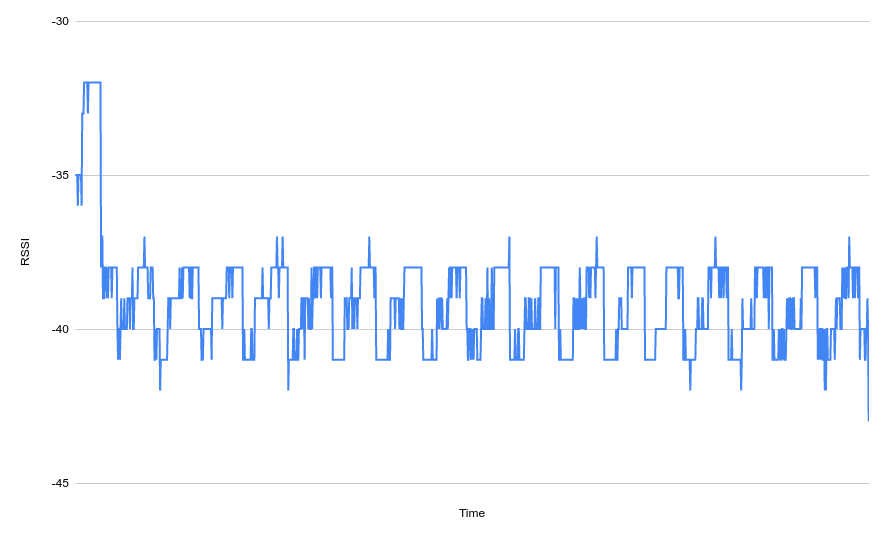
Abbildung 4: Beispiel für Scandaten für ein Gerät mit nicht kalibrierten Kanälen.
Compliance mit CDD 7.4.3 [C-10-3] und [C-10-4] prüfen
Auch wenn ein BLE-Funkchip perfekt kalibriert ist, hängt der RSSI, den ein bestimmtes Gerät beobachtet, von der Antennenqualität und der Antennenplatzierung auf dem jeweiligen Produkt (Gerätemodell) ab. Dies stellt ein Problem für die Interoperabilität zwischen Geräten dar.
Betrachten Sie beispielsweise den Anwendungsfall, bei dem ein Auto entriegelt wird. Ein App-Entwickler möchte möglicherweise ein Auto entriegeln, wenn sich das Gerät innerhalb von einem Meter vom Auto befindet. Der Entwickler wählt einen Grenzwert von -60 dBm basierend auf seinen Beobachtungen mit einem Smartphone, das er besitzt. Aufgrund von Unterschieden in der Antennenqualität und der Antennenplatzierung funktioniert dies jedoch möglicherweise nicht gut mit einem anderen Android-Gerät, auch wenn beide Geräte denselben Chip verwenden.
Für die Interoperabilität zwischen allen Geräten im Ökosystem müssen Sie den Rx-Offset für jedes Gerät messen und den auf dem Gerät gemeldeten RSSI anpassen, damit der BLE-RSSI dem Standard von 1 m bei ADVERTISE_TX_POWER_HIGH entspricht.
Auch wenn die BLE-Funkchips perfekt kalibriert sind, liest der ideale Empfänger je nach Antennenqualität und Antennenplatzierung auf dem Werbegerät unterschiedliche RSSI-Werte. Die Rx-Anforderung sorgt dafür, dass alle Geräte mit derselben resultierenden Stärke werben können, wenn alle anderen Faktoren gleich sind.
So prüfen Sie auf Geräten mit Android 14 und höher, ob die Anforderungen für Rx und Tx erfüllt sind:
Installieren Sie die CTS Verifier App (CTS-V) auf dem zu testenden Gerät und dem Referenzgerät, falls sie noch nicht installiert ist, und öffnen Sie sie. Der CTS-V-Test für diese Anforderung befindet sich unter Presence Test > BLE Rx/Tx Offset Precision Test (Präsenztest > BLE-Test zur Präzision des Rx/Tx-Offsets).
Platziere das zu testende Gerät in einem Abstand von 1 m vom Referenzgerät, wie in der BLE-Kalibrierungseinrichtung beschrieben. Wir empfehlen, die Geräte so auszurichten, dass sie parallel zueinander stehen und die Bildschirme in dieselbe Richtung zeigen.
Tippe auf dem Referenzgerät auf Werbung starten und folge dann der Anleitung auf dem Bildschirm des Prüflings, um die Geräte-ID des Referenzgeräts einzugeben. Diese wird auf dem Referenzgerät angezeigt, nachdem die Werbung gestartet wurde.
Tippe auf dem zu testenden Gerät auf Test starten. Bei diesem Test zur Überprüfung der Rx-Anforderung führt das Referenzgerät Scans im Hintergrund durch, während die Werbung gestartet wird.
Wenn die Datenerhebung abgeschlossen ist (1.000 Scans auf beiden Geräten), besteht der Test, wenn der berechnete Median (500. Messung) für die Rx- und Tx-Tests zwischen -65 dBm und -45 dBm liegt. Der Test schlägt fehl, wenn der berechnete Median für den Rx- oder Tx-Test nicht im akzeptierten Bereich liegt.
Kalibrieren Sie die Geräte, um den Rx-Offset und die Tx-Leistung zu kompensieren und einen mittleren RSSI von -55 dBm zu erreichen.
Rx:Passe den RSSI an, indem du die System-Property
bluetooth.hardware.radio.le_rx_path_loss_comp_dbauf den Wert (dB) festlegst, der den Rx-Offset ausgleicht, um einen mittleren BLE-RSSI von -55 dBm bei 1 m zu erreichen. Der Bluetooth-Stack passt den RSSI an, sodass er dem RSSI plus dem Wert vonbluetooth.hardware.radio.le_rx_path_loss_comp_dbentspricht.Weitere Informationen finden Sie unter
le_scanning_manager.cc.Tx:Passe die Sendeleistung an, indem du die System-Property
bluetooth.hardware.radio.le_tx_path_loss_comp_dbauf den Wert (dB) festlegst, der die Sendeleistung kompensiert, um einen mittleren BLE-RSSI von -55 dBm bei 1 m zu erreichen. Der Bluetooth-Stack passt die Sendeleistung an, sodass sie der Sendeleistung plus dem Wert vonbluetooth.hardware.radio.le_tx_path_loss_comp_dbentspricht.Weitere Informationen finden Sie unter
le_advertising_manager.cc.