

Android 9 dodaje obsługę implementowania różnych typów wycięć w ekranie na urządzeniach. Wycięcia w ekranie pozwalają tworzyć wciągające wrażenia na całym ekranie, a jednocześnie zapewniają miejsce na ważne czujniki z przodu urządzeń.
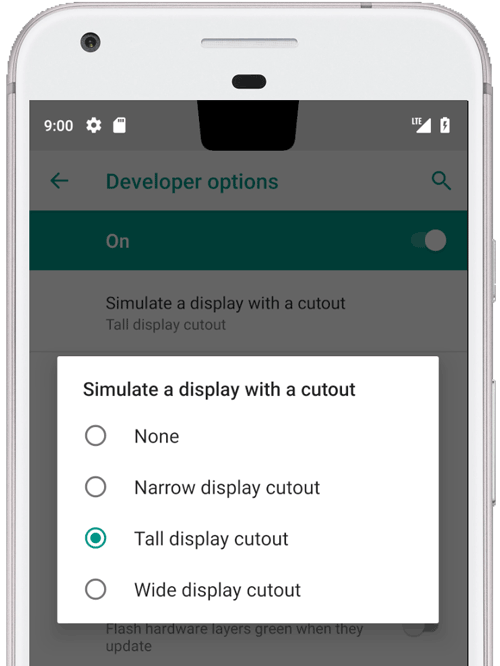
Rysunek 1. Wycięcie w ekranie u góry pośrodku
Android 9 obsługuje te typy wycięć:
- U góry pośrodku: wycięcie na środku górnej krawędzi
- U góry poza środkiem: wycięcie może znajdować się w rogu lub nieco poza środkiem
- U dołu: wycięcie u dołu
- Podwójne: jedno wycięcie u góry, a drugie u dołu
Przykłady i kod źródłowy
Poniższy kod menedżera okien w pliku
PhoneWindowManager.java
pokazuje, jak ramki wyświetlacza są wstawiane do bezpiecznego obszaru, gdy
LAYOUT_IN_DISPLAY_CUTOUT_MODE_ALWAYS nie jest ustawiona.
// Ensure that windows with a DEFAULT or NEVER display cutout mode are laid out in
// the cutout safe zone.
if (cutoutMode != LAYOUT_IN_DISPLAY_CUTOUT_MODE_ALWAYS) {
    final Rect displayCutoutSafeExceptMaybeBars = mTmpDisplayCutoutSafeExceptMaybeBarsRect;
    displayCutoutSafeExceptMaybeBars.set(displayFrames.mDisplayCutoutSafe);
    if (layoutInScreen && layoutInsetDecor && !requestedFullscreen
            && cutoutMode == LAYOUT_IN_DISPLAY_CUTOUT_MODE_DEFAULT) {
        // At the top we have the status bar, so apps that are
        // LAYOUT_IN_SCREEN | LAYOUT_INSET_DECOR but not FULLSCREEN
        // already expect that there's an inset there and we don't need to exclude
        // the window from that area.
        displayCutoutSafeExceptMaybeBars.top = Integer.MIN_VALUE;
    }
    if (layoutInScreen && layoutInsetDecor && !requestedHideNavigation
            && cutoutMode == LAYOUT_IN_DISPLAY_CUTOUT_MODE_DEFAULT) {
        // Same for the navigation bar.
        switch (mNavigationBarPosition) {
            case NAV_BAR_BOTTOM:
                displayCutoutSafeExceptMaybeBars.bottom = Integer.MAX_VALUE;
                break;
            case NAV_BAR_RIGHT:
                displayCutoutSafeExceptMaybeBars.right = Integer.MAX_VALUE;
                break;
            case NAV_BAR_LEFT:
                displayCutoutSafeExceptMaybeBars.left = Integer.MIN_VALUE;
                break;
        }
    }
    if (type == TYPE_INPUT_METHOD && mNavigationBarPosition == NAV_BAR_BOTTOM) {
        // The IME can always extend under the bottom cutout if the navbar is there.
        displayCutoutSafeExceptMaybeBars.bottom = Integer.MAX_VALUE;
    }
    // Windows that are attached to a parent and laid out in said parent already avoid
    // the cutout according to that parent and don't need to be further constrained.
    // Floating IN_SCREEN windows get what they ask for and lay out in the full screen.
    // They will later be cropped or shifted using the displayFrame in WindowState,
    // which prevents overlap with the DisplayCutout.
    if (!attachedInParent && !floatingInScreenWindow) {
        mTmpRect.set(pf);
        pf.intersectUnchecked(displayCutoutSafeExceptMaybeBars);
        parentFrameWasClippedByDisplayCutout |= !mTmpRect.equals(pf);
    }
    // Make sure that NO_LIMITS windows clipped to the display don't extend under the
    // cutout.
    df.intersectUnchecked(displayCutoutSafeExceptMaybeBars);
}
SystemUI renderuje się w obszarze wycięcia i musi określić, gdzie może rysować. Plik PhoneStatusBarView.java zawiera przykład widoku, który określa, gdzie znajduje się wycięcie w ekranie, jak duże jest i czy wstawienie z paska nawigacyjnego omija obszar wycięcia.
Zastępując onApplyWindowInsets(), widok może określić, gdzie znajduje się wycięcie, i odpowiednio zaktualizować swój układ.
@Override
    public WindowInsets onApplyWindowInsets(WindowInsets insets) {
        if (updateOrientationAndCutout(mLastOrientation)) {
            updateLayoutForCutout();
            requestLayout();
        }
        return super.onApplyWindowInsets(insets);
    }
Te metody opisują, jak wycięcia są obsługiwane na pasku stanu we wszystkich przypadkach (tzn. u góry pośrodku, u góry poza środkiem, u dołu i podwójne wycięcia we wszystkich orientacjach).
Wymagania
Aby mieć pewność, że wycięcia nie będą negatywnie wpływać na aplikacje, musisz zadbać o to, aby:
- pasek stanu rozciągał się co najmniej na wysokość wycięcia w trybie pionowym,
- obszar wycięcia był otoczony czarnymi paskami w trybie pełnoekranowym i poziomym.
Urządzenie może mieć maksymalnie 1 wycięcie na każdej krótkiej krawędzi (górnej i dolnej).
Więcej informacji znajdziesz w dokumencie CDD.
Implementacja
Aby zaimplementować wycięcia w ekranie na urządzeniu, musisz skonfigurować te wartości interfejsu systemowego.
| Wartość | Opis |
|---|---|
quick_qs_offset_height
|
Określa górny margines panelu szybkich ustawień. Zegar i bateria są wyświetlane w przestrzeni nad panelem. W przypadku wartości-land ustaw wartość |
quick_qs_total_height
|
Całkowita wysokość panelu szybkich ustawień (zwiniętego panelu szybkich ustawień), gdy obszar powiadomień jest rozwinięty, w tym przestrzeń nad panelem zawierającym zegar.
Ze względu na sposób rozmieszczenia szybkich ustawień całkowita wysokość panelu szybkich ustawień (w tym przesunięcie) musi być znana statycznie, dlatego tę wartość należy dostosować o tę samą deltę |
status_bar_height_portrait
|
Domyślna wysokość paska stanu z perspektywy frameworka. W większości urządzeń domyślna wartość to 24 dp. Gdy występuje wycięcie, ustaw tę wartość na wysokość wycięcia. W razie potrzeby może być wyższa niż wycięcie. |
status_bar_height_landscape
|
Wysokość paska stanu w orientacji poziomej. Wycięcia są obsługiwane tylko na krótkich krawędziach urządzenia, więc zawsze będzie to niezmieniona wysokość paska stanu. W przypadku urządzenia bez wycięcia jest to równoważne z |
config_mainBuiltInDisplayCutout
|
Ścieżka określająca kształt wycięcia. Jest to ciąg znaków, który można przeanalizować za pomocą W ścieżce można określić wartość |
config_fillMainBuiltinDisplayCutout
|
Wartość logiczna, która określa, czy ścieżka wycięcia (zdefiniowana powyżej) ma być rysowana w oprogramowaniu. Może służyć do emulowania wycięcia lub do wypełniania fizycznego wycięcia w celu uzyskania wygładzania. Jeśli wartość to true, |
Domyślne definicje znajdziesz w tych plikach dimens:
Przykład nakładki dla emulowanego wycięcia:
<resources xmlns:xliff="urn:oasis:names:tc:xliff:document:1.2">

    <!-- The bounding path of the cutout region of the main built-in display.
         Must either be empty if there is no cutout region, or a string that is parsable by
         {@link android.util.PathParser}.

         The path is assumed to be specified in display coordinates with pixel units and in
         the display's native orientation, with the origin of the coordinate system at the
         center top of the display.

         To facilitate writing device-independent emulation overlays, the marker `@dp` can be
         appended after the path string to interpret coordinates in dp instead of px units.
         Note that a physical cutout should be configured in pixels for the best results.
         -->
    <string translatable="false" name="config_mainBuiltInDisplayCutout">
        M 0,0
        L -48, 0
        L -44.3940446283, 36.0595537175
        C -43.5582133885, 44.4178661152 -39.6, 48.0 -31.2, 48.0
        L 31.2, 48.0
        C 39.6, 48.0 43.5582133885, 44.4178661152 44.3940446283, 36.0595537175
        L 48, 0
        Z
        @dp
    </string>

    <!-- Whether the display cutout region of the main built-in display should be forced to
         black in software (to avoid aliasing or emulate a cutout that is not physically existent).
     -->
    <bool name="config_fillMainBuiltInDisplayCutout">true</bool>

    <!-- Height of the status bar -->
    <dimen name="status_bar_height_portrait">48dp</dimen>
    <dimen name="status_bar_height_landscape">28dp</dimen>
    <!-- Height of area above QQS where battery/time go (equal to status bar height if > 48dp) -->
    <dimen name="quick_qs_offset_height">48dp</dimen>
    <!-- Total height of QQS (quick_qs_offset_height + 128) -->
    <dimen name="quick_qs_total_height">176dp</dimen>

</resources>
Weryfikacja
Aby sprawdzić implementację wycięć w ekranie, uruchom testy CTS w tests/framework/base/windowmanager/src/android/server/wm.