

A maneira mais rápida e fácil de testar telas secundárias é usar uma tela simulada, que pertence ao sistema. Como ela compartilha o UID system_server, é confiável e pode hospedar todas as janelas e atividades de decoração.
Se você tiver um dispositivo que ofereça suporte a uma conexão de hardware (por exemplo, HDMI ou DisplayPort via USB-C), poderá usar telas de hardware externas para testar.
Por padrão, as telas virtuais que não pertencem ao UID do sistema são consideradas não confiáveis e várias restrições são aplicadas para evitar o vazamento de dados do usuário.
Use o modo área de trabalho para testar novos recursos e funcionalidades de janelas adicionados à plataforma no Android 10. Essa é uma opção de desenvolvedor destinada a desenvolvedores de apps e permite que eles testem apps em ambientes de várias telas e modo de janelas de forma livre.
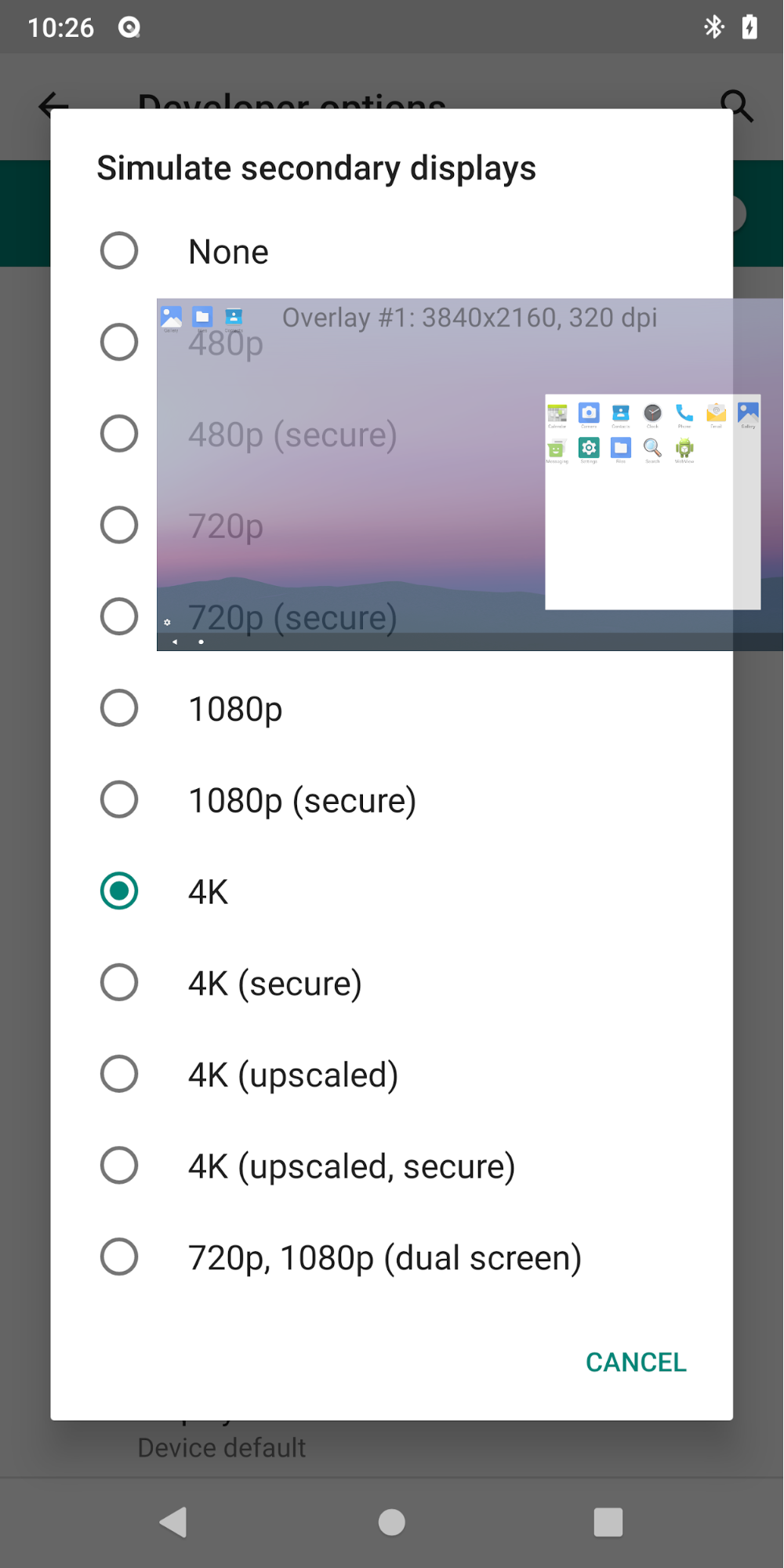
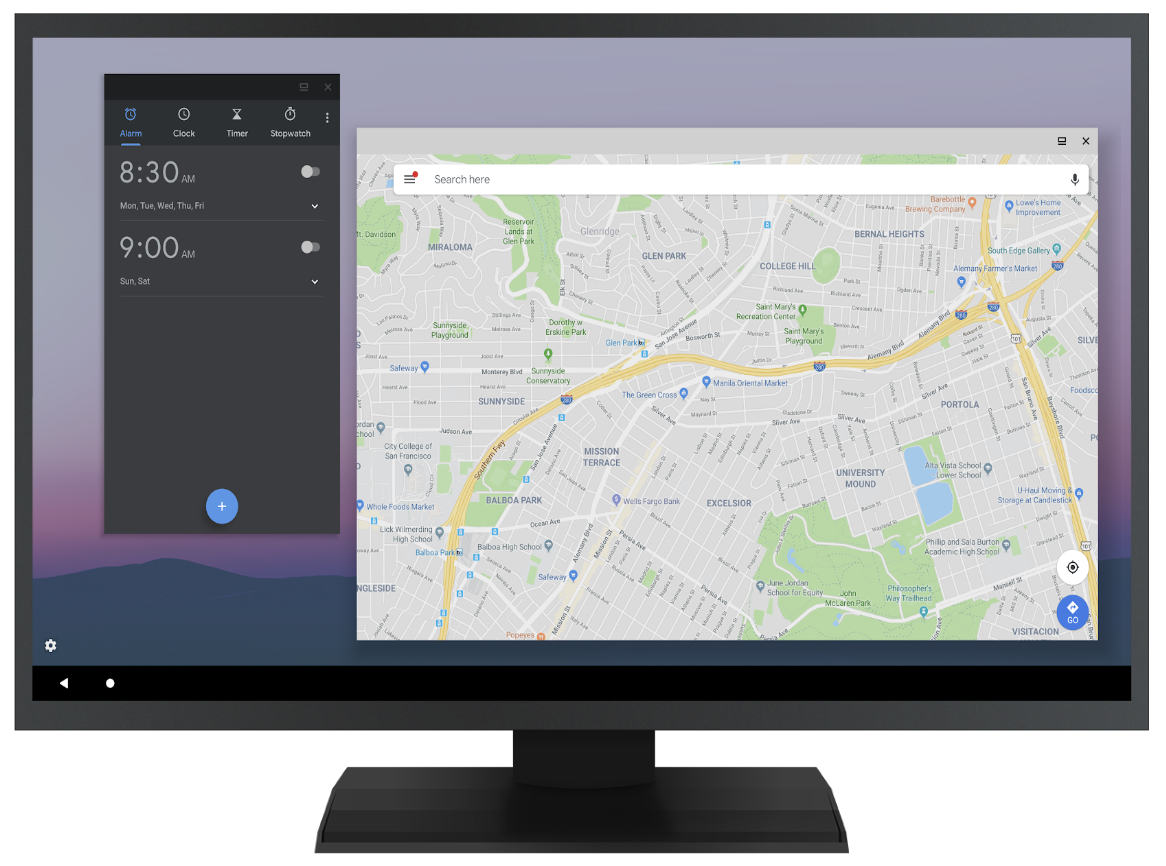
Figura 1. Modo área de trabalho em duas telas, simulada (acima) e externa (abaixo)
Quando os fabricantes de dispositivos querem oferecer uma experiência semelhante à de um computador, use esse recurso para mostrar a maneira recomendada de implementar alguns dos recursos de janelas.
- Ative a opção de desenvolvedor Forçar modo área de trabalho.
- Reinicie o smartphone.
- Conecte o mouse (via USB ou Bluetooth).
- Crie uma tela simulada nas opções do desenvolvedor ou use uma tela de hardware.
- Inicie atividades na tela de início e use o mouse para interagir.
A tela de início do MD (platform/development/samples/MultiDisplay) é útil para testar o início de uma atividade direcionada e solicitar uma nova instância.