

Самый быстрый и простой способ протестировать дополнительные дисплеи — использовать имитированный дисплей, принадлежащий системе. Поскольку он использует тот же UID, что и system_server , ему доверяют, и он может размещать все окна оформления и действия.
Если у вас есть устройство, поддерживающее аппаратное подключение (например, HDMI или DisplayPort через USB-C), вы можете использовать внешние аппаратные дисплеи для тестирования.
По умолчанию виртуальные дисплеи, не принадлежащие системному UID, считаются недоверенными , и применяется ряд ограничений для предотвращения утечки пользовательских данных.
Используйте режим рабочего стола для тестирования новых функций и возможностей работы с окнами, добавленных в платформу Android 10. Это опция для разработчиков приложений, позволяющая тестировать приложения в многоэкранном режиме и в режиме свободного отображения окон.
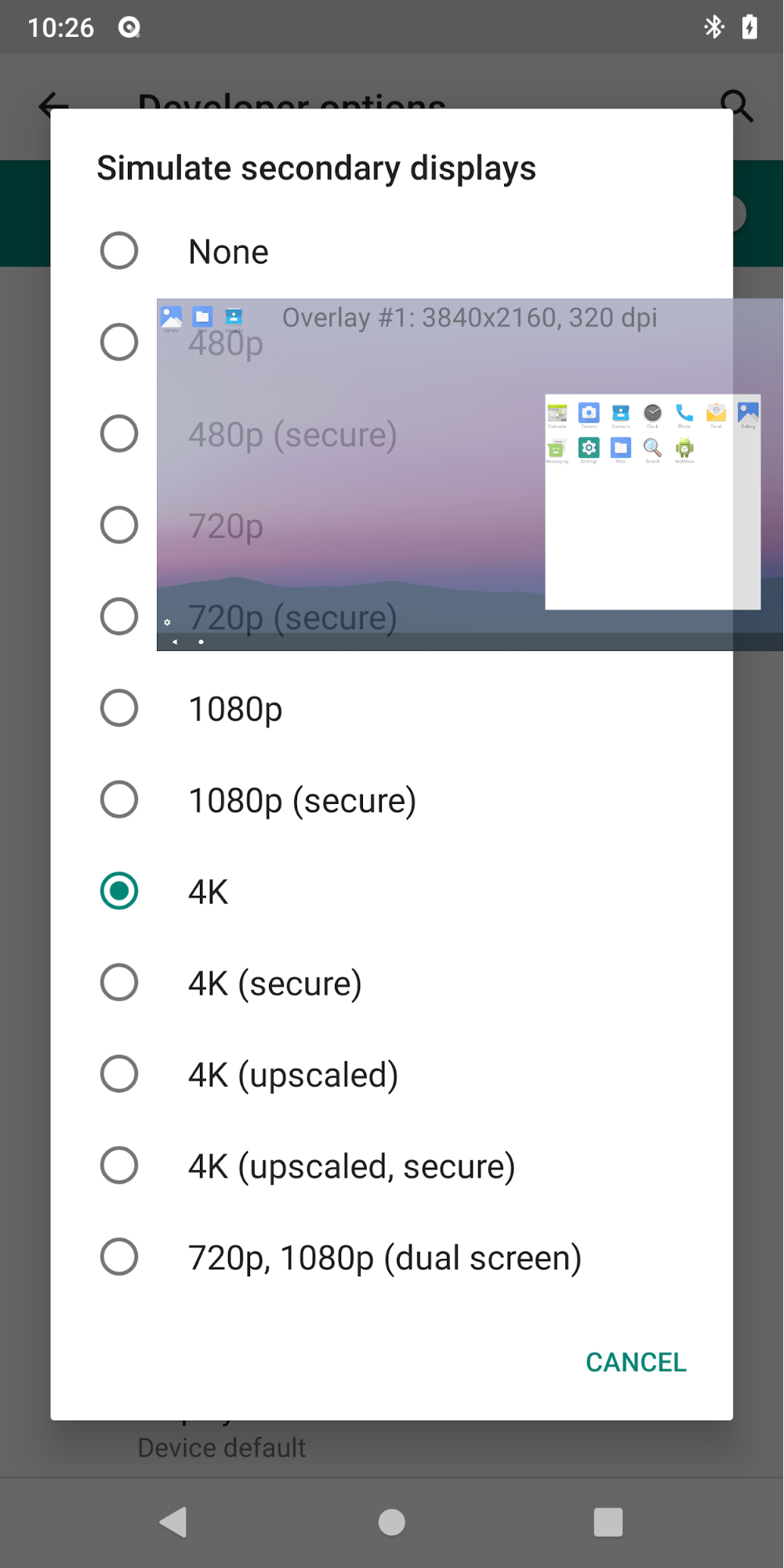
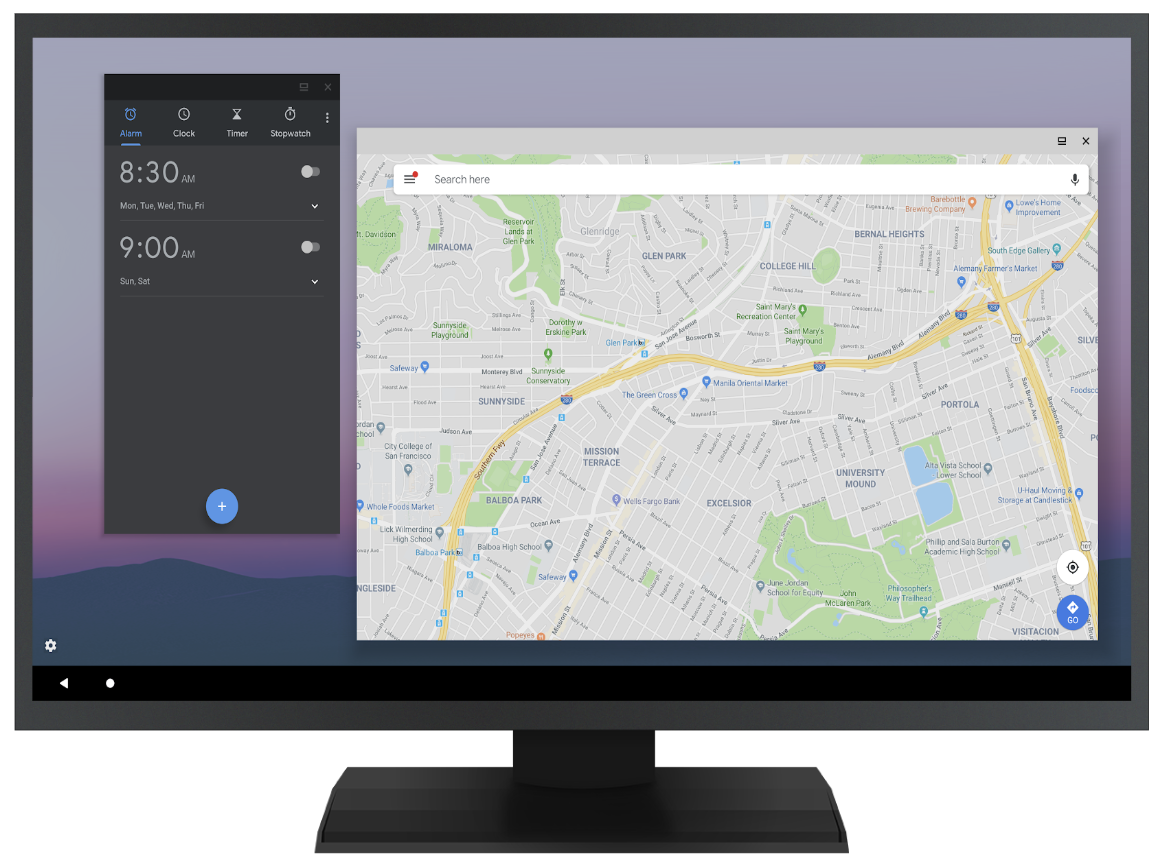
Рисунок 1. Режим рабочего стола на двух дисплеях: имитированном (сверху) и внешнем (снизу).
Если производители устройств хотят обеспечить работу, аналогичную настольным компьютерам, используйте эту функцию, чтобы продемонстрировать рекомендуемый способ реализации некоторых функций работы с окнами.
- Включите параметр «Принудительное включение режима разработчика для рабочего стола» .
- Перезагрузите телефон.
- Подключите мышь (через USB или Bluetooth).
- Создайте имитацию дисплея в параметрах разработчика или используйте аппаратный дисплей.
- Запускайте приложения из панели запуска на этом экране и используйте мышь для взаимодействия.
MD Launcher ( platform/development/samples/MultiDisplay ) полезен для тестирования запуска целевого действия и для запроса нового экземпляра.