

تتيح مكتبة Jetpack WindowManager لمطوّري التطبيقات إمكانية توفير الدعم لأشكال الأجهزة الجديدة وبيئات النوافذ المتعددة.
WindowManager Extensions (الإضافات) هو وحدة نظام Android الأساسي الاختيارية التي تتيح مجموعة متنوعة من ميزات Jetpack WindowManager. يتم تنفيذ الوحدة
في AOSP في
frameworks/base/libs/WindowManager/Jetpack
ويتم شحنها على الأجهزة التي تتوافق مع ميزات WindowManager.
توزيع وحدة الإضافات
يتم تجميع الإضافات في مكتبة .jar ووضعها في قسم system_ext على الجهاز إذا تم تفعيل الإضافات في ملف makefile الخاص بالجهاز.
لتفعيل الإضافات على جهاز، أضِف ما يلي إلى ملف makefile الخاص بالجهاز:
$(call inherit-product, $(SRC_TARGET_DIR)/product/window_extensions.mk)
يؤدي ذلك إلى تفعيل حِزم androidx.window.extensions وandroidx.window.sidecar على الجهاز وضبط السمة persist.wm.extensions.enabled.
ويؤدي تضمين هذه الحِزم في ملف makefile إلى وضع التصريحات في etc/permissions/، ما يتيح استخدامها في عمليات التطبيق. يتم عادةً تحميل الوحدات وتنفيذها كجزء من عملية التطبيق في وقت التشغيل عند استخدامها من خلال مكتبة Jetpack WindowManager، ما يجعل طريقة عملها مشابهة لرمز إطار العمل من جهة العميل، كما هو موضّح في الشكل التالي:
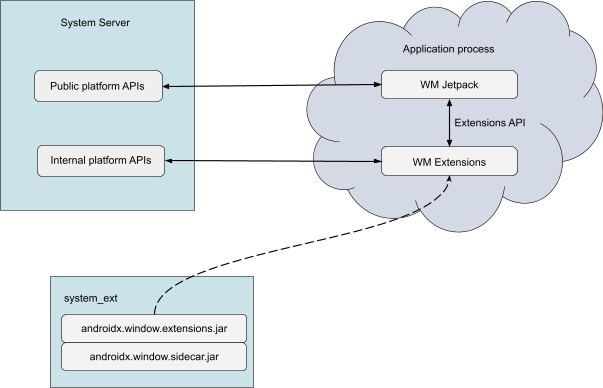
وحدة androidx.window.extensions هي وحدة الإضافات الحالية التي يتم تطويرها بشكل نشط. الوحدة androidx.window.sidecar هي وحدة قديمة
مضمّنة للتوافق مع أقدم إصدارات Jetpack WindowManager،
ولكن لم يعُد يتم صيانتها بشكل نشط.
يوضّح الشكل التالي منطق تحديد استخدام androidx.window.extensions أو androidx.window.sidecar.
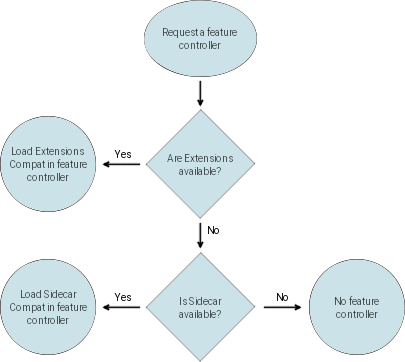
androidx.window.extensions أو androidx.window.sidecar
وحدات الإضافات
توفّر الإضافات ميزات العرض في نوافذ للأجهزة القابلة للطي ذات الشاشات الكبيرة والأجهزة التي تتيح العرض في نوافذ على شاشات خارجية. تشمل مجالات الميزة ما يلي:
يمكن أن توفّر عمليات تنفيذ الإضافات من قِبل المصنّعين الأصليين للأجهزة مكوّنات فارغة أو مكوّنات تتضمّن عمليات تنفيذ تلقائية أو صورية للطُرق في واجهة WindowExtensions إذا كان جهاز الأجهزة لا يتوافق مع الميزات المقابلة، ما لم تتم المطالبة بالميزة تحديدًا في مستند تعريف التوافق (CDD) 7.1.1.1.
الإضافات وواجهات برمجة تطبيقات Jetpack
يوفّر وحدة WindowManager Extensions واجهة برمجة تطبيقات خاصة بها بالإضافة إلى واجهات برمجة التطبيقات العامة للنظام الأساسي. يتم تطوير وحدة Extensions علنًا في مكتبة Jetpack androidx.window.extensions غير المخصّصة للمطوّرين، حتى يتمكّن Jetpack WindowManager (androidx.window) من الربط بها في وقت الترجمة. عادةً ما يوفّر سطح Extensions API واجهات برمجة تطبيقات ذات مستوى أدنى.
إنّ واجهات برمجة التطبيقات التي توفّرها "الإضافات" مخصّصة للاستخدام من خلال مكتبة Jetpack WindowManager فقط. لا يُفترض أن يستدعي مطوّرو التطبيقات واجهات برمجة التطبيقات للإضافات مباشرةً. يجب عدم إضافة مكتبة Extensions كـ اعتمادية لتطبيق في ملف Gradle البرمجي لضمان عملها بشكل صحيح. تجنَّب تجميع مكتبة Extensions مسبقًا في تطبيق بشكل مباشر، واستخدِم بدلاً من ذلك التحميل في وقت التشغيل لتجنُّب تحميل مزيج من فئات Extensions المجمَّعة مسبقًا والموفَّرة في وقت التشغيل.
من المفترض إضافة Jetpack WindowManager (androidx.window) كعنصر تابع للتطبيق، وهو يوفّر واجهات برمجة التطبيقات العامة المتاحة للمطوّرين، بما في ذلك واجهات برمجة التطبيقات الخاصة بميزات WindowManager Extensions. تحمّل مكتبة WindowManager تلقائيًا
الإضافات في عملية التطبيق، وتغلّف واجهات برمجة التطبيقات الخاصة بالإضافات ذات المستوى الأدنى في تجريدات ذات مستوى أعلى وواجهات أكثر تركيزًا. تتّبع واجهات برمجة التطبيقات WindowManager Jetpack معايير تطوير تطبيقات Android الحديثة، وهي مصمَّمة لتوفير إمكانية تشغيل تفاعلي مريحة من خلال التكامل بشكل جيد مع قواعد الرموز البرمجية التي تستخدم مكتبات AndroidX الأخرى.
إصدارات الإضافات وتحديثاتها
يمكن تحديث وحدة "الإضافات" مع تحديثات نظام Android الأساسي السنوية أو الربع سنوية. تتيح التحديثات الربع سنوية زيادة مستوى واجهة برمجة التطبيقات للإضافات بين تحديثات واجهة برمجة التطبيقات لنظام Android الأساسي، ما يتيح تكرارًا أسرع ويمنح المصنّعين الأصليين للأجهزة فرصة لإضافة إمكانية الوصول إلى واجهة برمجة التطبيقات الرسمية للميزات الجديدة بالقرب من عمليات إطلاق الأجهزة.
يسرد الجدول التالي إصدارات واجهة برمجة التطبيقات androidx.window.extensions لإصدارات Android المختلفة.
| إصدار نظام Android الأساسي | مستوى واجهة برمجة التطبيقات WindowManager Extensions | إصدار واجهة برمجة التطبيقات androidx.window.extensions |
|---|---|---|
| Android 15 | 6 | 1.5.0 (ستتوفّر قريبًا) |
| Android 14 QPR3 | 5 | 1.4.0 (ستتوفّر قريبًا) |
| Android 14 QPR1 | 4 | 1.3.0 |
| Android 14 | 3 | 1.2.0 |
| Android 13 QPR3 | 2 | 1.1.0 |
| Android 13 | 1 | 1.0.0 |
| Android 12L | 1 | 1.0.0 |
يتم رفع مستوى Extensions API (العمود الأوسط) في كل مرة تتم فيها إضافة إلى مساحة واجهة برمجة التطبيقات الثابتة الحالية (العمود الأيسر).
التوافق مع الإصدارات السابقة والإصدارات الأحدث
تتولّى مكتبة Jetpack WindowManager التعامل مع تعقيدات التوافق مع الإصدارات القديمة والتطوير السريع لواجهة برمجة التطبيقات والتحديثات المتكررة لمستوى واجهة برمجة التطبيقات. عند تنفيذ رمز المكتبة في عملية التطبيق، تتحقّق المكتبة من مستوى واجهة برمجة التطبيقات Extensions API المُعلن عنه وتوفّر إمكانية الوصول إلى الميزات وفقًا للمستوى المُعلن عنه.
لحماية التطبيق من التعطُّل أثناء وقت التشغيل، يجري WindowManager أيضًا عملية فحص Java reflection أثناء وقت التشغيل لواجهات برمجة التطبيقات المتاحة للإضافات وفقًا لمستوى واجهة برمجة التطبيقات للإضافات المحدّد. في حال عدم التطابق، يمكن لـ WindowManager إيقاف استخدام الإضافات (جزئيًا أو كليًا) وإبلاغ التطبيق بأنّ الميزات ذات الصلة غير متاحة.
يتم تنفيذ إضافات WindowManager كوحدة system_ext تستخدم واجهات برمجة تطبيقات خاصة بالمنصة للوصول إلى الوظائف الأساسية في WindowManager،
DeviceStateManager،
وغيرها من خدمات النظام في تنفيذ ميزات الإضافات.
قد لا يتم الحفاظ على التوافق مع الإصدارات التجريبية من حِزم Extensions قبل الإصدارات الفصلية أو السنوية المقابلة لنظام Android الأساسي التي يتم فيها وضع اللمسات النهائية على الإصدارات. يمكن العثور على السجلّ الكامل لواجهات برمجة التطبيقات الخاصة بالإضافات في ملفات window:extensions:extensions النصية لواجهة برمجة التطبيقات في فرع الإصدار.
يجب أن تواصل الإصدارات الأحدث من Extensions العمل مع الإصدارات الأقدم من WindowManager التي تم تجميعها في التطبيقات للحفاظ على التوافق مع الإصدارات الأحدث. ولضمان ذلك، يضيف أي إصدار جديد من Extensions API واجهات برمجة تطبيقات جديدة فقط ولا يزيل الإصدارات القديمة. نتيجةً لذلك، يمكن للتطبيقات التي تستخدم إصدارات قديمة من WindowManager مواصلة استخدام واجهات برمجة التطبيقات القديمة للإضافات التي تم تجميع التطبيقات بها.
يضمن اختبار التوافق مع نظام التشغيل (CTS) أنّه بالنسبة إلى أي إصدار معلن من واجهات برمجة التطبيقات الخاصة بالإضافات على الجهاز، تتوفّر جميع واجهات برمجة التطبيقات لهذا الإصدار والإصدارات السابقة وتعمل بشكل سليم.
الأداء
يتم تخزين وحدة "الإضافات" مؤقتًا في أدوات تحميل فئات النظام غير التابعة لـ bootclasspath تلقائيًا بدءًا من Android 14 (مستوى واجهة برمجة التطبيقات 34)، لذلك لن يكون هناك أي تأثير في الأداء بسبب تحميل الوحدة إلى الذاكرة عند بدء تشغيل التطبيق. قد يكون لاستخدام ميزات الوحدات الفردية تأثير طفيف على خصائص الأداء للتطبيقات عند إجراء طلبات إضافية للاتصال بين العمليات (IPC) بين العميل والخادم.
الوحدات
تضمين الأنشطة
يتيح مكوّن تضمين الأنشطة للتطبيقات تحسين واجهة المستخدم الخاصة بها للأجهزة ذات الشاشات الكبيرة والشاشات الخارجية. تتيح ميزة تضمين الأنشطة عرض نشاطَين جنبًا إلى جنب في تنسيق متعدد اللوحات، ما يسهّل تطوير تطبيقات متوافقة مع التطبيقات القديمة.
يجب أن يتوفّر مكوّن تضمين النشاط على جميع الأجهزة التي تتضمّن شاشة مدمجة بحجم sw600dp أو أكبر. يجب أيضًا تفعيل ميزة "تضمين الأنشطة" على الأجهزة التي تتيح توصيل شاشات خارجية، لأنّه قد يتم عرض التطبيق بحجم أكبر عند توصيل شاشات خارجية أثناء وقت التشغيل.
إعداد الجهاز
لا يلزم إجراء أي إعدادات خاصة بالجهاز، باستثناء تفعيل وحدة "الإضافات" كما هو موضّح في قسم توزيع وحدة "الإضافات". من المنطقي تفعيل الإضافات على جميع الأجهزة التي تتوافق مع وضع النوافذ المتعددة. من المحتمل أن تتطلّب إصدارات Android المستقبلية استخدام الإضافات في إعدادات الأجهزة الشائعة المحمولة والأجهزة ذات الشاشات الكبيرة.
معلومات عن تنسيق النوافذ
يحدّد مكوّن معلومات تخطيط النافذة موضع مفصلة الشاشة وحالتها على جهاز قابل للطي عندما تعبر المفصلة نافذة أحد التطبيقات. تتيح معلومات تخطيط النافذة للتطبيقات الاستجابة وعرض تخطيطات محسّنة في وضع "التثبيت على سطح مستوٍ" على الأجهزة القابلة للطي. يمكنك الاطّلاع على جعل تطبيقك متوافقًا مع الأجهزة القابلة للطي لمعرفة تفاصيل الاستخدام.
يجب أن توفّر أجهزة Android القابلة للطي التي تتضمّن مفصّلة تربط بين مناطق لوحة العرض المنفصلة أو المتواصلة معلومات عن المفصّلة للتطبيقات من خلال WindowLayoutComponent.
يجب الإبلاغ عن موضع المفصل وحدوده بالنسبة إلى نافذة التطبيق المحدّدة بواسطة Context تم تمريرها إلى واجهة برمجة التطبيقات. إذا لم تتقاطع حدود نافذة التطبيق مع حدود المفصلة، يجب عدم الإبلاغ عن المفصلة DisplayFeature. ويُسمح أيضًا بعدم الإبلاغ عن ميزات العرض عندما يتعذّر الإبلاغ عن موضعها بشكل موثوق، مثلاً عندما يتمكّن المستخدم من نقل نافذة التطبيق بحرية في وضع النوافذ المتعدّدة أو وضع التوافق مع عرض الصورة داخل إطار.
بالنسبة إلى الميزات القابلة للطي، يجب إرسال إشعارات بتعديل الحالة عند تغيير موضع المفصلة بين الحالات الثابتة. في حالة العرض المسطّح التلقائية، يجب أن تعرض واجهة برمجة التطبيقات القيمة
FoldingFeature.State.FLAT.
إذا كان يمكن ترك معدّات الجهاز في وضع نصف مطوي بشكل ثابت، يجب أن تعرض واجهة برمجة التطبيقات القيمة
FoldingFeature.State.HALF_OPENED.
لا توجد حالة مغلقة في واجهة برمجة التطبيقات، لأنّه في مثل هذه الحالة، لن تكون نافذة التطبيق مرئية أو لن تتجاوز حدود المفصلة.
إعداد الجهاز
لدعم تنفيذ ميزة الطي، على الشركات المصنّعة للمعدات الأصلية اتّباع ما يلي:
ضبط حالات الجهاز في
device_state_configuration.xmlلاستخدامها من قِبلDeviceStateManagerServiceيمكنك الاطّلاع علىDeviceStateProviderImpl.javaللحصول على مرجع.إذا لم تكن عمليات التنفيذ التلقائية للدالتَين
DeviceStateProviderأوDeviceStatePolicyمناسبة للجهاز، يمكن استخدام عملية تنفيذ مخصّصة.فعِّل وحدة "الإضافات" كما هو موضّح في قسم توزيع وحدة "الإضافات".
حدِّد موقع ميزات العرض في
com.android.internal.R.string.config_display_featuresمصدر السلاسل النصية (عادةً فيframeworks/base/core/res/res/values/config.xmlفي تراكب الجهاز).التنسيق المتوقّع للسلسلة هو:
<type>-[<left>,<top>,<right>,<bottom>]يمكن أن يكون
typeإماfoldأوhinge. قيمleftوtopوrightوbottomهي إحداثيات بكسل عددية صحيحة في مساحة إحداثيات العرض باتجاه العرض الطبيعي. يمكن أن يحتوي سلسلة الإعداد على ميزات عرض متعددة مفصولة بفواصل منقوطة.على سبيل المثال:
<!-- Jetpack WindowManager display features -->
<string name="config_display_features" translatable="false">fold-[1000,0,1000,2000]</string>
حدِّد عملية الربط بين معرّفات حالة الجهاز الداخلية المستخدَمة في
DeviceStateManagerوثوابت الحالة العلنية التي يتم إرسالها إلى المطوّرين فيcom.android.internal.R.array.config_device_state_postures.التنسيق المتوقّع لكل إدخال هو:
<device_specific_state_identifier>:<Jetpack WindowManager state
identifier>
في ما يلي معرّفات الولايات المتوافقة:
COMMON_STATE_NO_FOLDING_FEATURES = 1: لا تتضمّن الحالة أي ميزات قابلة للطي يمكن الإبلاغ عنها. على سبيل المثال، يمكن أن تكون الحالة المغلقة للجهاز العادي القابل للطي للداخل مع الشاشة الرئيسية على الجانب الداخلي.COMMON_STATE_HALF_OPENED = 2: ميزة الطي مفتوحة جزئيًا.COMMON_STATE_FLAT = 3: ميزة الطي مسطّحة. على سبيل المثال، يمكن أن تكون الحالة المفتوحة لجهاز الطي الداخلي النموذجي مع الشاشة الرئيسية على الجانب الداخلي.COMMON_STATE_USE_BASE_STATE = 1000: في نظام التشغيل Android 14، هي قيمة يمكن استخدامها للحالات المحاكية التي يتم فيها استنتاج حالة المفصلة باستخدام الحالة الأساسية، كما هو محدّد فيCommonFoldingFeature.java
يمكنك الاطّلاع على
DeviceStateManager.DeviceStateCallback#onBaseStateChanged(int)لمزيد من المعلومات.على سبيل المثال:
<!-- Map of System DeviceState supplied by DeviceStateManager to WindowManager posture.-->
<string-array name="config_device_state_postures" translatable="false">
  <item>0:1</item>    <!-- CLOSED       : COMMON_STATE_NO_FOLDING_FEATURES -->
  <item>1:2</item>    <!-- HALF_OPENED  : COMMON_STATE_HALF_OPENED -->
  <item>2:3</item>    <!-- OPENED       : COMMON_STATE_FLAT -->
  <item>3:1</item>    <!-- REAR_DISPLAY : COMMON_STATE_NO_FOLDING_FEATURES -->
  <item>4:1000</item> <!-- CONCURRENT   : COMMON_STATE_USE_BASE_STATE -->
</string-array>
مساحة النافذة
يوفّر مكوّن مساحة النافذة مجموعة من الميزات التي تتيح للتطبيقات الوصول إلى شاشات إضافية ومساحات عرض على بعض الأجهزة القابلة للطي والأجهزة التي تتضمّن شاشات متعدّدة.
يتيح وضع الشاشة الخلفية لأحد التطبيقات عرض واجهة مستخدم معاينة الكاميرا على الشاشة الخارجية لجهاز قابل للطي، ما يسمح باستخدام كاميرا الجهاز الرئيسية لالتقاط صور سيلفي وتسجيل فيديوهات. يجب أن تتيح الأجهزة التي تتضمّن شاشة غطاء متوافقة مع Android (على النحو المحدّد في مستند تعريف التوافق مع Android من حيث السمات، مثل الحجم والكثافة وأدوات التنقّل المتاحة) وتتضمّن كاميرات خلفية، إمكانية الوصول إلى وضع الشاشة الخلفية.
في نظام التشغيل Android 14، يتيح وضع الشاشة المزدوجة للتطبيقات التي تعمل على الشاشة الداخلية لجهاز قابل للطي عرض محتوى إضافي على الشاشة الخارجية المواجهة للمستخدمين الآخرين. على سبيل المثال، يمكن للشاشة الخارجية عرض معاينة الكاميرا للشخص الذي يتم تصويره أو تسجيل فيديو له.
إعداد الجهاز
لدعم تنفيذ ميزة الطي، على الشركات المصنّعة للمعدات الأصلية اتّباع ما يلي:
ضبط حالات الجهاز في
device_state_configuration.xmlلاستخدامها من قِبلDeviceStateManagerServiceيمكنك الاطّلاع علىDeviceStateProviderImpl.javaلمزيد من المعلومات.إذا لم يكن التنفيذ التلقائي للدالتَين
DeviceStateProviderأوDeviceStatePolicyمناسبًا للجهاز، يمكن استخدام تنفيذ مخصّص.بالنسبة إلى الأجهزة القابلة للطي التي تتيح وضع الفتح أو الوضع المسطّح، حدِّد معرّفات الحالة المناسبة في
com.android.internal.R.array.config_openDeviceStates.بالنسبة إلى الأجهزة القابلة للطي من الداخل التي تتيح استخدام حالات الطي، أدرِج معرّفات الحالة المناسبة في
com.android.internal.R.array.config_foldedDeviceStates.بالنسبة إلى الأجهزة القابلة للطي إلى الداخل التي تتيح الطي إلى نصفين (المفصلة مفتوحة إلى نصفين مثل الكمبيوتر المحمول)، أدرِج الحالات المقابلة في
com.android.internal.R.array.config_halfFoldedDeviceStates.بالنسبة إلى الأجهزة التي تتوافق مع وضع الشاشة الخلفية:
- أدرِج الولايات المعنية في
com.android.internal.R.array.config_rearDisplayDeviceStatesمقابلDeviceStateManager. - حدِّد عنوان العرض الفعلي للشاشة الخلفية في
com.android.internal.R.string.config_rearDisplayPhysicalAddress. - حدِّد معرّف الحالة في
com.android.internal.R.integer.config_deviceStateRearDisplayالذي ستستخدمه الإضافات. - أضِف معرّف الحالة في
com.android.internal.R.array.config_deviceStatesAvailableForAppRequestsلإتاحته للتطبيقات.
- أدرِج الولايات المعنية في
على أجهزة Android 14 التي تتيح وضع العرض المزدوج (المتزامن):
- اضبط قيمة
com.android.internal.R.bool.config_supportsConcurrentInternalDisplaysعلىtrue. - حدِّد عنوان العرض الفعلي للشاشة الخلفية في
com.android.internal.R.config_deviceStateConcurrentRearDisplay. - حدِّد معرّف الحالة في
com.android.internal.R.integer.config_deviceStateConcurrentRearDisplayالذي ستستخدمه الإضافات إذا كان من المفترض أن يكون المعرّف متاحًا للتطبيقات. - أضِف معرّف الحالة في
com.android.internal.R.array.config_deviceStatesAvailableForAppRequestsلإتاحته للتطبيقات.
- اضبط قيمة
إثبات الهوية
على الشركات المصنّعة للأجهزة الأصلية التحقّق من عمليات التنفيذ للتأكّد من السلوك المتوقّع في السيناريوهات الشائعة. تتوفّر اختبارات CTS والاختبارات التي تستخدم Jetpack WindowManager لمصنّعي المعدات الأصلية لاختبار عمليات التنفيذ.
اختبارات مجموعة أدوات اختبار التوافق (CTS)
لتشغيل اختبارات CTS، يُرجى الاطّلاع على تشغيل اختبارات CTS. تندرج اختبارات CTS ذات الصلة بمكتبة Jetpack WindowManager ضمن cts/tests/framework/base/windowmanager/jetpack/.
اسم وحدة الاختبار هو CtsWindowManagerJetpackTestCases.
اختبارات WindowManager
لتنزيل اختبارات Jetpack WindowManager، اتّبِع تعليمات Android Jetpack.
تتوفّر الاختبارات في مكتبة النوافذ ضمن الوحدة window:window:
window/window/src/androidTest/.
لتشغيل اختبارات الجهاز لوحدة window:window من سطر الأوامر، اتّبِع الخطوات التالية:
- وصِّل جهازًا تم تفعيل خيارات المطوّرين وتصحيح أخطاء الجهاز عبر USB عليه.
- اسمح لجهاز الكمبيوتر بتصحيح أخطاء الجهاز.
- افتح نافذة shell في الدليل الجذر لمستودع androidx.
- غيِّر الدليل إلى
framework/support. - نفِّذ الأمر التالي:
./gradlew window:window:connectedAndroidTest. - حلِّل النتائج.
لتشغيل الاختبارات من "استوديو Android"، اتّبِع الخطوات التالية:
- افتح "استوديو Android".
- وصِّل جهازًا تم تفعيل خيارات المطوّرين وتصحيح أخطاء الجهاز عبر USB عليه.
- اسمح لجهاز الكمبيوتر بتصحيح أخطاء الجهاز.
- انتقِل إلى اختبار ضمن مكتبة النوافذ في وحدة النافذة.
- افتح صفًا تجريبيًا وشغِّله باستخدام الأسهم الخضراء على يسار المحرّر.
بدلاً من ذلك، يمكنك إنشاء إعداد في "استوديو Android" لتشغيل طريقة اختبار أو فئة اختبار أو جميع الاختبارات في وحدة.
يمكن تحليل النتائج يدويًا من خلال الاطّلاع على ناتج الصدفة. يتم تخطّي بعض الاختبارات إذا لم يستوفِ الجهاز بعض الافتراضات. يتم حفظ النتائج في موقع جغرافي عادي، ويمكن للمحللين كتابة نص برمجي لأتمتة تحليل النتائج.