

হার্ডওয়্যার মূল্যায়নে নিম্নলিখিত সফ্টওয়্যার ব্যবহার করা হয়:
- অডাসিটি (পিসিতে ইনস্টল করা)
- ম্যাটল্যাব (পিসিতে ইনস্টল করা)
- হ্যাপটিক্স টেস্ট অ্যাপ (DUT-তে ইনস্টল করা)
সিস্টেমের প্রয়োজনীয়তা সম্পর্কে আরও জানতে, Audacity for Windows , Audacity for Mac , এবং MATLAB দেখুন।
অডাসিটি সেট আপ করুন
সাউন্ড ব্লাস্টার সাউন্ড কার্ড থেকে একটি নির্দিষ্ট ডেটা স্যাম্পলিং রেটে ইনপুট নেওয়ার জন্য অডাসিটিকে সেট আপ করতে হবে। আপনার কম্পিউটারের ইউএসবি পোর্টে সাউন্ড ব্লাস্টারটি সংযোগ করার পর, অডাসিটি খুলুন এবং এই নির্দেশাবলী অনুসরণ করুন।
ইনপুট মাইক্রোফোন উৎস হিসেবে লাইন (ইউএসবি সাউন্ড ব্লাস্টার এইচডি) নির্বাচন করতে, সিসিএলডি আউটপুটকে সাউন্ড ব্লাস্টারের লাইন ইন ইনপুট পোর্টের সাথে সরাসরি সংযোগ করুন।

চিত্র ১. মাইক্রোফোন ইনপুট নির্বাচন করা
প্রজেক্ট রেট মেনু থেকে 48000 নির্বাচন করে স্যাম্পলিং রেট 48 kHz-এ সেট করুন।

চিত্র ২. স্যাম্পলিং রেট নির্ধারণ করা
ম্যাটল্যাব ডাউনলোড করুন
MATLAB ফাইলটি ডাউনলোড করুন।
ফাইলটি এক্সট্র্যাক্ট করুন এবং
Effect1NEffect2_V1p0_2020PM.m(Effect1 এবং Effect 2-এর জন্য) এবংEffect3_V1p0_2020PM.m(Effect 3-এর জন্য) খুঁজুন।
ফোনে টেস্ট অ্যাপটি সেট আপ করুন।
এই অংশে ফোনে টেস্ট অ্যাপটি কীভাবে সেট আপ করতে হয় তা বর্ণনা করা হয়েছে।
টেস্ট অ্যাপের জন্য প্রস্তুতি নিন
- নিচের জাভা এবং কোটলিন কোড ব্লকগুলো থেকে সোর্স কোড কপি করুন। আপনার জন্য যেটি সবচেয়ে সুবিধাজনক, সেটি বেছে নিন।
- চিত্র ৩-এ দেখানো GUI প্যারামিটারগুলো অনুসরণ করে আপনার নিজের কোড লিখুন। প্রয়োজনে আপনার ফোনের সাথে মেলানোর জন্য লেআউট সোর্স কোডের বিবরণগুলো পরিবর্তন করুন।
নিশ্চিত করুন যে আপনার GUI-তে তিনটি ক্লিকযোগ্য বাটন এবং অ্যাক্সেলেরোমিটার স্থাপনের স্থান নির্ধারণের জন্য একটি ভিজ্যুয়াল ইন্ডিকেটর রয়েছে।
- অ্যাক্সেলেরোমিটার স্থাপনের স্থানটি ডিভাইসটির স্ক্রিনের সেই অংশকে বোঝায় যা সাধারণত হাত দিয়ে স্পর্শ করা হয়।
- এই পরিমাপ চলাকালীন, আপনি ফিরোজা রঙের এলাকার মধ্যে অ্যাক্সেলেরোমিটারটি সরিয়ে স্ক্রিনের সেই অংশটি খুঁজে বের করতে পারেন যেখান থেকে সবচেয়ে শক্তিশালী সংকেত পাওয়া যায়।
অ্যান্ড্রয়েড ডিভাইসটিতে কোডটি ইনস্টল করুন।
যদি ডিফল্ট মোড বাটন হিসেবে সেট করা থাকে, তবে সিস্টেম নেভিগেশন মোডকে জেসচার মোডে সেট করার জন্য বিশেষভাবে সুপারিশ করা হয়।
- জেসচার মোড সেট করার মাধ্যমে, আপনি ফোনের সিস্টেম নেভিগেশন GUI দ্বারা বাধাগ্রস্ত না হয়ে অ্যাক্সেলেরোমিটারটিকে ফোনের যতটা সম্ভব নিচের দিকে রাখতে পারেন।
জাভা সোর্স কোড
package com.example.hapticeffectassessment;

import static android.os.VibrationEffect.EFFECT_CLICK;

import android.graphics.Color;
import android.os.Bundle;
import android.os.VibrationEffect;
import android.os.Vibrator;
import android.widget.Button;
import androidx.appcompat.app.AppCompatActivity;

public class MainActivity extends AppCompatActivity {

 private static final long oneShotTiming = 20;
 private static final int oneShotAmplitude = 255;

 private static final long[] waveformTimings = {500, 500};
 private static final int[] waveformAmplitudes = {128, 255};

 @Override
 protected void onCreate(Bundle savedInstanceState) {
   super.onCreate(savedInstanceState);
   setContentView(R.layout.activity_main);

   Vibrator vibrator = getSystemService(Vibrator.class);

   // Click R.id.button1 button to generate Effect 1
   findViewById(R.id.button1).setOnClickListener(
       view -> vibrator.vibrate(VibrationEffect.createPredefined(EFFECT_CLICK)));

   // Click R.id.button2 button to generate Effect 2
   findViewById(R.id.button2).setOnClickListener(
       view -> vibrator.vibrate(VibrationEffect.createOneShot(oneShotTiming, oneShotAmplitude)));

   // Click R.id.button3 button to generate Effect 3
   findViewById(R.id.button3).setOnClickListener(view -> {
     vibrator.vibrate(VibrationEffect.createWaveform(waveformTimings, waveformAmplitudes, -1));

     // See quick results of Effect 3
     Button button = (Button) view;
     if (vibrator.hasAmplitudeControl()) {
       button.setText("Effect 3: PASS");
       button.setBackgroundColor(Color.GREEN);
       button.setTextColor(Color.BLACK);
     } else {
       button.setText("Effect 3: FAIL");
       button.setBackgroundColor(Color.RED);
       button.setTextColor(Color.WHITE);
     }
   });
 }
}
কোটলিন সোর্স কোড
package com.example.hapticeffectassessment

import android.graphics.Color
import android.os.Bundle
import android.os.VibrationEffect
import android.os.VibrationEffect.EFFECT_CLICK
import android.os.Vibrator
import android.widget.Button
import androidx.appcompat.app.AppCompatActivity
import kotlinx.android.synthetic.main.activity_main.*

class MainActivityKt : AppCompatActivity() {

 private val oneShotTiming: Long = 20
 private val oneShotAmplitude = 255

 private val waveformTimings = longArrayOf(500, 500)
 private val waveformAmplitudes = intArrayOf(128, 255)

 override fun onCreate(savedInstanceState: Bundle?) {
   super.onCreate(savedInstanceState)
   setContentView(R.layout.activity_main)

   val vibrator = getSystemService(Vibrator::class.java)

   // Click button1 to generate Effect 1
   button1.setOnClickListener {
     vibrator.vibrate(VibrationEffect.createPredefined(EFFECT_CLICK))
   }

   // Click button2 to generate Effect 2
   button2.setOnClickListener {
     vibrator.vibrate(VibrationEffect.createOneShot(oneShotTiming, oneShotAmplitude))
   }

   // Click button3 to generate Effect 3
   button3.setOnClickListener {
     vibrator.vibrate(
       VibrationEffect.createWaveform(waveformTimings, waveformAmplitudes, -1))

     // See quick results of Effect 3
     if (vibrator.hasAmplitudeControl()) {
       button3.text = "Effect 3: PASS"
       button3.setBackgroundColor(Color.GREEN)
       button3.setTextColor(Color.BLACK)
     } else {
       button3.text = "Effect 3: FAIL"
       button3.setBackgroundColor(Color.RED)
       button3.setTextColor(Color.WHITE)
     }
   }
 }
}
লেআউট সোর্স কোড (activity_main.xml)
<?xml version="1.0" encoding="utf-8"?>
<androidx.constraintlayout.widget.ConstraintLayout xmlns:android="http://schemas.android.com/apk/res/android"
   xmlns:app="http://schemas.android.com/apk/res-auto"
   xmlns:tools="http://schemas.android.com/tools"
   android:layout_width="match_parent"
   android:layout_height="match_parent"
   tools:context=".MainActivity">

   <Button
       android:id="@+id/button1"
       android:layout_width="350dp"
       android:layout_height="60dp"
       android:layout_marginStart="32dp"
       android:layout_marginTop="5dp"
       android:layout_marginEnd="32dp"
       android:text="Effect 1"
       android:textSize="18sp"
       app:layout_constraintEnd_toEndOf="parent"
       app:layout_constraintStart_toStartOf="parent"
       app:layout_constraintTop_toTopOf="parent" />

   <Button
       android:id="@+id/button2"
       android:layout_width="350dp"
       android:layout_height="60dp"
       android:layout_marginStart="32dp"
       android:layout_marginTop="5dp"
       android:layout_marginEnd="32dp"
       android:text="Effect 2"
       android:textSize="18sp"
       app:layout_constraintEnd_toEndOf="parent"
       app:layout_constraintStart_toStartOf="parent"
       app:layout_constraintTop_toBottomOf="@+id/button1" />

   <Button
       android:id="@+id/button3"
       android:layout_width="350dp"
       android:layout_height="60dp"
       android:layout_marginStart="32dp"
       android:layout_marginTop="5dp"
       android:layout_marginEnd="32dp"
       android:text="Effect 3"
       android:textSize="18sp"
       app:layout_constraintEnd_toEndOf="parent"
       app:layout_constraintStart_toStartOf="parent"
       app:layout_constraintTop_toBottomOf="@+id/button2" />

   <View
       android:id="@+id/divider"
       android:layout_width="363dp"
       android:layout_height="1dp"
       android:layout_marginStart="32dp"
       android:layout_marginTop="10dp"
       android:layout_marginEnd="32dp"
       android:background="?android:attr/listDivider"
       app:layout_constraintEnd_toEndOf="parent"
       app:layout_constraintHorizontal_bias="0.5"
       app:layout_constraintStart_toStartOf="parent"
       app:layout_constraintTop_toBottomOf="@+id/button3" />

   <androidx.constraintlayout.widget.ConstraintLayout
       android:layout_width="363dp"
       android:layout_height="0dp"
       app:layout_constraintBottom_toBottomOf="parent"
       app:layout_constraintEnd_toEndOf="parent"
       app:layout_constraintHorizontal_bias="0.5"
       app:layout_constraintStart_toStartOf="parent"
       app:layout_constraintTop_toBottomOf="@+id/divider">

       <ImageView
           android:id="@+id/imageView"
           android:layout_width="wrap_content"
           android:layout_height="wrap_content"
           android:adjustViewBounds="true"
           android:scaleType="fitXY"
           app:layout_constraintBottom_toBottomOf="parent"
           app:layout_constraintEnd_toEndOf="parent"
           app:layout_constraintHorizontal_bias="0.5"
           app:layout_constraintStart_toStartOf="parent"
           app:layout_constraintTop_toTopOf="parent"
           app:srcCompat="@drawable/bluebar" />
   </androidx.constraintlayout.widget.ConstraintLayout>

</androidx.constraintlayout.widget.ConstraintLayout>
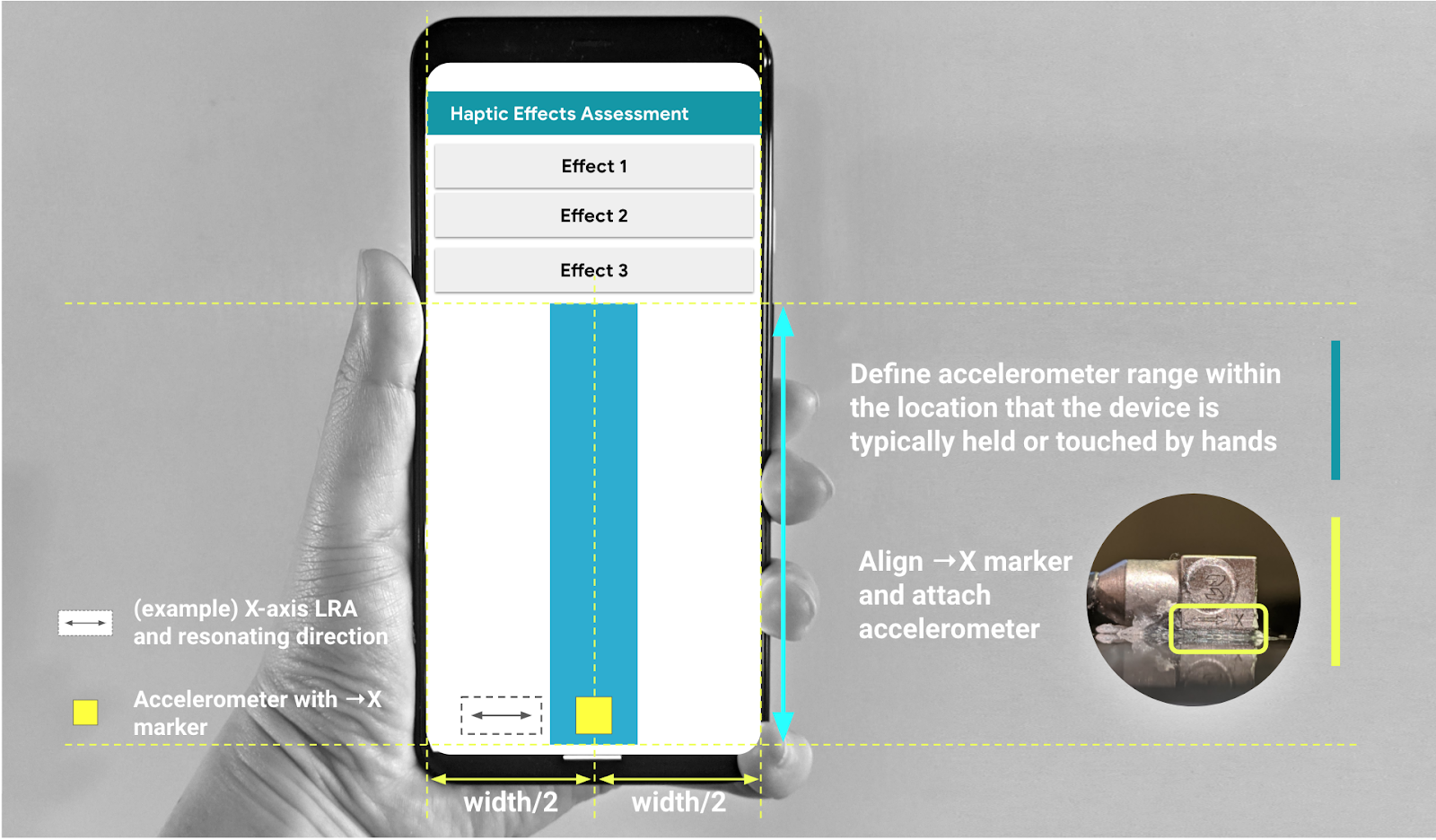
চিত্র ৩. GUI-তে সুপারিশকৃত স্থান বরাবর অ্যাক্সেলেরোমিটার সংযুক্ত করা।