

W przypadku urządzeń z Androidem 14 QPR1 lub nowszym Android obsługuje używanie urządzenia jako kamery internetowej USB. Urządzenia z Androidem obsługujące tę funkcję są reklamowane
jako urządzenie UVC, co umożliwia korzystanie z aparatu urządzenia jako kamery internetowej na wielu hostach USB z różnymi
systemami operacyjnymi (np. Linux, macOS, Windows i ChromeOS). Usługa DeviceAsWebcam
obsługuje tę funkcję, dzięki czemu można używać urządzenia jako kamery internetowej.
Usługa DeviceAsWebcam
Usługa DeviceAsWebcam w AOSP zawiera aktywność podglądu
(DeviceAsWebcamPreview.java), która umożliwia użytkownikom kadrowanie sceny. Aktywność podglądu umożliwia użytkownikowi wykonanie tych czynności:
Wyświetlanie podglądu tego, jak obraz z kamery internetowej będzie wyglądać na komputerze hosta przed rozpoczęciem transmisji.
Dostosowywanie obrazu z kamery internetowej wysyłanego do hosta na te sposoby:
- Wybieranie kamery do transmisji – przedniej lub tylnej.
- Wybieranie poziomu powiększenia za pomocą suwaka lub przycisków.
- Klikanie określonego regionu podglądu, aby ustawić ostrość lub ją usunąć.
Aktywność podglądu działa z ogólnymi funkcjami ułatwień dostępu w Androidzie, takimi jak TalkBack, Switch Access i Voice Access.
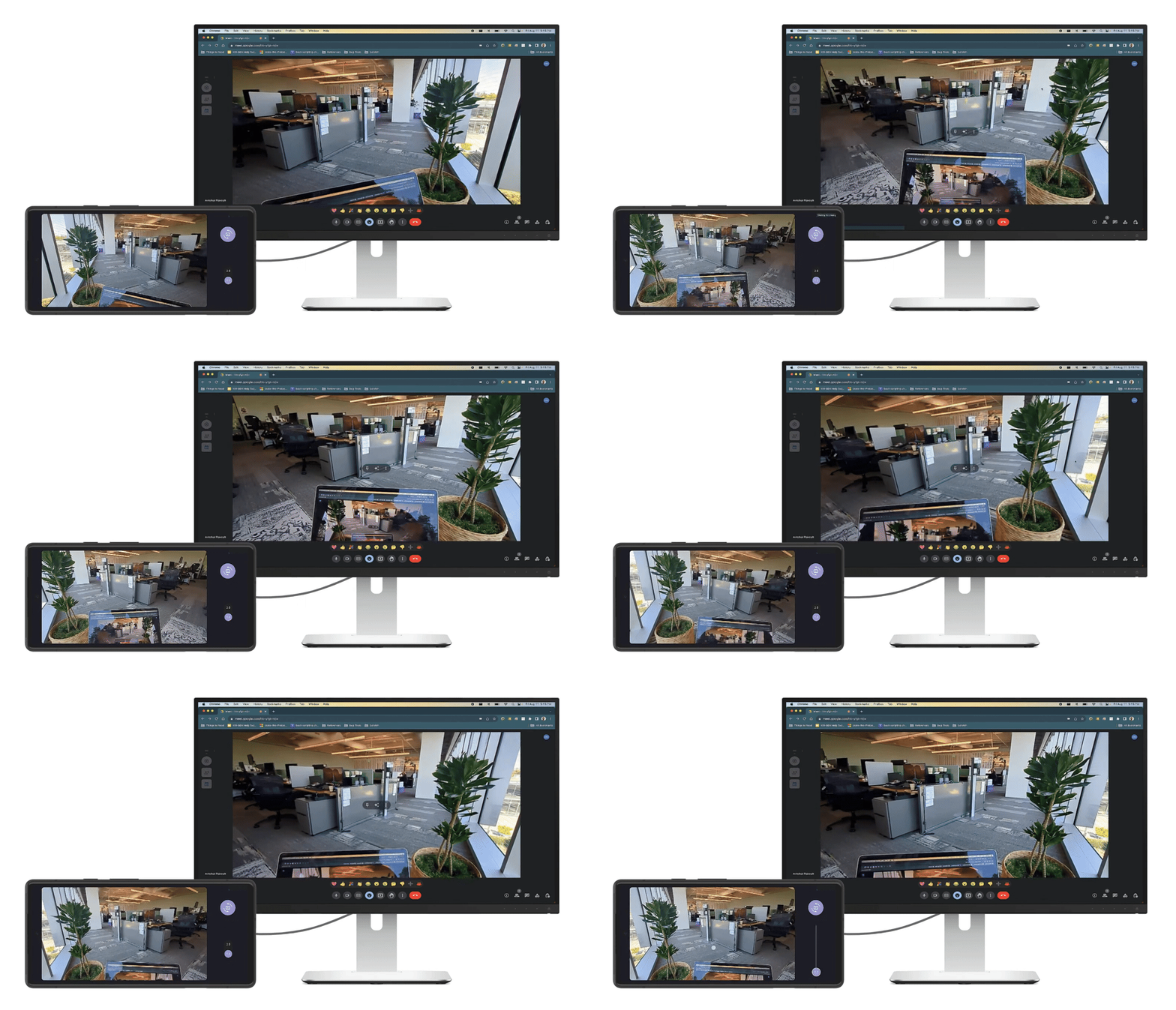
Rysunek 1. Obraz z kamery internetowej przesyłany do hosta z podglądem sterującym obrazem.
Architektura
Architekturę obsługi używania urządzenia jako kamery internetowej przedstawia rysunek 2. Poniżej opisujemy przepływ interakcji usługi DeviceAsWebcam z resztą platformy Android:
- Użytkownik wybiera opcję kamery internetowej USB w aplikacji Ustawienia.
- Aplikacja Ustawienia wysyła wywołanie bindera do
system_serverza pomocą klasyUsbManager, informując ją, że wybranoFUNCTION_UVC. - Serwer systemowy wykonuje te czynności:
- Informuje komponent HAL gadżetu USB, aby pobrać funkcję gadżetu UVC za pomocą wywołania interfejsu HAL
setUsbFunctions. - Informuje komponent HAL gadżetu USB, aby skonfigurować sterownik gadżetu UVC za pomocą ConfigFS.
- Informuje komponent HAL gadżetu USB, aby pobrać funkcję gadżetu UVC za pomocą wywołania interfejsu HAL
- Po otrzymaniu wywołania zwrotnego z komponentu HAL gadżetu
system_serverwysyła transmisję do platformy, która ma zostać odebrana przez usługęDeviceAsWebcam. - Sterownik gadżetu USB uruchamia strumień kamery internetowej po otrzymaniu poleceń konfiguracji od hosta za pomocą węzłów V4L2 w
/dev/video*.
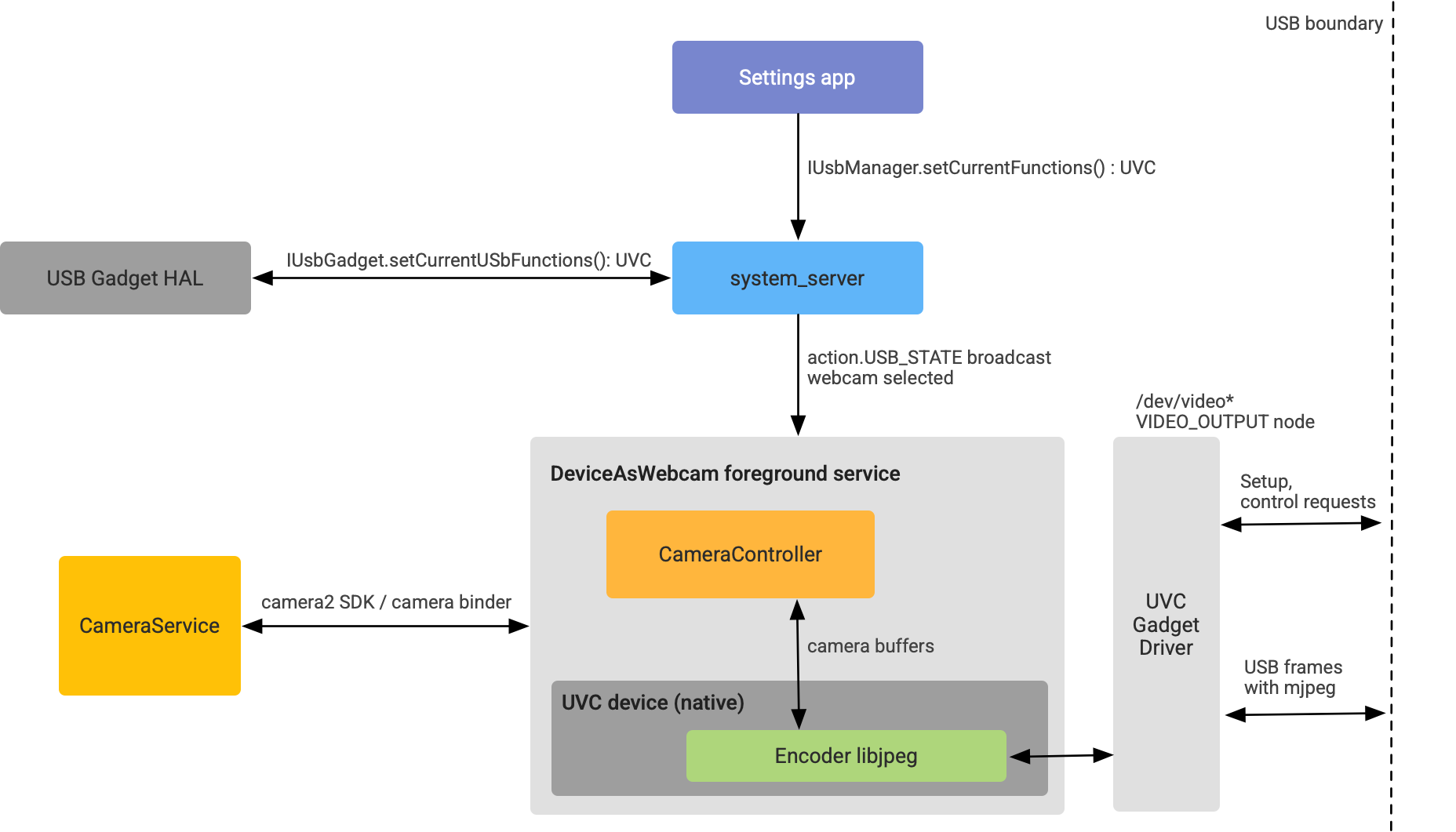
Rysunek 2. Architektura DeviceAsWebcam.
Implementacja
W tej sekcji opisujemy, jak obsługiwać używanie urządzenia z Androidem jako kamery internetowej.
Obsługa jądra
W Androidzie 14 lub nowszym ogólny obraz jądra (GKI) domyślnie włącza sterownik gadżetu UVC (szczegóły znajdziesz w poprawce AOSP).
Obsługa UVC w komponencie HAL gadżetu
Od Androida 14 funkcja UVC jest zawarta w
GadgetFunction.aidl interfejsie HAL. W przypadku komponentu HAL gadżetu gadżet UVC jest montowany w ConfigFS w taki sam sposób jak inne funkcje ConfigFS, takie jak MTP czy ADB.
Aby zaimplementować komponent HAL gadżetu, wprowadź zmiany, aby zamontować funkcję UVC w ConfigFS. Oto przykładowy fragment implementacji komponentu HAL gadżetu obsługującego funkcję UVC:
UsbGadget::setCurrentUsbFunctions(long functions) {
   ...
   // Existing functions
   if ((functions & GadgetFunction::MTP) != 0) {
       ...
       linkFunction("ffs.mtp"); // Mount to ConfigFS
       ...
   }
   ...
   // UVC function follows the same pattern!
   if ((functions & GadgetFunction::UVC) != 0) {
       ...
       linkFunction("uvc.0"); // Mount to ConfigFS
       ...
   }
   ...
}
Gdy urządzenie działa jako kamera internetowa, upewnij się, że komponent HAL gadżetu USB reklamuje prawidłowe kombinacje VID/PID.
Ponieważ cała logika UVC znajduje się w inicjowaniu dostawcy lub w usłudze DeviceAsWebcam, w komponencie HAL gadżetu nie jest wymagana żadna logika specyficzna dla UVC poza symlinkowaniem funkcji UVC do ConfigFS.
Więcej wskazówek dotyczących implementacji znajdziesz w tym przykładowym kodzie w AOSP:
Konfigurowanie ConfigFS za pomocą konfiguracji UVC
Aby poinformować sterownik gadżetu UVC, jakie formaty, rozmiary i liczby klatek na sekundę są obsługiwane przez kamerę internetową Androida, skonfiguruj ConfigFS za pomocą konfiguracji UVC. Więcej informacji znajdziesz w dokumentacji upstreamu Linuxa na temat ConfigFS UVC gadżetu ABI.
Oto przykład, jak inicjowanie dostawcy może skonfigurować sterownik gadżetu UVC (fragment kodu w AOSP):
# uvc function
   mkdir /configfs_path/functions/uvc.0
   write /configfs_path/functions/uvc.0/function_name "Android Webcam"
   write /configfs_path/functions/uvc.0/streaming_maxpacket 3072
   # setup control params
   mkdir /configfs_path/functions/uvc.0/control/header/h
   symlink /configfs_path/functions/uvc.0/control/header/h \
                /configfs_path/functions/uvc.0/control/class/fs/h
   symlink /configfs_path/functions/uvc.0/control/header/h \
                /configfs_path/functions/uvc.0/control/class/ss/h
   # advertise 1080p resolution for webcam encoded as mjpeg
   mkdir /configfs_path/functions/uvc.0/streaming/mjpeg/m/1080p
   write /configfs_path/functions/uvc.0/streaming/mjpeg/m/1080p/wHeight 1080
   write /configfs_path/functions/uvc.0/streaming/mjpeg/m/1080p/wWidth 1920
   write /configfs_path/functions/uvc.0/streaming/mjpeg/m/1080p/dwMaxVideoFrameBufferSize 4147200
   # advertise 30 fps support for 1080p.
   write /configfs_path/functions/uvc.0/streaming/mjpeg/m/1080p/dwDefaultFrameInterval 333333
   write /configfs_path/functions/uvc.0/streaming/mjpeg/m/1080p/dwFrameInterval "333333"
   # setup streaming params
   mkdir /configfs_path/functions/uvc.0/streaming/header/h
   symlink /configfs_path/functions/uvc.0/streaming/mjpeg/m \
                /configfs_path/functions/uvc.0/streaming/header/h/m
   symlink /configfs_path/functions/uvc.0/streaming/header/h \
                /configfs_path/functions/uvc.0/streaming/class/fs/h
   symlink /configfs_path/functions/uvc.0/streaming/header/h \
                /configfs_path/functions/uvc.0/streaming/class/hs/h
   symlink /configfs_path/functions/uvc.0/streaming/header/h \
                /config/usb_gadget/g1/functions/uvc.0/streaming/class/ss/h
   # ...
Ten fragment konfiguruje sterownik gadżetu UVC do reklamowania strumienia MJPEG o rozdzielczości 1080p i 30 klatkach na sekundę. Te możliwości są przekazywane do hosta USB, gdy ten wysyła zapytanie o obsługiwane rozdzielczości i liczby klatek na sekundę.
Oto ogólne wytyczne dotyczące wybierania konfiguracji reklamowanych przez kamerę internetową:
- 2 formaty strumieni obsługiwane przez usługę
DeviceAsWebcamto MJPEG i nieskompresowany YUYV. - USB 2.0 obsługuje przesyłanie danych z szybkością 480 Mb/s (60 MB/s). Oznacza to, że przy 30 klatkach na sekundę każdy klatka musi mieć maksymalny rozmiar 2 MB, a przy 60 klatkach na sekundę – 1 MB.
- Nieskompresowane strumienie (YUYV): przy 30 klatkach na sekundę maksymalny obsługiwany rozmiar klatki to 720p, ponieważ YUYV to 2 bajty na piksel.
- Skompresowane strumienie MJPEG: przy założeniu współczynnika kompresji 1:10 z YUV USB 2.0 może obsługiwać rozdzielczość 4K (1,18 MB na klatkę).
- Główne urządzenia z przednim i tylnym aparatem muszą obsługiwać wszystkie reklamowane rozmiary klatek. Użytkownik może bowiem przełączać się między identyfikatorami aparatów za pomocą interfejsu podglądu. W przypadku strumieni MJPEG zalecamy, aby dostawcy reklamowali rozmiary klatek 480p (640 x 480), 720p (1280 x 820) i 1080p (1920 x 1080), ponieważ są to rozmiary powszechnie używane przez aplikacje hosta.
- Główne urządzenia z przednim i tylnym aparatem muszą obsługiwać wszystkie reklamowane liczby klatek na sekundę. Zdecydowanie zalecamy, aby dostawcy obsługiwali 30 klatek na sekundę.
Przykład dodawania konfiguracji strumienia kamery internetowej (ConfigFS) znajdziesz w przykładowej poprawce AOSP.
Włączanie kamery internetowej w kompilacji
Aby włączyć usługę DeviceAsWebcam, musisz ustawić właściwość systemową ro.usb.uvc.enabled
na true w pliku device.mk.
# Enable UVC support
PRODUCT_VENDOR_PROPERTIES += \
    ro.usb.uvc.enabled=true
Gdy ta właściwość systemowa jest włączona, w aplikacji Ustawienia w sekcji Preferencje USB pojawia się opcja Kamera internetowa (jak pokazano na rysunku 3). Gdy ta opcja jest wybrana, urządzenie z Androidem jest widoczne dla urządzenia hosta jako kamera internetowa USB.
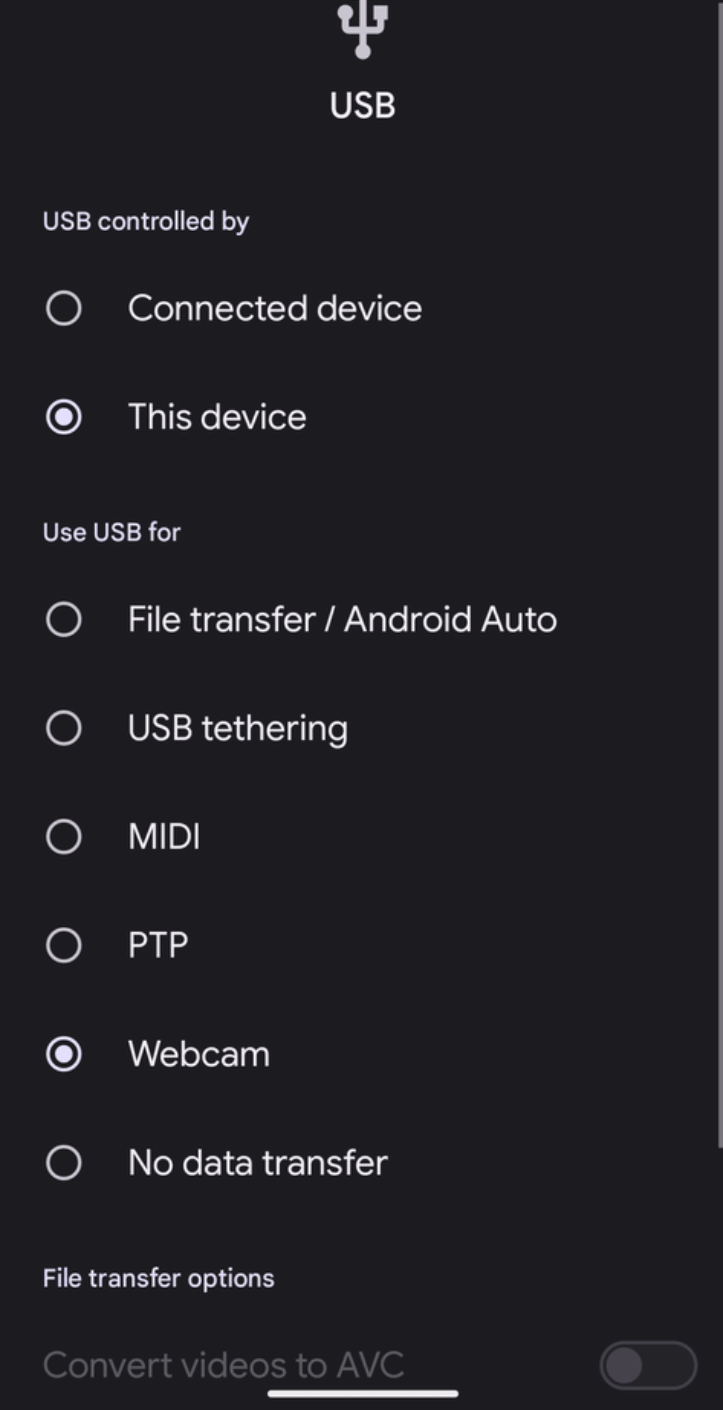
Rysunek 3. Preferencje USB w aplikacji Ustawienia.
Możesz też ustawić urządzenie na funkcję kamery internetowej USB za pomocą ADB, używając tego polecenia:
adb shell svc usb setFunctions uvcUwzględnianie kwestii związanych z zasilaniem i temperaturą
Działanie kamery internetowej oznacza, że aparat urządzenia może być włączony przez wiele godzin dziennie, dlatego zalecamy podjęcie środków, aby zużycie energii i temperatura urządzenia nie przekraczały określonych limitów. Oto zalecane rozwiązania, które pozwolą utrzymać zużycie energii w określonych limitach:
- Aby poprawić wydajność energetyczną komponentu HAL aparatu, włącz
STREAM_USE_CASE_VIDEO_CALLw usłudzeDeviceAsWebcam. Jeśli zużycie energii jest problemem nawet po włączeniu
STREAM_USE_CASE_VIDEO_CALL, usługaDeviceAsWebcamumożliwia dalsze zmniejszenie zużycia energii przez używanie strumieni fizycznych. Możesz użyć nakładek zasobów czasu działania (RRO), aby określić, którego aparatu fizycznego używać. Strumienie fizyczne znacznie obniżają jakość obrazu i prowadzą do mylącego UX, dlatego używaj tego rozwiązania tylko w ostateczności. OptymalizacjaSTREAM_USE_CASE_VIDEO_CALLjest preferowanym rozwiązaniem problemów z zasilaniem. Więcej informacji o RRO obsługiwanych przez usługęDeviceAsWebcamznajdziesz w pliku readme.md.Oto przykład konfiguracji RRO, która używa fizycznego identyfikatora aparatu 3 zamiast logicznego identyfikatora aparatu 0. Przykład w AOSP znajdziesz w DeviceAsWebcamRaven.
// For logical camera id 0 - use physical camera id 3
{"0": {"3" : "UW"}}
Weryfikacja
Aby przetestować implementację usługi DeviceAsWebcam na urządzeniu, użyj tych testów:
- Test kamery internetowej w narzędziu CTS Verifier: sprawdź, czy urządzenie obsługuje formaty, rozmiary i liczby klatek na sekundę.
- Testy ręczne: sprawdź, czy funkcja kamery internetowej działa z różnymi aplikacjami hosta w różnych systemach operacyjnych hosta.
Znane problemy
Oto znane problemy z usługą DeviceAsWebcam:
Strumień sterownika gadżetu UVC czasami migocze i wyświetla coś, co wygląda jak uszkodzone klatki. Ten problem został rozwiązany i scalony z upstreamem oraz GKI.
Urządzenia z Androidem w trybie kamery internetowej nie działają z kablami USB 3.0+ na hostach macOS z powodu błędu w sterowniku UVC firmy Apple.