

سریعترین و آسانترین راه برای آزمایش نمایشگرهای ثانویه، استفاده از یک نمایشگر شبیهسازیشده است که متعلق به سیستم است. از آنجا که این نمایشگر، شناسه system_server را به اشتراک میگذارد، مورد اعتماد است و اجازه میزبانی از تمام پنجرهها و فعالیتهای دکور را دارد.
اگر دستگاهی دارید که از اتصال سختافزاری پشتیبانی میکند (مثلاً HDMI یا DisplayPort از طریق USB-C)، میتوانید از نمایشگرهای سختافزاری خارجی برای آزمایش استفاده کنید.
به طور پیشفرض، نمایشگرهای مجازی که متعلق به شناسه کاربری سیستم نیستند، غیرقابل اعتماد در نظر گرفته میشوند و تعدادی محدودیت برای جلوگیری از نشت اطلاعات کاربر اعمال میشود.
از حالت دسکتاپ برای آزمایش ویژگیها و قابلیتهای جدید پنجرهای اضافه شده به پلتفرم در اندروید ۱۰ استفاده کنید. این یک گزینه توسعهدهنده است که برای توسعهدهندگان برنامه در نظر گرفته شده و به توسعهدهندگان امکان میدهد برنامهها را در محیطهای چند نمایشگره و حالت پنجرهای آزاد آزمایش کنند.
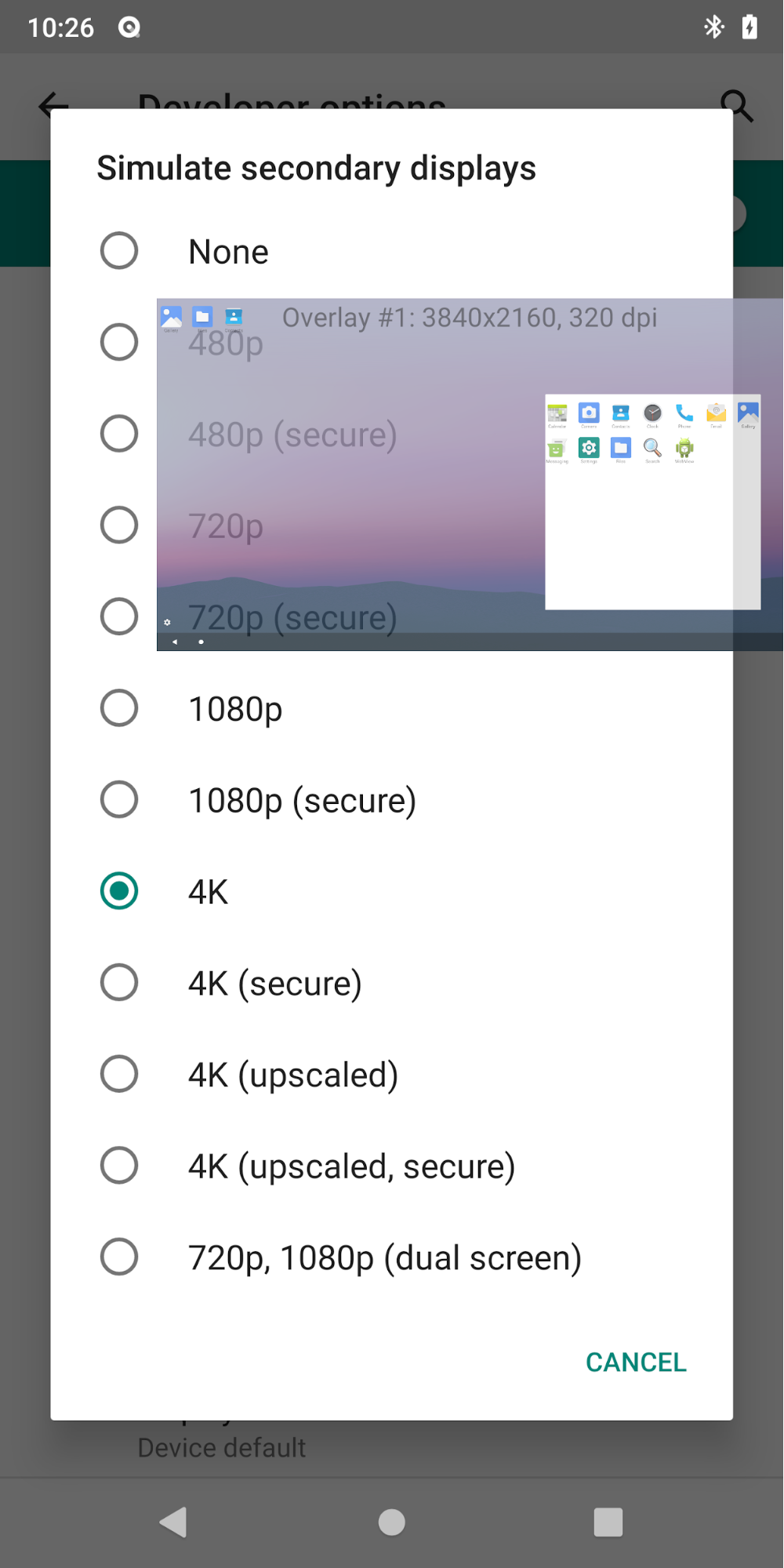
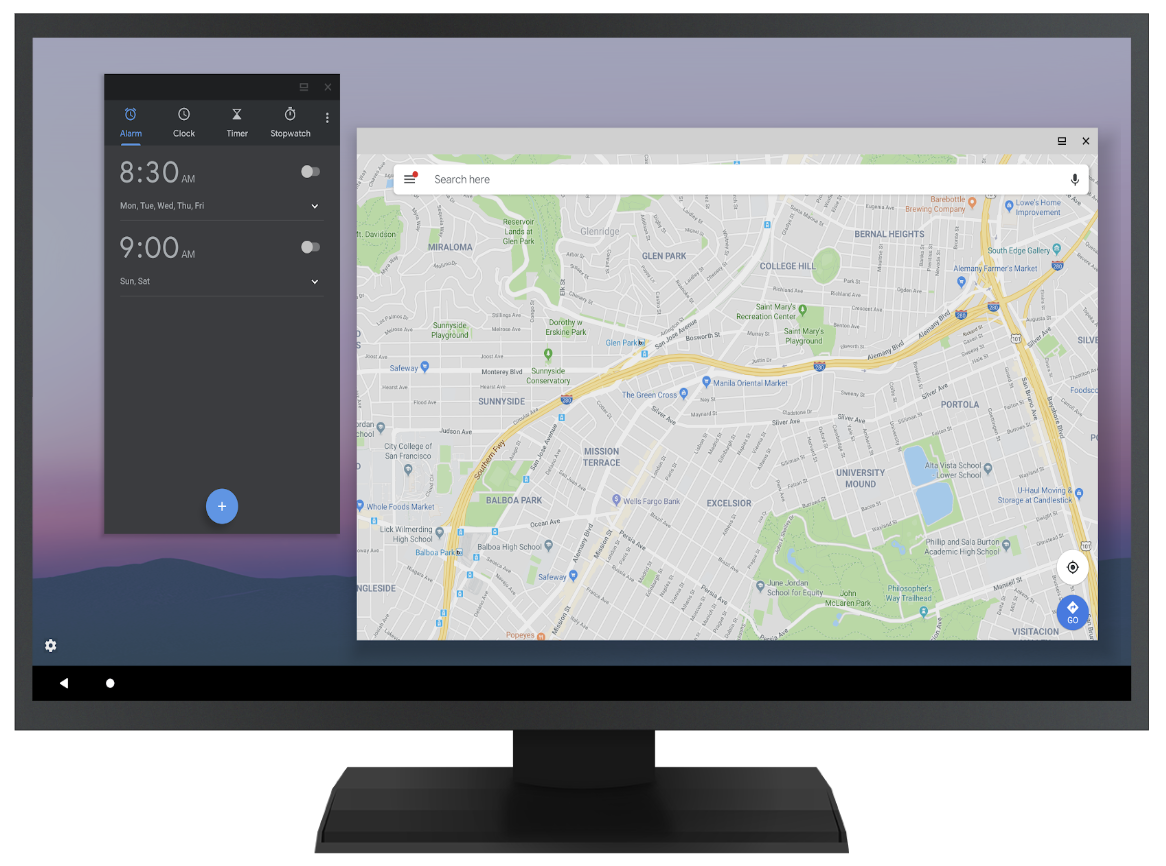
شکل ۱. حالت دسکتاپ روی دو نمایشگر، شبیهسازیشده (بالا) و خارجی (پایین)
وقتی تولیدکنندگان دستگاه میخواهند تجربهای شبیه به دسکتاپ ارائه دهند، از این ویژگی برای نمایش روش پیشنهادی برای پیادهسازی برخی از ویژگیهای پنجرهای استفاده میکنند.
- گزینه توسعهدهنده حالت دسکتاپ اجباری را فعال کنید.
- گوشی را دوباره راه اندازی کنید.
- ماوس را وصل کنید (از طریق USB یا بلوتوث).
- یک نمایشگر شبیهسازیشده از گزینههای توسعهدهنده ایجاد کنید یا از یک نمایشگر سختافزاری استفاده کنید.
- فعالیتها را از لانچر روی آن نمایشگر اجرا کنید و از ماوس برای تعامل استفاده کنید.
MD Launcher ( platform/development/samples/MultiDisplay ) برای آزمایش راهاندازی یک فعالیت هدفمند و درخواست یک نمونه جدید مفید است.