

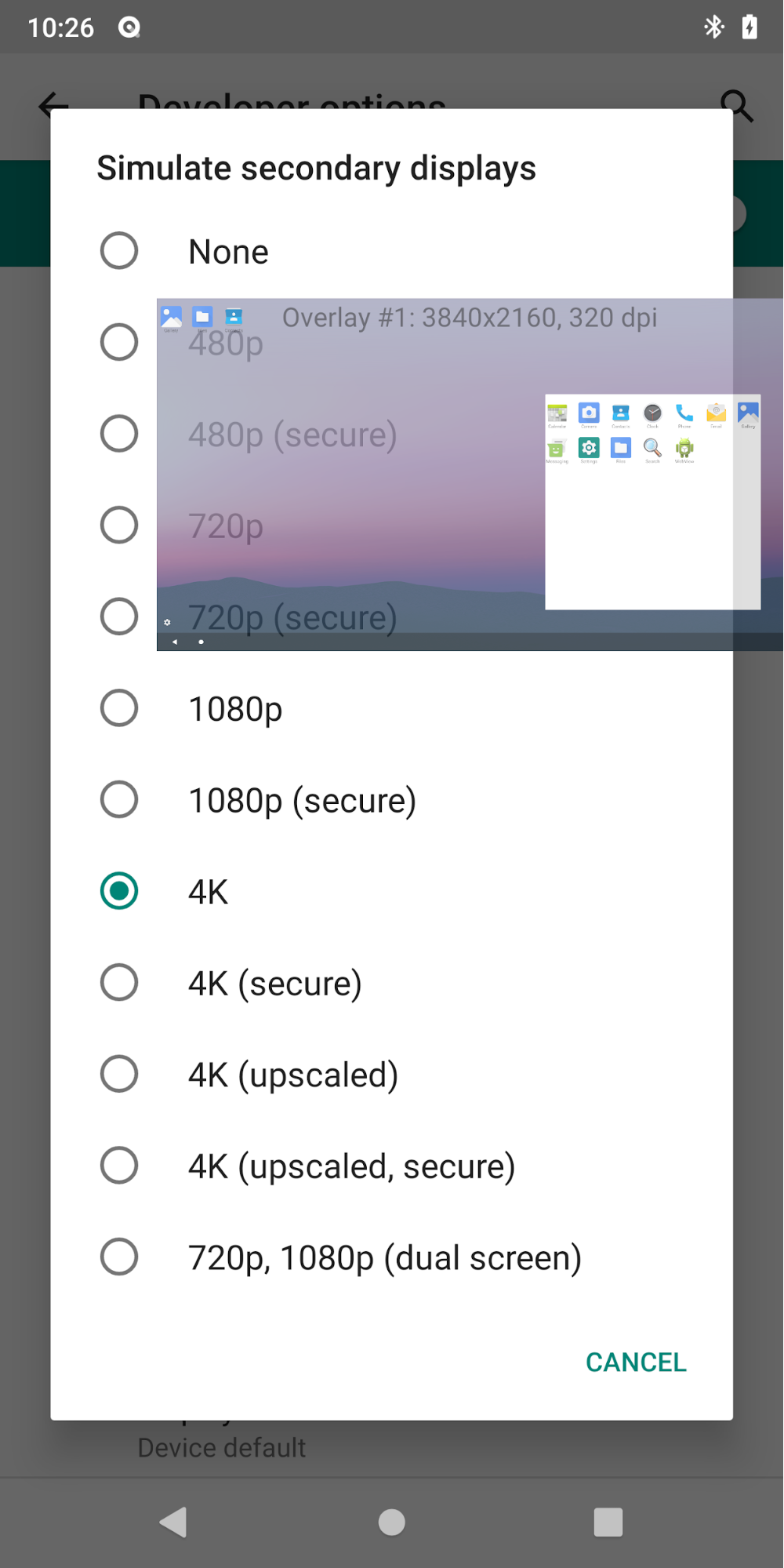
सेकंडरी डिसप्ले की जांच करने का सबसे तेज़ और आसान तरीका, सिम्युलेटेड डिसप्ले का इस्तेमाल करना है. यह डिसप्ले, सिस्टम का हिस्सा होता है. यह system_server यूआईडी शेयर करता है. इसलिए, इस पर भरोसा किया जा सकता है और इसे सजावट वाली सभी विंडो और गतिविधियां होस्ट करने की अनुमति दी जाती है.
अगर आपके पास ऐसा डिवाइस है जो हार्डवेयर कनेक्शन की सुविधा देता है (उदाहरण के लिए, एचडीएमआई या यूएसबी-सी के ज़रिए डिसप्ले पोर्ट), तो जांच करने के लिए, बाहरी हार्डवेयर डिसप्ले का इस्तेमाल किया जा सकता है.
डिफ़ॉल्ट रूप से, ऐसे वर्चुअल डिसप्ले जो सिस्टम यूआईडी के नहीं होते उन्हें भरोसेमंद नहीं माना जाता . साथ ही, उपयोगकर्ता के डेटा को लीक होने से रोकने के लिए, उन पर कई पाबंदियां लागू की जाती हैं.
Android 10 में, प्लैटफ़ॉर्म में जोड़ी गई नई विंडो वाली सुविधाओं और क्षमताओं की जांच करने के लिए, डेस्कटॉप मोड का इस्तेमाल करें. यह डेवलपर के लिए उपलब्ध सेटिंग और टूल है. इसका मकसद, ऐप्लिकेशन डेवलपर हैं. इसकी मदद से, डेवलपर मल्टी-डिसप्ले और फ़्रीफ़ॉर्म विंडो वाले मोड के एनवायरमेंट में ऐप्लिकेशन की जांच कर सकते हैं.

पहली इमेज. दो डिसप्ले पर डेस्कटॉप मोड, सिम्युलेटेड (सबसे ऊपर) और बाहरी (सबसे नीचे)
जब डिवाइस बनाने वाली कंपनियां, डेस्कटॉप जैसा अनुभव देना चाहती हैं, तो इस सुविधा का इस्तेमाल करके, विंडो वाली कुछ सुविधाओं को लागू करने का सुझाया गया तरीका दिखाएं.
- डेस्कटॉप मोड को ज़बरदस्ती चालू करें डेवलपर के लिए उपलब्ध सेटिंग और टूल को चालू करें.
- फ़ोन रीस्टार्ट करें.
- माउस को यूएसबी या ब्लूटूथ की मदद से कनेक्ट करें.
- डेवलपर के लिए उपलब्ध सेटिंग और टूल से सिम्युलेटेड डिसप्ले बनाएं या हार्डवेयर डिसप्ले का इस्तेमाल करें.
- उस डिसप्ले पर लॉन्चर से गतिविधियां लॉन्च करें और इंटरैक्ट करने के लिए माउस का इस्तेमाल करें.
MD Launcher (platform/development/samples/MultiDisplay) किसी खास गतिविधि को लॉन्च करने की जांच करने और नया इंस्टेंस का अनुरोध करने के लिए काम का है.