

Die schnellste und einfachste Möglichkeit, sekundäre Displays zu testen, ist die Verwendung eines simulierten Displays, das dem System gehört. Da es die system_server-UID verwendet, gilt es als vertrauenswürdig und kann alle Dekorfenster und Aktivitäten hosten.
Wenn Sie ein Gerät mit Hardwareverbindung (z. B. HDMI oder DisplayPort über USB‑C) haben, können Sie externe Hardware-Displays zum Testen verwenden.
Standardmäßig gelten virtuelle Displays, die nicht der System-UID gehören, als nicht vertrauenswürdig. Es werden eine Reihe von Einschränkungen angewendet, um die Weitergabe von Nutzerdaten zu verhindern.
Im Desktopmodus können Sie neue Fensterfunktionen und ‑funktionen testen, die in Android 10 der Plattform hinzugefügt wurden. Es handelt sich um eine Entwickleroption für App-Entwickler, mit der sie Apps im Multi-Display- und Freiform-Fenstermodus testen können.
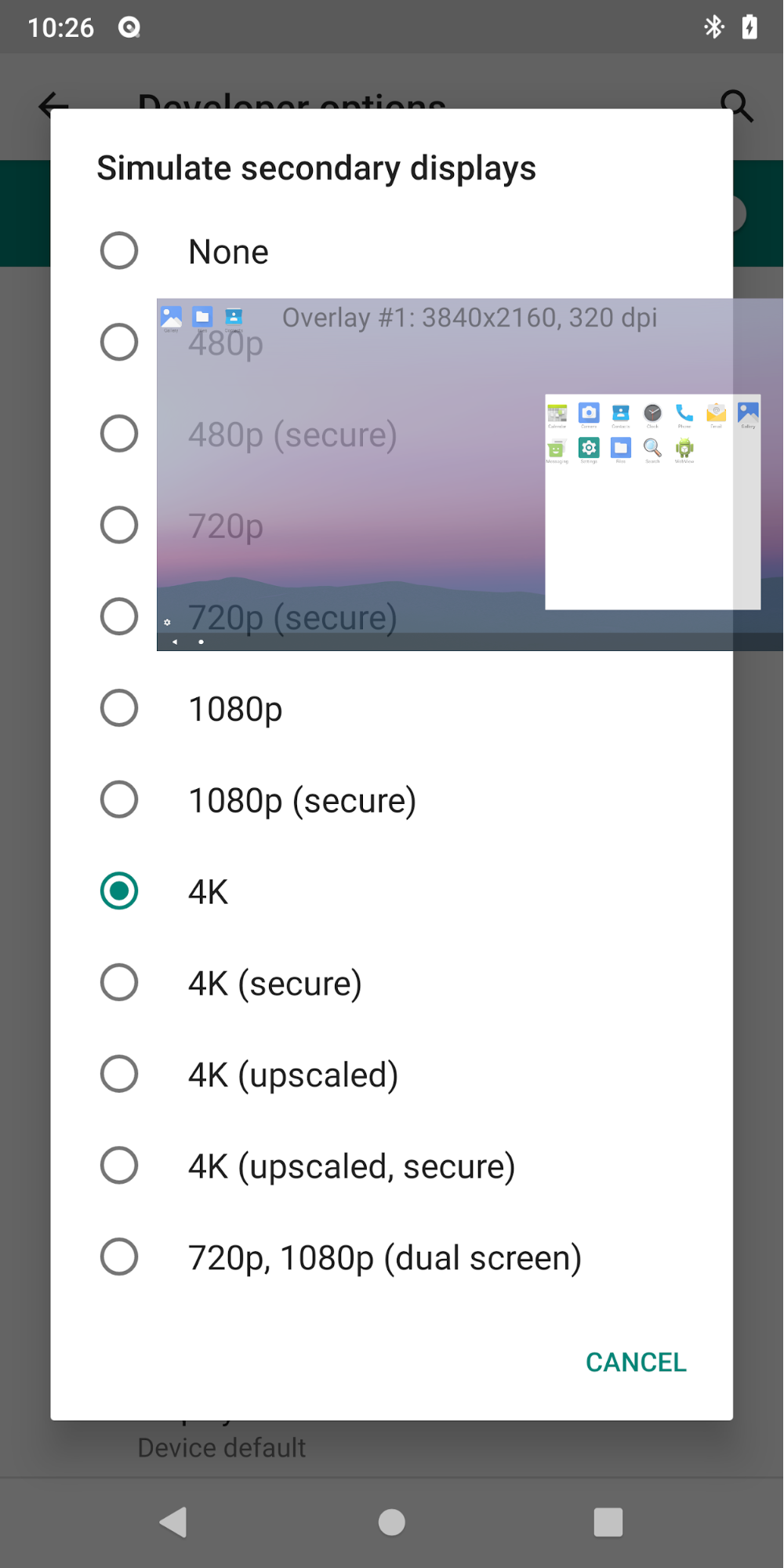
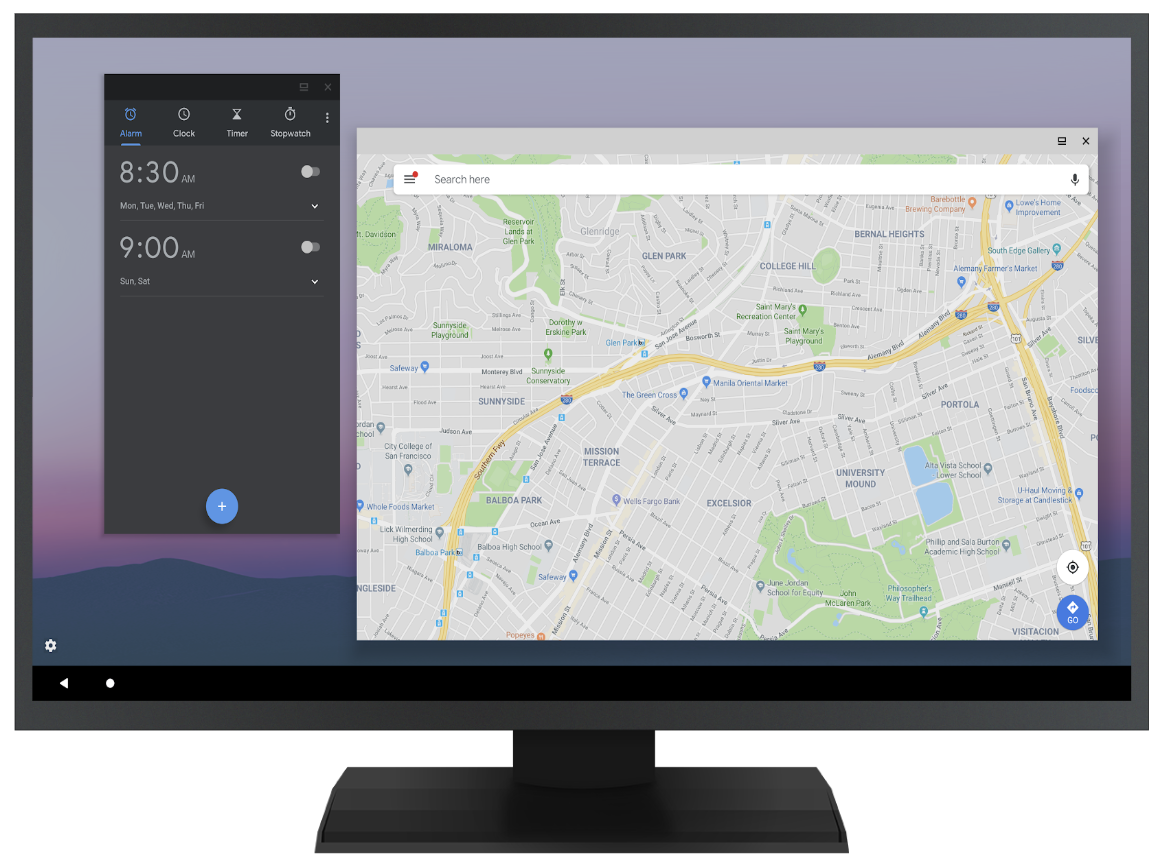
Abbildung 1 : Desktopmodus auf zwei Displays, simuliert (oben) und extern (unten)
Wenn Gerätehersteller eine desktopähnliche Umgebung anbieten möchten, können sie mit dieser Funktion die empfohlene Implementierung einiger Fensterfunktionen präsentieren.
- Aktivieren Sie die Entwickleroption Desktopmodus erzwingen.
- Starten Sie das Smartphone neu.
- Verbinden Sie die Maus (über USB oder Bluetooth).
- Erstellen Sie über die Entwickleroptionen ein simuliertes Display oder verwenden Sie ein Hardware-Display.
- Starten Sie Aktivitäten über den Launcher auf diesem Display und interagieren Sie mit der Maus.
Der MD-Launcher (platform/development/samples/MultiDisplay) ist nützlich, um den Start einer bestimmten Aktivität zu testen und eine neue Instanz anzufordern.