

تمنح ميزة "تكبير جزء من الشاشة" التي تم طرحها في Android 12 المستخدمين الذين يعانون من ضعف في النظر خيارات عرض محسّنة.
قد يرتدي المستخدمون الذين يعانون من ضعف في النظر نظارات طبية، أو قد يواجهون صعوبة مؤقتة في تفسير الشاشة بسبب الظروف البيئية أو المرض. يمكن أن تنجم الصعوبات المؤقتة عن عوامل مثل الإضاءة المفرطة أو الإرهاق الشديد للمستخدم.
تسمح ميزة "تكبير جزء من الشاشة" في Android 12 للمستخدم بالتبديل بين "التكبير بملء الشاشة" و"تكبير جزء من الشاشة". باستخدام ميزة "تكبير جزء من الشاشة"، يمكن للمستخدمين سحب جزء الشاشة المكبَّر حول الشاشة لعرض مناطق مختلفة. يظهر زر تبديل يسمح للمستخدم بالتبديل إلى "التكبير بملء الشاشة" عند تفعيل ميزة التكبير. اعتبارًا من Android 14، يمكن للمستخدمين الاختيار بين حجم صغير أو متوسط أو كبير أو مكبِّر ملء الشاشة.
للتبديل بين طرق العرض، اتّبِع الخطوات التالية كما هو موضّح في الشكل 1:
- أثناء استخدام ميزة "التكبير بملء الشاشة"، انقر على رمز "الإعدادات".
- اختَر أحد أحجام المكبّر الثلاثة الأولى (صغير أو متوسط أو كبير).
- انقر على تم. يتغيّر المكبّر إلى تكبير النافذة المحدّد.
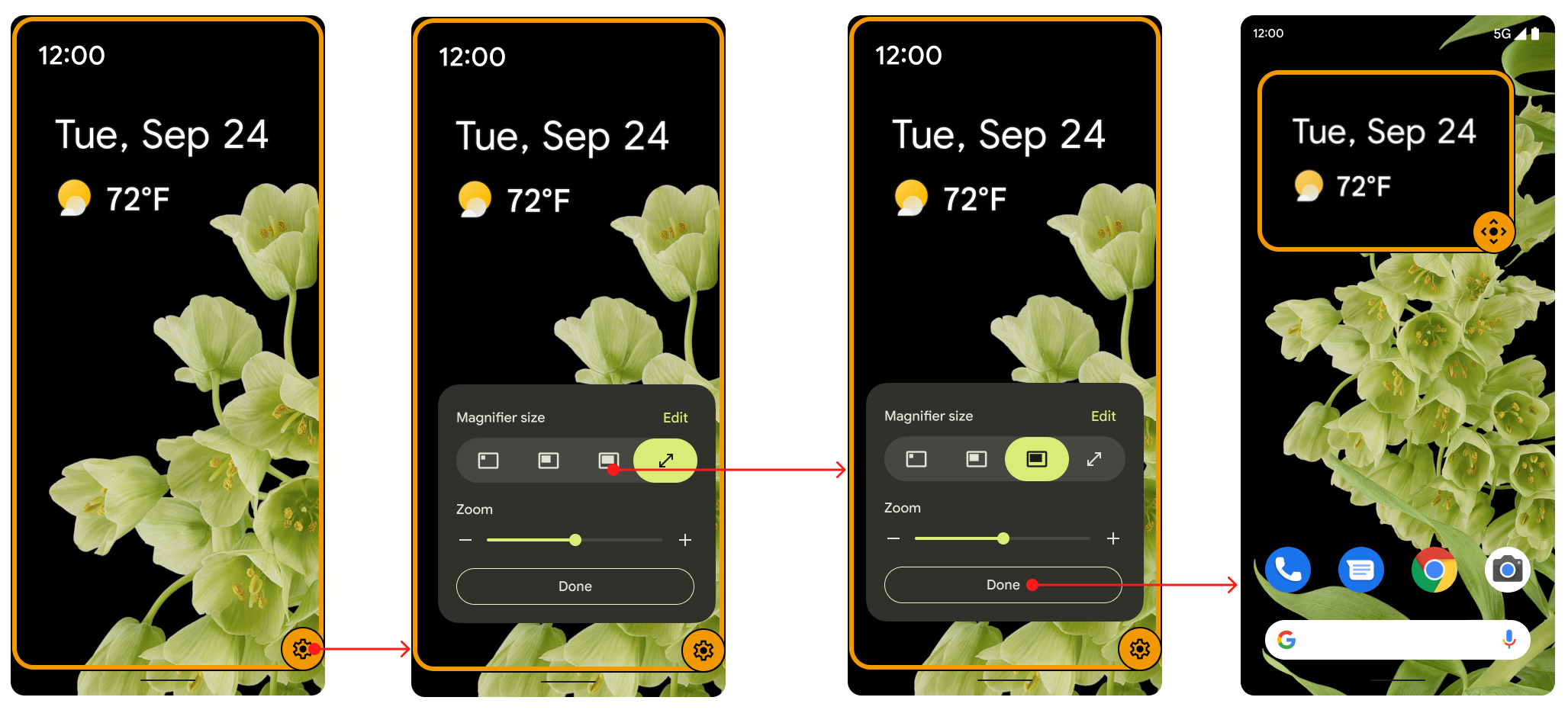
الشكل 1: زر التبديل للتبديل بين طرق العرض
يختفي زر التبديل بعد خمس ثوانٍ من عدم النشاط، ويظهر مرة أخرى عندما يتفاعل المستخدم مع الشاشة مجددًا. يمكن للمستخدمين تمديد هذه المدة من خلال تغيير قيمة مهلة تسهيل الاستخدام في الإعدادات.
يختار المستخدمون الإعدادات المفضّلة لديهم ضِمن التكبيرات في الإعدادات. يمكنهم استخدام وظيفة التكبير العادية، ويمكنهم التبديل بين وظيفتَي التكبير والتصغير حسب الحاجة من خلال النقر على التبديل بين وضع ملء الشاشة وجزء من الشاشة ضِمن اختيار طريقة التكبير.
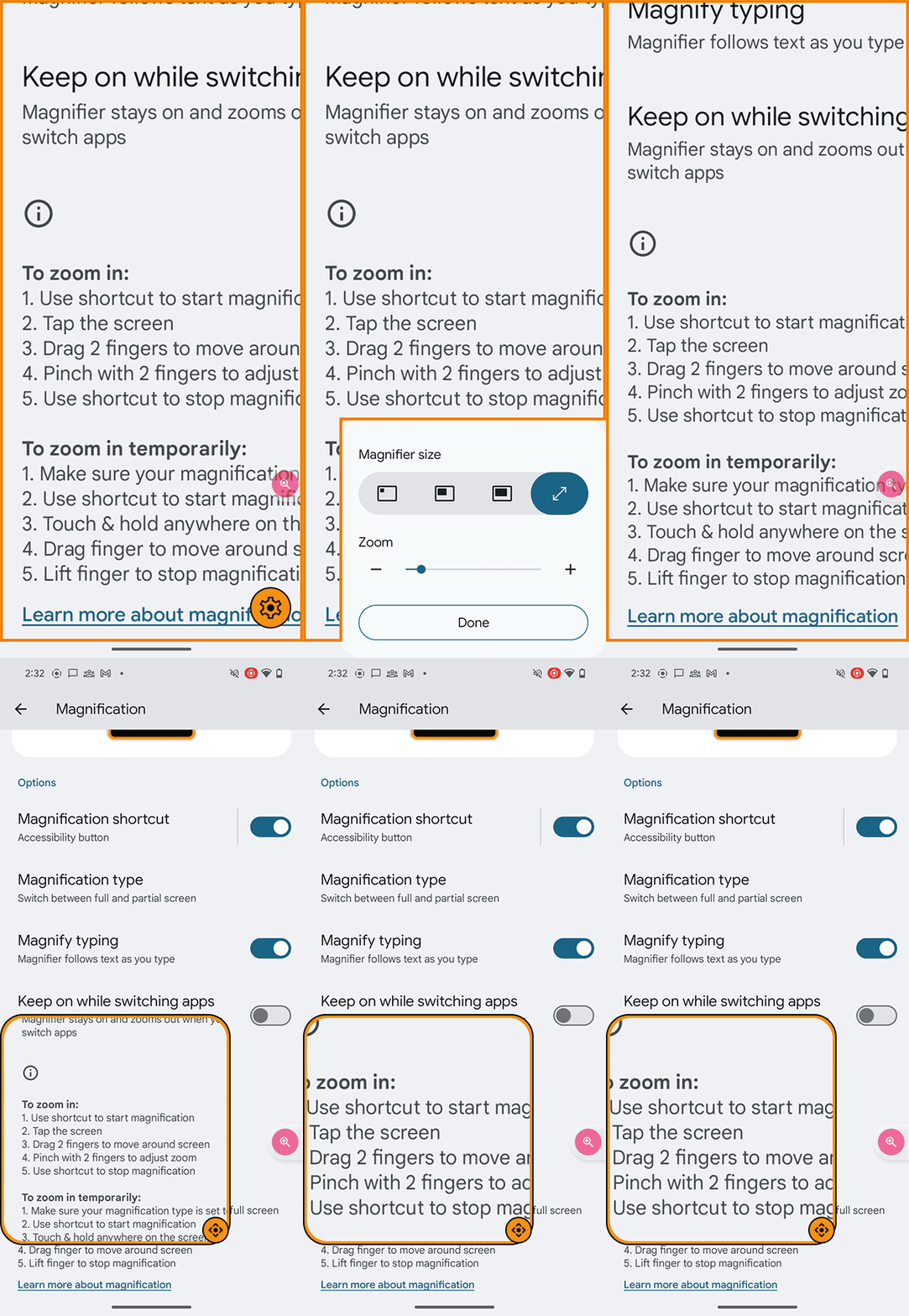
لاستخدام خيارات التكبير، اتّبِع الخطوات التالية كما هو موضّح في الشكل 2:
- في قائمة تسهيل الاستخدام ضِمن الإعدادات ، انقر على التكبير لـ ضبط نوع التكبير.
- يتم ضبط نوع التكبير تلقائيًا على التبديل بين وضع ملء الشاشة وجزء من الشاشة. إذا اختار المستخدم تكبير جزء من الشاشة، لن يظهر خيار "ملء الشاشة" في مربّع حوار حجم المكبّر.

الشكل 2: خيارات التكبير في "الإعدادات"
يمكن للمستخدمين التبديل بين الخيارين تلقائيًا، أو يمكنهم اختيار خيار تكبير الشاشة بالكامل. تتضمّن أجهزة Android 11 التي تمت ترقيتها إلى Android 12 وظيفة "تكبير جزء من الشاشة". يمكن للمستخدم الذي لديه جهاز Android 11 تمت ترقيته إلى Android 12 التبديل بين الخيارين أيضًا، ولكن هذا ليس خيارًا تلقائيًا.
يتم عرض تغيير التكبير في صورة متحركة، كما هو موضّح في الشكل 3. يزداد المقياس أو ينقص تدريجيًا إلى أن يتم الوصول إلى القيمة المستهدَفة المحدّدة.
الشكل 3: صورة متحركة مع التكبير
التنفيذ
لا يحتاج مصنّعو المعدات الأصلية والشركاء إلى اتّخاذ أي إجراء لتنفيذ ميزة "تكبير جزء من الشاشة" في Android 12. تكون هذه الميزة مفعّلة تلقائيًا. لإيقافها، اضبط قيمة السمة المنطقية config_magnification_area على
false في ملف config.xml
، ما يؤدي إلى إزالتها من الإعدادات. عند تفعيلها، يمكن للمستخدمين
إيقافها في الإعدادات، ولكن لا يمكنهم إزالتها. (عندما يوقف المستخدم
ميزة "تكبير جزء من الشاشة" في الإعدادات، تظل القيمة الأصلية للإعداد
config_magnification_area هي true.)
تكبير جزء من الشاشة في Android 11 والإصدارات الأقدم
يمكن للأجهزة التي تعمل بنظام التشغيل Android 11 والإصدارات الأقدم والتي تمت ترقيتها إلى Android 12 استخدام هذه الميزة. بالنسبة إلى المستخدمين الذين لديهم أجهزة Android 11 أو إصدارات أقدم والذين استخدموا في الأصل وظيفة التكبير الكامل ثم قاموا بالترقية إلى Android 12، عندما يفعّلون ميزة التكبير الكامل للمرة الأولى، يظهر مربّع حوار إشعار لتذكيرهم بإمكانية تكبير جزء من شاشتهم.
إذا لم يسبق لهم استخدام ميزة التكبير الكامل، يمكنهم الانتقال إلى الإعدادات > تسهيل الاستخدام > التكبير لاستخدام ميزتَي "التكبير بملء الشاشة" و"تكبير جزء من الشاشة".
النقر ثلاث مرات وتسهيل الاستخدام
عندما يختار المستخدمون ميزة "تكبير جزء من الشاشة" باستخدام حركة النقر ثلاث مرات، يظهر مربّع حوار تحذير يطلب منهم التبديل إلى زر أدوات تسهيل الاستخدام بدلاً من ذلك. يمكنهم اختيار استخدام النقر ثلاث مرات، ولكن يضمن مربّع الحوار أن يعرف أي مستخدم يريد المزيد من تسهيل الاستخدام في واجهة المستخدم أنّ هذه الميزة متاحة. يساعد زر أدوات تسهيل الاستخدام المستخدمين الذين لا يجدون آلية النقر ثلاث مرات مفيدة، مثل أولئك الذين يعانون من رعشة في اليد.
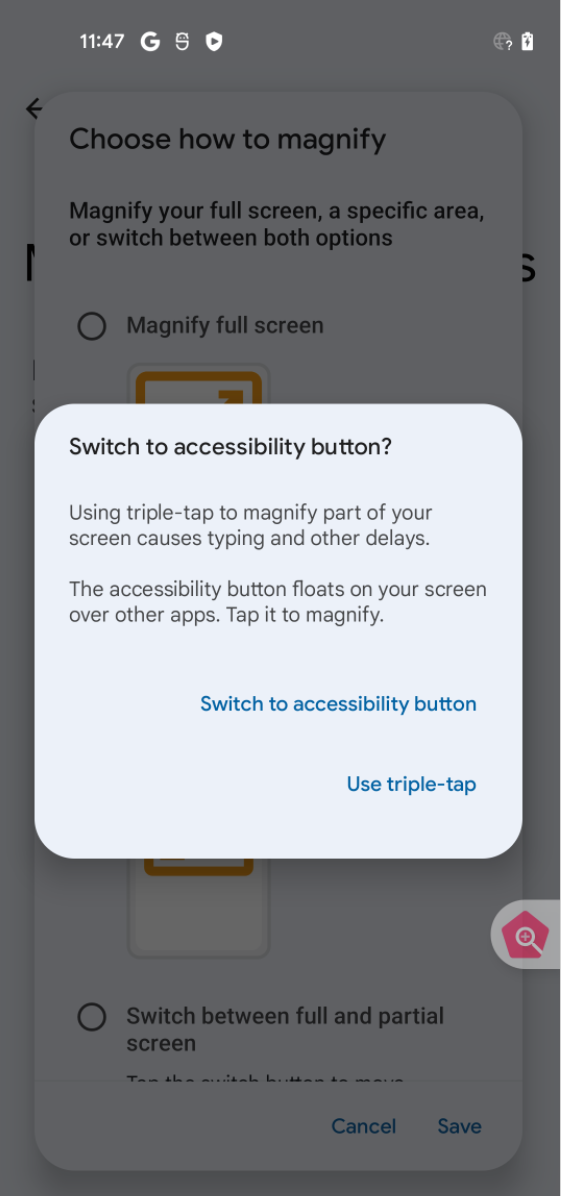
الشكل 4: مربّع حوار زر أدوات تسهيل الاستخدام