

Pembesaran layar sebagian, yang diperkenalkan di Android 12 memberi pengguna dengan gangguan penglihatan opsi tampilan yang lebih baik.
Pengguna dengan gangguan penglihatan mungkin memakai kacamata resep, atau mungkin mengalami kesulitan sementara dalam menafsirkan tampilan karena kondisi lingkungan atau penyakit. Kesulitan sementara dapat disebabkan oleh hal-hal seperti pencahayaan berlebihan atau kelelahan pengguna yang ekstrem.
Fitur pembesaran layar sebagian di Android 12 memungkinkan pengguna beralih antara pembesaran layar penuh dan pembesaran layar sebagian. Dengan pembesaran layar sebagian, Pengguna dapat menarik layar sebagian yang diperbesar di sekitar tampilan untuk melihat area yang berbeda. Tombol beralih yang memungkinkan pengguna beralih ke pembesaran layar penuh akan muncul saat pembesaran diaktifkan. Mulai Android 14, pengguna dapat memilih antara ukuran kaca pembesar kecil, sedang, besar, atau pembesar layar penuh.
Untuk beralih antar-tampilan, lakukan hal berikut seperti yang ditunjukkan pada gambar 1:
- Saat berada dalam pembesaran layar penuh, ketuk ikon Setelan.
- Pilih salah satu dari tiga ukuran kaca pembesar pertama (kecil, sedang, besar).
- Ketuk Selesai. Kaca pembesar akan berubah ke pembesaran jendela yang dipilih.
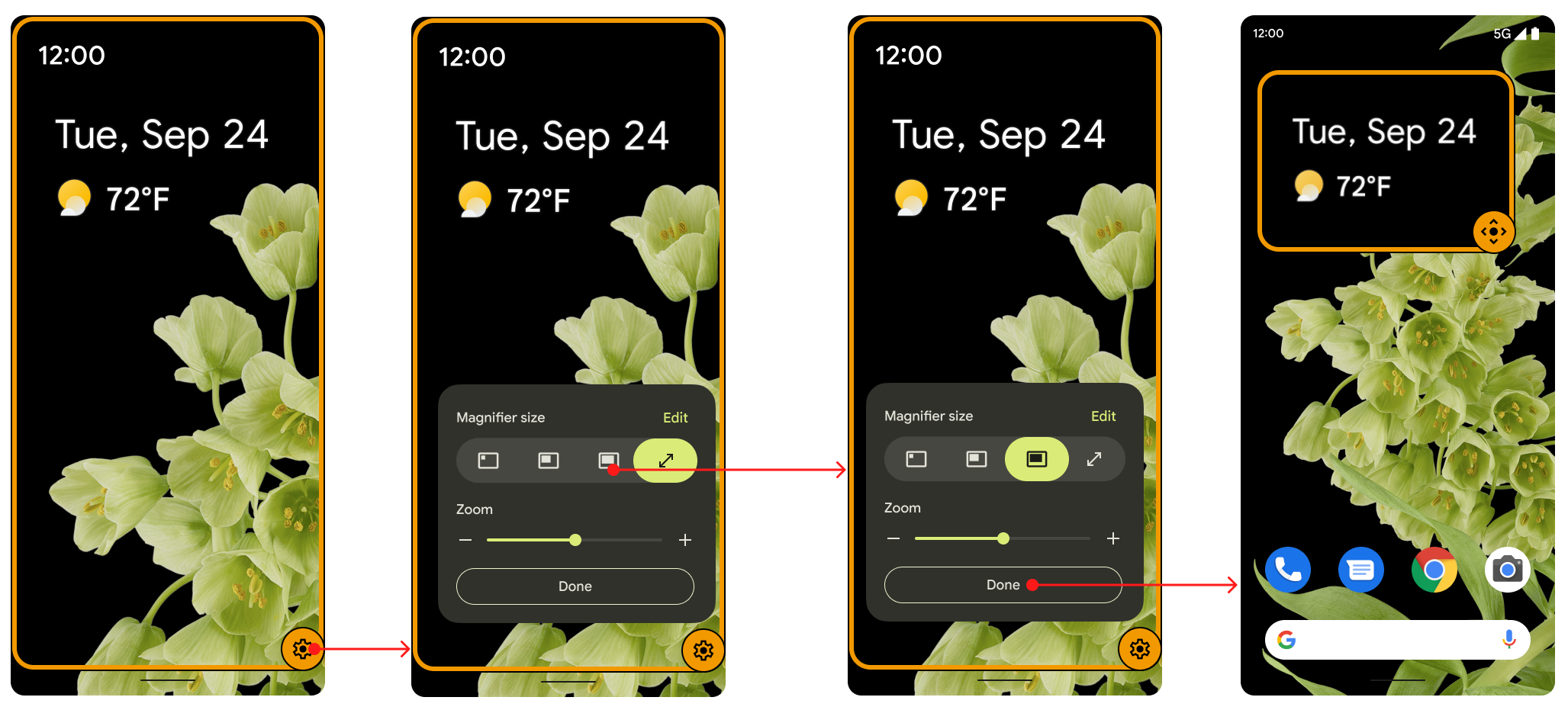
Gambar 1. Tombol beralih untuk beralih antar-tampilan.
Tombol beralih akan menghilang dari tampilan setelah lima detik tidak ada aktivitas, dan akan muncul kembali saat pengguna berinteraksi dengan layar lagi. Pengguna dapat memperpanjang durasi ini dengan mengubah nilai Batas waktu aksesibilitas di Setelan.
Pengguna memilih preferensi mereka di bagian Pembesaran di Setelan. Mereka dapat tetap menggunakan fungsi zoom reguler, dan dapat beralih antara fungsi zoom dan pembesaran sesuai kebutuhan dengan memilih Beralih antara layar penuh dan sebagian di bagian Pilih cara memperbesar.
Untuk menggunakan opsi pembesaran, lakukan hal berikut seperti yang ditunjukkan pada gambar 2:
- Di menu Aksesibilitas di bagian Setelan, pilih Pembesaran untuk menetapkan Jenis pembesaran.
- Memilih Jenis pembesaran akan ditetapkan secara default ke Beralih antara layar penuh dan sebagian. Jika pengguna memilih Perbesar sebagian layar, opsi layar penuh tidak akan muncul dalam dialog Ukuran kaca pembesar.
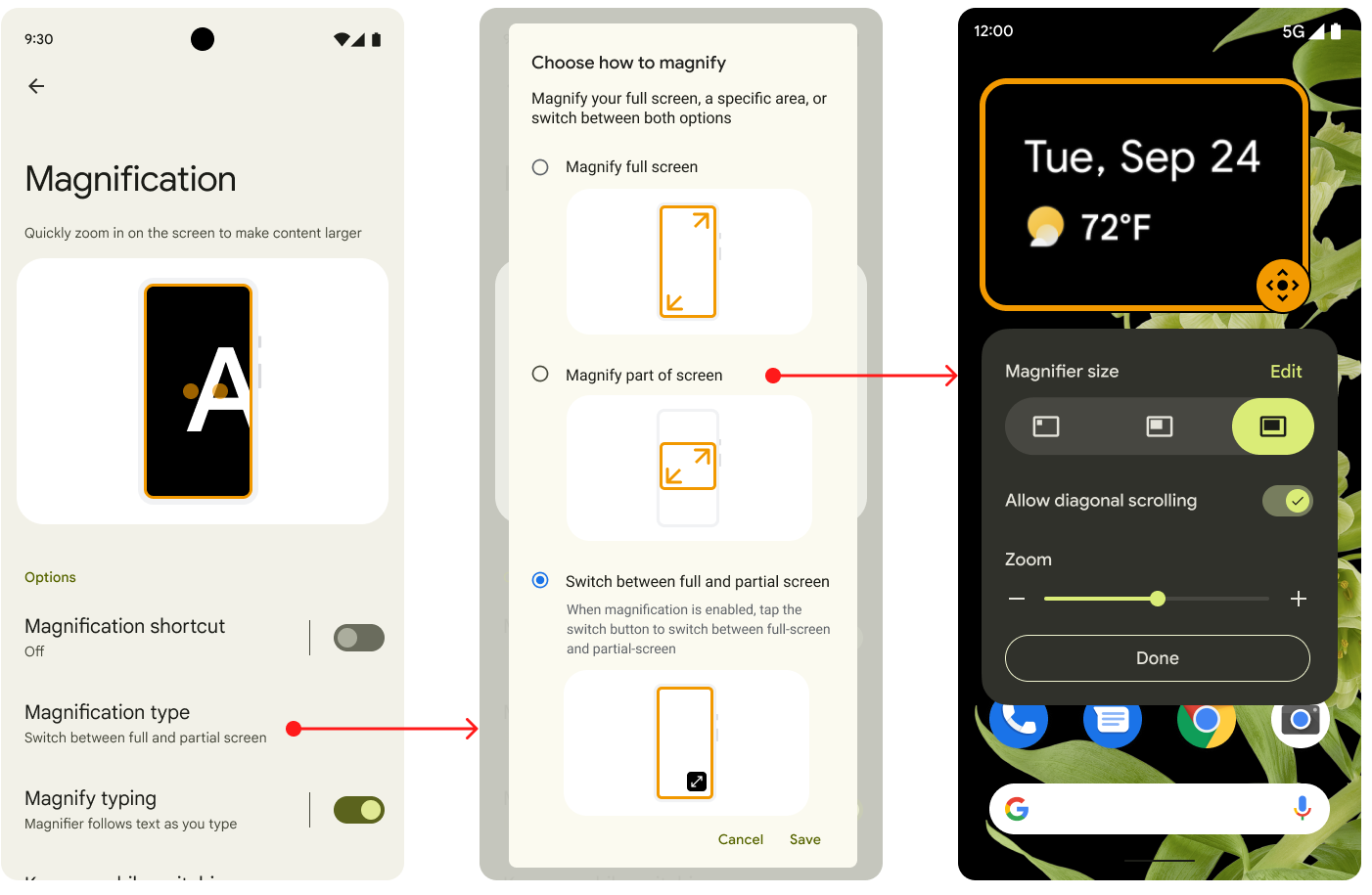
Gambar 2. Opsi pembesaran di Setelan.
Pengguna memiliki opsi untuk beralih antara keduanya secara default, atau mereka dapat memilih opsi Perbesar layar penuh. Perangkat Android 11 yang diupgrade ke Android 12 memiliki fungsi pembesaran layar sebagian. Pengguna dengan perangkat Android 11 yang telah diupgrade ke Android 12 juga dapat beralih antara keduanya, tetapi opsi tersebut bukan opsi default.
Perubahan pembesaran dianimasikan, seperti yang ditunjukkan pada Gambar 3. Skala akan bertambah atau berkurang secara bertahap hingga nilai target yang ditentukan tercapai.
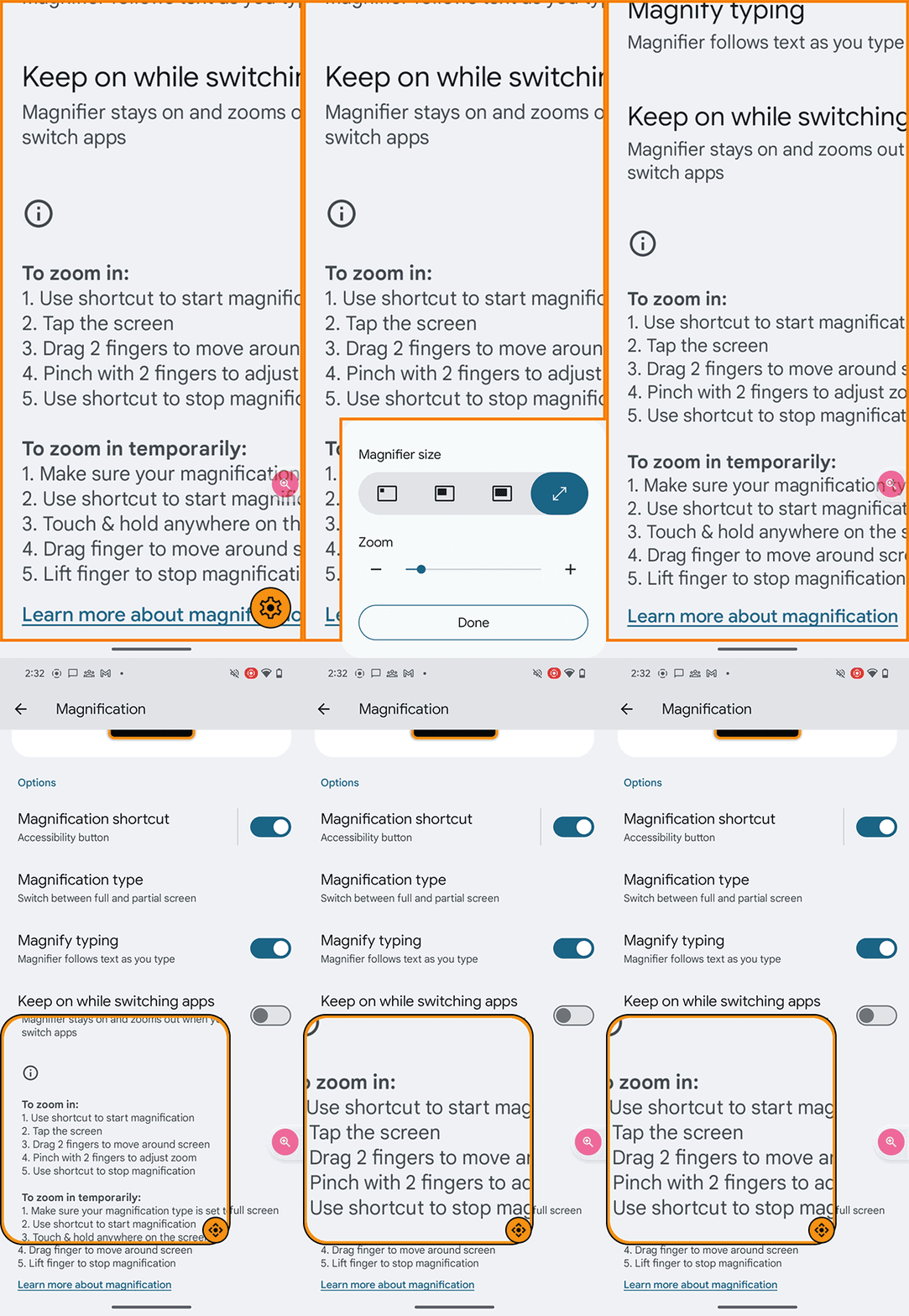
Gambar 3. Animasi dengan pembesaran.
Penerapan
OEM dan partner tidak perlu melakukan apa pun untuk menerapkan fitur pembesaran layar sebagian di Android 12. Fitur ini diaktifkan secara default. Untuk menonaktifkannya, tetapkan nilai boolean config_magnification_area ke
false dalam file config.xml, yang akan menghapusnya dari Setelan. Jika diaktifkan, Pengguna
dapat menonaktifkannya di Setelan, tetapi mereka tidak dapat menghapusnya. (Saat pengguna menonaktifkan
pembesaran layar sebagian di Setelan, nilai asli setelan
config_magnification_area sebesar true akan tetap ada.)
Pembesaran layar sebagian Android 11 dan yang lebih lama
Perangkat Android 11 dan yang lebih lama yang diupgrade ke Android 12 dapat menggunakan fitur ini. Untuk pengguna dengan perangkat Android 11 atau yang lebih lama yang awalnya menggunakan fungsi pembesaran penuh, lalu mengupgrade ke Android 12, saat mereka mengaktifkan pembesaran penuh untuk pertama kalinya, dialog notifikasi akan muncul untuk mengingatkan bahwa mereka dapat memperbesar sebagian layar.
Jika belum pernah menggunakan pembesaran penuh, mereka dapat membuka Setelan > Aksesibilitas > Pembesaran untuk menggunakan pembesaran layar penuh dan sebagian.
Ketuk tiga kali dan aksesibilitas
Saat pengguna memilih pembesaran layar sebagian dengan menggunakan gerakan ketuk tiga kali, dialog peringatan akan muncul yang meminta mereka untuk Beralih ke tombol aksesibilitas. Mereka dapat memilih Gunakan ketuk tiga kali, tetapi dialog tersebut memastikan bahwa siapa pun yang menginginkan lebih banyak aksesibilitas di UI mengetahui bahwa fitur tersebut tersedia. Tombol aksesibilitas membantu pengguna yang tidak menganggap mekanisme ketuk tiga kali berguna, seperti pengguna yang mengalami tremor tangan.
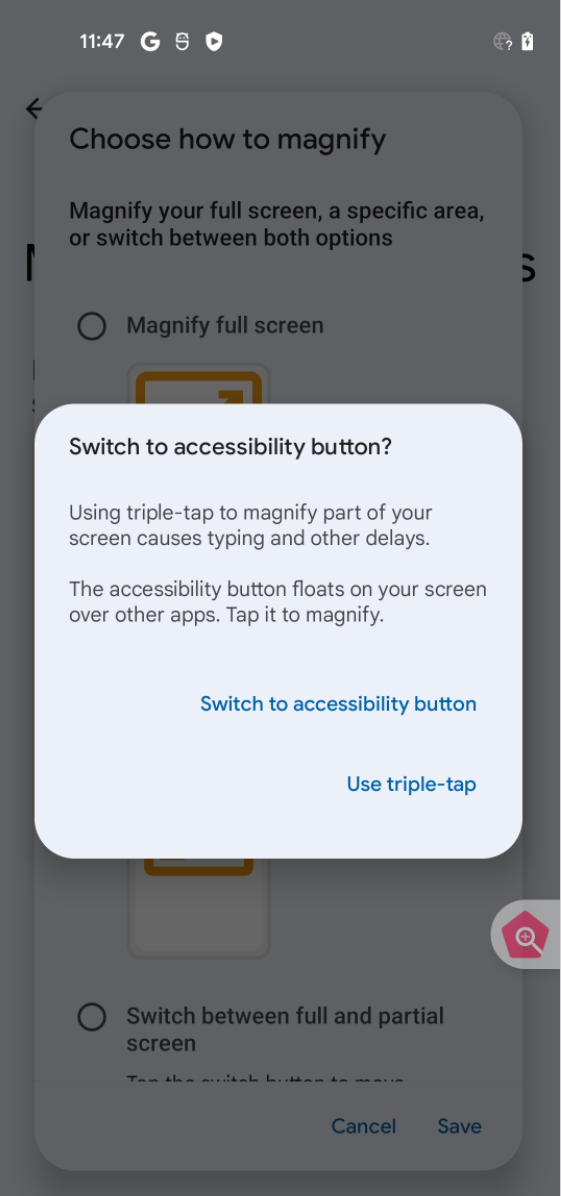
Gambar 4. Dialog tombol aksesibilitas.