

Zgodne transkodowanie multimediów, wprowadzone w Androidzie 12, to funkcja, która umożliwia urządzeniom używanie nowocześniejszych i bardziej wydajnych formatów multimediów do nagrywania filmów, takich jak HEVC, przy zachowaniu zgodności z aplikacjami. Dzięki tej funkcji producenci urządzeń mogą domyślnie używać kodeka HEVC zamiast AVC, aby poprawić jakość wideo przy jednoczesnym zmniejszeniu wymagań dotyczących pamięci i przepustowości. Na urządzeniach z włączonym transkodowaniem zgodnych multimediów Android może automatycznie konwertować filmy (o długości do minuty) nagrane w formatach takich jak HEVC lub HDR, gdy są one otwierane przez aplikację, która nie obsługuje tego formatu. Dzięki temu aplikacje będą działać nawet wtedy, gdy filmy są nagrywane na urządzeniu w nowszych formatach.
Funkcja transkodowania zgodnych multimediów jest domyślnie wyłączona. Aby poprosić o transkodowanie multimediów, aplikacje muszą zadeklarować swoje możliwości w zakresie multimediów. Więcej informacji o deklarowaniu możliwości multimedialnych znajdziesz w artykule Transkodowanie zgodnych multimediów na stronie dla deweloperów aplikacji na Androida.
Jak to działa
Funkcja transkodowania zgodnych multimediów składa się z 2 głównych części:
- Usługi transkodowania w ramach multimediów: te usługi konwertują pliki z jednego formatu na inny za pomocą sprzętu, aby zapewnić niskie opóźnienia i wysoką jakość konwersji. Obejmuje to interfejs Transcoding API, usługę transkodowania, wtyczkę OEM do filtrów niestandardowych i sprzęt. Więcej informacji znajdziesz w omówieniu architektury.
- Funkcja transkodowania zgodnych multimediów w aplikacjach dostawców multimediów: ten komponent w aplikacjach dostawców multimediów przechwytuje aplikacje uzyskujące dostęp do plików multimedialnych i udostępnia oryginalny lub transkodowany plik na podstawie zadeklarowanych możliwości aplikacji. Jeśli aplikacja obsługuje format pliku multimedialnego, nie jest wymagana żadna specjalna obsługa. Jeśli aplikacja nie obsługuje danego formatu, framework przekonwertuje plik na starszy format, np. AVC, gdy aplikacja uzyska do niego dostęp.
Ilustracja 1 przedstawia omówienie procesu transkodowania multimediów.
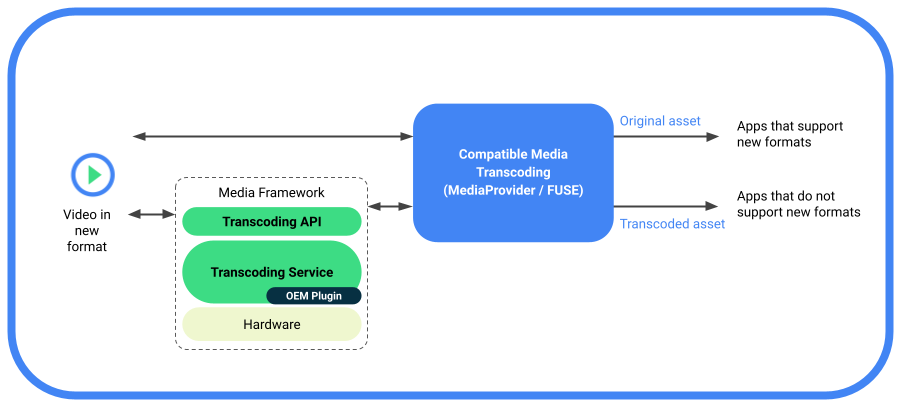
Rysunek 1. Omówienie transkodowania zgodnych multimediów.
Obsługiwane formaty
Funkcja transkodowania zgodnych multimediów obsługuje te konwersje formatów:
- HEVC (8-bit) na AVC: konwersje kodeków są przeprowadzane przez połączenie jednego dekodera mediacodec i jednego enkodera mediacodec.
- HDR10+ (10-bitowy) do AVC (SDR): konwersje HDR do SDR są przeprowadzane przy użyciu instancji mediacodec i wtyczki dostawcy podłączonej do instancji dekodera. Więcej informacji znajdziesz w artykule Kodowanie HDR do SDR.
Obsługiwane źródła treści
Funkcja transkodowania zgodnych multimediów obsługuje multimedia wygenerowane na urządzeniu przez natywną aplikację aparatu OEM, które są przechowywane w folderze DCIM/Camera/ na głównym woluminie zewnętrznym. Ta funkcja nie obsługuje multimediów na pamięci dodatkowej.
Treści przekazywane na urządzenia za pomocą poczty e-mail lub kart SD nie są obsługiwane.
Aplikacje uzyskują dostęp do plików na podstawie różnych ścieżek. Poniżej znajdziesz opis ścieżek, w których transkodowanie jest włączone lub pomijane:
Transkodowanie włączone:
- Dostęp aplikacji za pomocą interfejsów MediaStore API
- Dostęp do aplikacji za pomocą interfejsów API bezpośredniej ścieżki do pliku, w tym kodu Java i kodu natywnego
- Dostęp aplikacji za pomocą Storage Access Framework (SAF)
- Dostęp do aplikacji za pomocą intencji arkusza udostępniania systemu operacyjnego. (tylko identyfikator URI MediaStore)
- Przesyłanie plików z telefonu na komputer za pomocą protokołu MTP/PTP
Transkodowanie pominięte:
- Przenoszenie plików z urządzenia przez wyjęcie karty SD
- przesyłanie plików między urządzeniami za pomocą opcji takich jak Udostępnianie w pobliżu lub przesyłanie przez Bluetooth;
Dodawanie niestandardowych ścieżek do plików na potrzeby transkodowania
Producenci urządzeń mogą opcjonalnie dodać ścieżki do plików do transkodowania multimediów w katalogu DCIM/. Wszystkie ścieżki poza katalogiem DCIM/ są odrzucane.
Dodanie takich ścieżek plików może być wymagane, aby spełnić wymagania operatora lub lokalne przepisy.
Aby dodać ścieżkę pliku, użyj ścieżki transkodowania nakładki zasobu środowiska wykonawczego (RRO),config_supported_transcoding_relative_paths. Oto przykład dodawania ścieżki do pliku:
<string-array name="config_supported_transcoding_relative_paths" translatable="false">
    <item>DCIM/JCF/</item>
</string-array>
Aby sprawdzić skonfigurowane ścieżki do plików, użyj tego polecenia:
adb shell dumpsys activity provider com.google.android.providers.media.module/com.android.providers.media.MediaProvider | head -n 20Omówienie architektury
W tej sekcji opisujemy architekturę funkcji transkodowania multimediów.
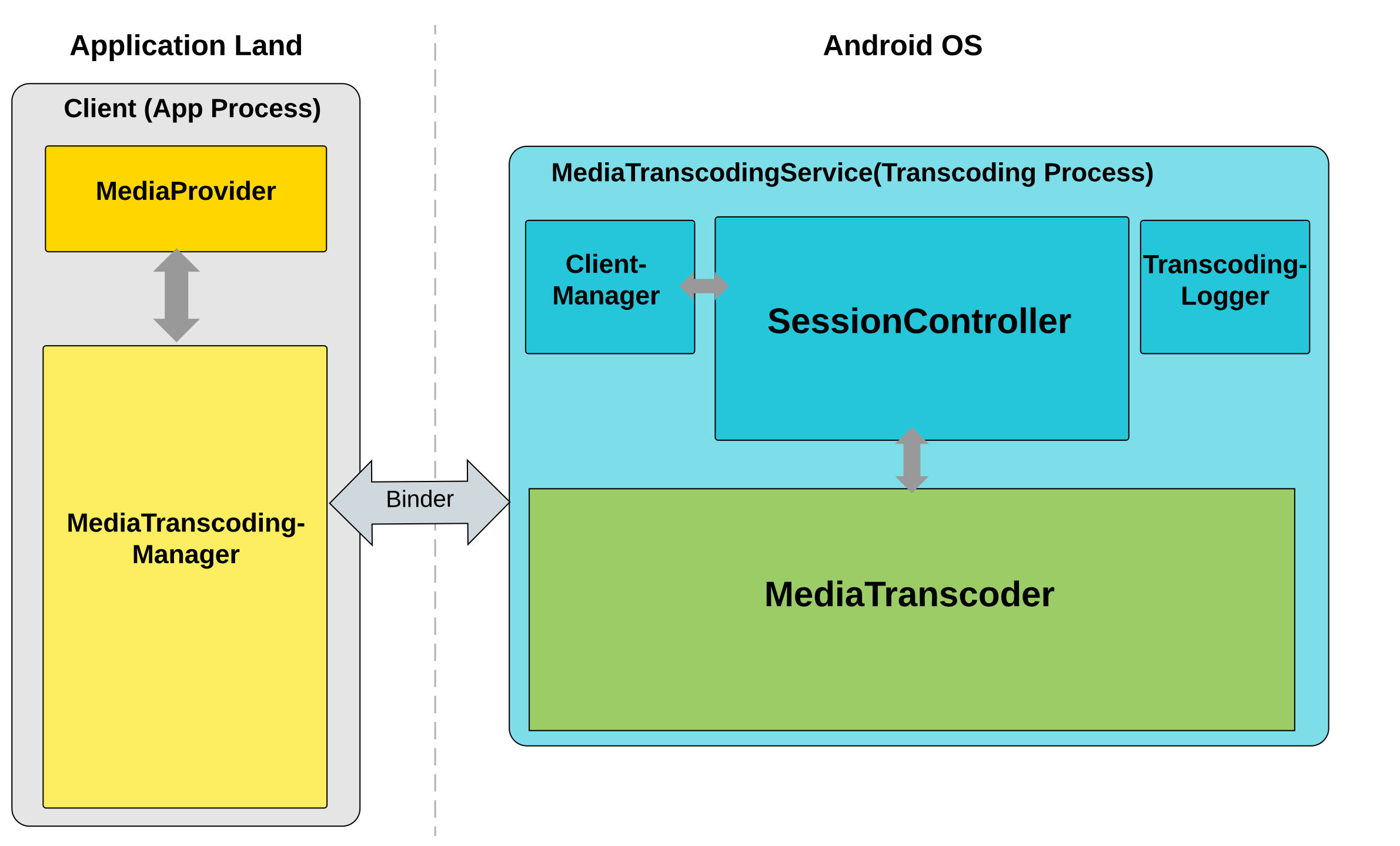
Rysunek 2. Architektura transkodowania multimediów.
Architektura transkodowania multimediów składa się z tych komponentów:
- Systemowy interfejs API MediaTranscodingManager: interfejs, który umożliwia klientowi komunikację z usługą MediaTranscoding. Z tego interfejsu API korzysta moduł MediaProvider.
- MediaTranscodingService: natywna usługa, która zarządza połączeniami klientów, planuje żądania transkodowania i prowadzi księgowość dla
TranscodingSessions. - MediaTranscoder: biblioteka natywna, która wykonuje transkodowanie. Ta biblioteka jest oparta na platformie multimedialnej NDK, dzięki czemu jest zgodna z modułami.
Funkcja transkodowania zgodnych multimediów rejestruje wskaźniki transkodowania zarówno w usłudze, jak i w transkoderze multimediów. Kod po stronie klienta i po stronie usługi znajduje się w module MediaProvider, co umożliwia szybkie wprowadzanie poprawek i aktualizacji.
Dostęp do plików
Transkodowanie zgodnych multimediów jest oparte na systemie plików FUSE (Filesystem in Userspace), który jest używany w przypadku ograniczonego dostępu do miejsca na dane. FUSE umożliwia modułowi MediaProvider sprawdzanie operacji na plikach w przestrzeni użytkownika i ograniczanie dostępu do plików na podstawie zasad zezwalających na dostęp, odmawiających go lub redagujących go.
Gdy aplikacja próbuje uzyskać dostęp do pliku, demon FUSE przechwytuje dostęp do odczytu pliku z aplikacji. Jeśli aplikacja obsługuje nowszy format (np. HEVC), zwracany jest oryginalny plik. Jeśli aplikacja nie obsługuje formatu, plik jest transkodowany do starszego formatu (np. AVC) lub zwracany z pamięci podręcznej, jeśli dostępna jest transkodowana wersja.
Prośba o przekodowane pliki
Funkcja transkodowania zgodnych multimediów jest domyślnie wyłączona. Aplikacje mogą przesyłać prośby o transkodowane komponenty, korzystając z tych opcji:
- Zadeklaruj nieobsługiwane formaty w pliku manifestu. Więcej informacji znajdziesz w sekcjach Deklarowanie funkcji w zasobie i Deklarowanie funkcji w kodzie.
- Wyłączanie obsługiwanych formatów za pomocą systemu sprawdzania zgodności aplikacji w czasie działania (użytkownicy mogą też wyłączyć tę funkcję w ustawieniach każdej aplikacji).
- Otwieranie pliku za pomocą
MediaStorez wyraźnym określeniem nieobsługiwanych formatów za pomocą interfejsuopenTypedAssetFileDescriptor.
W przypadku przesyłania przez USB (z urządzenia na komputer) transkodowanie jest domyślnie wyłączone, ale użytkownicy mogą je włączyć za pomocą przełącznika Konwertuj filmy na AVC na ekranie ustawień Ustawienia USB, jak pokazano na ilustracji 3.
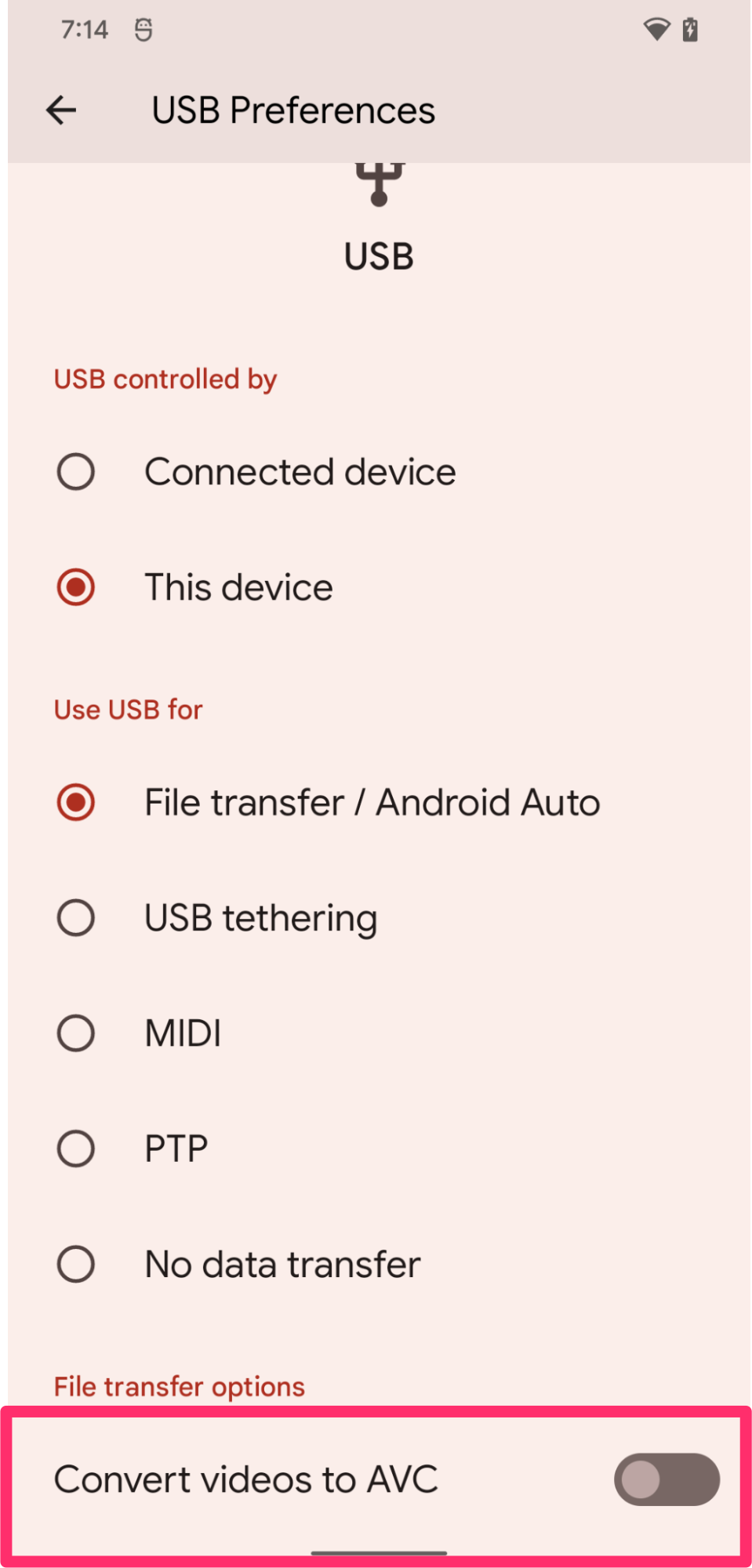
Rysunek 3. Włącz transkodowanie multimediów na ekranie Ustawienia USB.
Ograniczenia dotyczące przesyłania próśb o przekodowane pliki
Aby zapobiec blokowaniu zasobów systemowych przez żądania transkodowania przez dłuższy czas, aplikacje żądające sesji transkodowania są ograniczone do:
- 10 kolejnych sesji
- łączny czas trwania 3 minuty,
Jeśli aplikacja przekroczy wszystkie te ograniczenia, platforma zwróci oryginalny deskryptor pliku.
Wymagania dotyczące urządzeń
Aby obsługiwać funkcję transkodowania zgodnych multimediów, urządzenia muszą spełniać te wymagania:
- Urządzenie ma domyślnie włączone kodowanie HEVC w natywnej aplikacji aparatu.
- (Urządzenia obsługujące transkodowanie HDR do SDR) Urządzenie obsługuje nagrywanie filmów w HDR
Aby zapewnić wydajność urządzenia podczas transkodowania multimediów, należy zoptymalizować wydajność sprzętu wideo oraz odczytu i zapisu w pamięci. Jeśli kodeki multimediów są skonfigurowane z priorytetem równym 1, muszą działać z najwyższą możliwą przepustowością. Zalecamy, aby wydajność transkodowania wynosiła co najmniej 200 kl./s. Aby przetestować wydajność sprzętu, uruchom test porównawczy transkodera multimediów na stronie frameworks/av/media/libmediatranscoding/transcoder/benchmark.
Walidacja
Aby sprawdzić funkcję transkodowania zgodnych multimediów, uruchom te testy CTS:
android.media.mediatranscoding.ctsandroid.mediaprovidertranscode.cts
Włączanie transkodowania multimediów na całym świecie
Aby przetestować platformę transkodowania multimediów lub działanie aplikacji z transkodowaniem, możesz globalnie włączyć lub wyłączyć funkcję transkodowania zgodnych multimediów. Na stronie opcji programisty Ustawienia > System > Programista > Transkodowanie multimediów ustaw przełącznik Zastąp domyślne ustawienia transkodowania w pozycji włączony, a następnie ustaw przełącznik Włącz transkodowanie w pozycji włączony lub wyłączony. Jeśli to ustawienie jest włączone, transkodowanie multimediów może odbywać się w tle w przypadku aplikacji innych niż ta, którą tworzysz.
Sprawdzanie stanu transkodowania
Podczas testowania możesz użyć tego polecenia powłoki ADB, aby sprawdzić stan transkodowania, w tym bieżące i poprzednie sesje transkodowania:
adb shell dumpsys media.transcodingZwiększanie limitu długości wideo
Na potrzeby testów możesz wydłużyć ograniczenie długości wideo do 1 minuty w przypadku transkodowania, używając tego polecenia. Po uruchomieniu tego polecenia może być konieczne ponowne uruchomienie.
adb shell device_config put storage_native_boot transcode_max_duration_ms <LARGE_NUMBER_IN_MS>Źródło i odniesienia AOSP
Poniżej znajdziesz kod źródłowy AOSP związany z transkodowaniem zgodnych multimediów.
Transcoding System API (używany tylko przez MediaProvider)
ApplicationMediaCapabilities API
frameworks/base/apex/media/framework/java/android/media/ApplicationMediaCapabilities.javaMediaTranscoding Service
frameworks/av/services/mediatranscoding/frameworks/av/media/libmediatranscoding/
Natywny transkoder multimediów
frameworks/av/media/libmediatranscoding/transcoder
Przykładowa wtyczka HDR do MediaTranscoder
Kod przechwytywania i transkodowania plików MediaProvider
Test porównawczy MediaTranscoder
frameworks/av/media/libmediatranscoding/transcoder/benchmark
Testy CTS
cts/tests/tests/mediatranscoding/
Kodowanie HDR do SDR
Aby obsługiwać kodowanie HDR do SDR, producenci urządzeń mogą używać przykładowej wtyczki filtra Codec 2.0 AOSP znajdującej się w /platform/frameworks/av/media/codec2/hidl/plugin/.
W tej sekcji opisujemy, jak działa wtyczka filtra, jak ją wdrożyć i jak ją przetestować.
Jeśli urządzenie nie zawiera wtyczki obsługującej kodowanie HDR do SDR, aplikacja uzyskująca dostęp do filmu HDR otrzymuje oryginalny deskryptor pliku niezależnie od możliwości multimedialnych aplikacji zadeklarowanych w pliku manifestu.
Jak to działa
W tej sekcji opisano ogólne działanie wtyczki filtra Codec 2.0.
Tło
Android udostępnia warstwę adaptacyjną między interfejsem Codec 2.0 a interfejsem android.hardware.media.c2 HAL w android::hardware::media::c2. W przypadku wtyczek filtrów AOSP zawiera mechanizm otoki, który łączy dekodery z wtyczkami filtrów.
MediaCodecrozpoznaje te komponenty jako dekodery z funkcjami filtrowania.
Przegląd
Klasa FilterWrapper pobiera kodeki dostawcy i zwraca opakowane kodeki do warstwy adaptacji media.c2. Klasa FilterWrapper
wczytuje libc2filterplugin.so za pomocą interfejsu FilterWrapper::Plugin API i
rejestruje dostępne filtry z wtyczki. Podczas tworzenia FilterWrapper
instancjonuje wszystkie dostępne filtry. Na początku uruchamiane są tylko filtry, które zmieniają bufor.

Rysunek 4. Architektura wtyczki filtra.
Interfejs wtyczki filtra
Interfejs
FilterPlugin.h
definiuje te interfejsy API do udostępniania filtrów:
std::shared_ptr<C2ComponentStore>getComponentStore()Zwraca obiekt
C2ComponentStorezawierający filtry. Jest to niezależne od tego, co udostępnia implementacja Codec 2.0 dostawcy. Zwykle ten magazyn zawiera tylko filtry używane przez klasęFilterWrapper.bool describe(C2String name, Descriptor *desc)Opisuje filtry oprócz tych, które są dostępne w
C2ComponentStore. Zdefiniowano te opisy:controlParam: parametry, które kontrolują działanie filtrów. Na przykład w przypadku mapowania tonów z HDR na SDR parametrem sterującym jest docelowa funkcja przenoszenia.affectedParams: parametry, na które ma wpływ filtrowanie. Na przykład w przypadku mapowania tonów z HDR na SDR parametrami, których dotyczy problem, są aspekty kolorów.
bool isFilteringEnabled(const std::shared_ptr<C2ComponentInterface> &intf)Zwraca wartość
true, jeśli komponent filtra zmienia bufor. Na przykład filtr mapowania tonów zwracatrue, jeśli docelowa funkcja transferu to SDR, a wejściowa funkcja transferu to HDR (HLG lub PQ).
Szczegóły FilterWrapper
W tej sekcji znajdziesz szczegółowe informacje o klasie FilterWrapper.
Utworzenie
Komponent opakowujący tworzy instancję dekodera bazowego i wszystkich zdefiniowanych filtrów podczas tworzenia.
Zapytanie i konfiguracja
Komponent opakowujący oddziela przychodzące parametry od zapytań lub żądań konfiguracji zgodnie z opisem filtra. Na przykład konfiguracja parametru kontroli filtra jest kierowana do odpowiedniego filtra, a parametry z filtrów, na które ma wpływ, są obecne w zapytaniach (zamiast odczytywać z dekodera, który ma parametry bez wpływu).
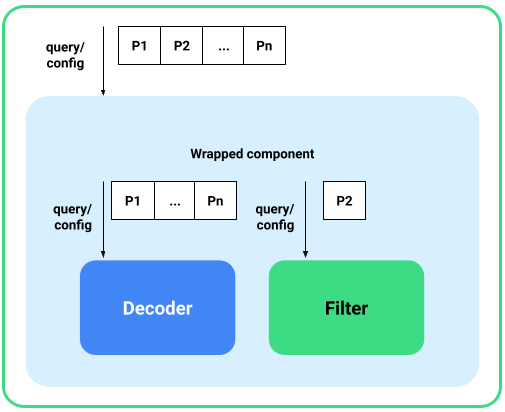
Rysunek 5. Zapytanie i konfiguracja.
Rozpocznij
Na początku komponent opakowany uruchamia dekoder i wszystkie filtry, które zmieniają bufory. Jeśli żaden filtr nie jest włączony, opakowany komponent uruchamia dekoder i bufory przesyłania oraz wysyła polecenia do samego dekodera.
Obsługa bufora
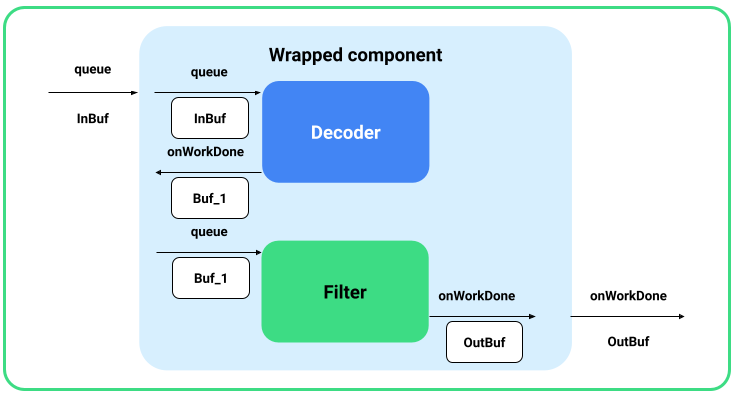
Rysunek 6. Obsługa bufora.
Bufory umieszczone w kolejce dekodera opakowującego są przekazywane do dekodera bazowego. Komponent opakowany pobiera bufor wyjściowy z dekodera za pomocą wywołania zwrotnego onWorkDone_nb(), a następnie umieszcza go w kolejce filtrów. Do klienta jest zgłaszany końcowy bufor wyjściowy z ostatniego filtra.
Aby to buforowanie działało, opakowany komponent musi skonfigurować C2PortBlockPoolsTuning jako ostatni filtr, tak aby bufor wyjściowy platformy pochodził z oczekiwanego bloku pamięci.
Zatrzymaj, zresetuj i zwolnij
Po zatrzymaniu komponentu opakowanego dekoder i wszystkie włączone filtry, które zostały uruchomione, zostaną zatrzymane. Podczas resetowania i zwalniania wszystkie komponenty są resetowane lub zwalniane niezależnie od tego, czy są włączone.
Wdrażanie przykładowej wtyczki filtra
Aby włączyć wtyczkę:
- Zaimplementuj interfejs
FilterPluginw bibliotece i umieść go w/vendor/lib[64]/libc2filterplugin.so.. - W razie potrzeby dodaj do
mediacodec.tedodatkowe uprawnienia. - Zaktualizuj warstwę adaptacji do Androida 12 i ponownie skompiluj usługę
media.c2.
Testowanie wtyczki
Aby przetestować przykładową wtyczkę:
- Zbuduj i wgraj oprogramowanie na urządzenie.
Skompiluj przykładową wtyczkę za pomocą tego polecenia:
m sample-codec2-filter-pluginZamontuj ponownie urządzenie i zmień nazwę wtyczki dostawcy, aby była rozpoznawana przez usługę kodeka.
adb root
adb remount
adb reboot
adb wait-for-device
adb root
adb remount
adb
push /out/target/<...>/lib64/sample-codec2-filter-plugin.so \

/vendor/lib64/libc2filterplugin.so
adb push
/out/target/<...>/lib/sample-codec2-filter-plugin.so \

/vendor/lib/libc2filterplugin.so
adb reboot