

Die Upgrade Party ist ein Entdeckungsablauf, der Android-Nutzern neue Funktionen vorstellt, wenn sie ein größeres Betriebssystem-Upgrade erhalten.
Ein größeres Upgrade des Android-Betriebssystems kann für Ihre Nutzer eine enttäuschende Erfahrung sein. Der Ablauf der Upgrade Party erhöht die Nutzerinteraktion und hilft Nutzern, sich im neuen Betriebssystem zurechtzufinden.
Nach dem Upgrade auf die neueste Betriebssystemversion erhalten Nutzer eine Push-Benachrichtigung, in der sie zum neuen Betriebssystem begrüßt werden. Außerdem wird ihnen ein Kartenablauf mit den neuen Funktionen präsentiert.
Gerätehersteller können die Upgrade Party für ihre Android-Betriebssystemgeräte aktivieren, indem sie das Formular „Anfrage zur Aktivierung der Android Upgrade Party“ einreichen.
Upgrade Party anpassen
Sie können die Upgrade Party so anpassen:
- Entfernen Sie irrelevante Funktionen.
- Aktualisieren Sie die Sprache in den Textblöcken.
- Ändern Sie die Animationen, Farben und Schriftarten, damit sie zu Ihrer Marke passen.
Wenn Sie den Ablauf anpassen möchten, lesen Sie die Richtlinien im Styleguide für die Upgrade Party und geben Sie Ihre Anpassungsinformationen in der Formularantwort an.
Styleguide für die Upgrade-Einladung
Mit diesem Styleguide können Sie das Aussehen der Upgrade-Einladung an Ihre Marke anpassen (Bildschirme, Farben, Schriftarten). Wir empfehlen dringend, die Größen und die Struktur des ursprünglichen Designs beizubehalten.
Der Ablauf der Upgrade-Einladung besteht aus den folgenden drei Komponenten:
- Eingangsbildschirm
- Bildschirm mit Funktionen
- Outro-Bildschirm
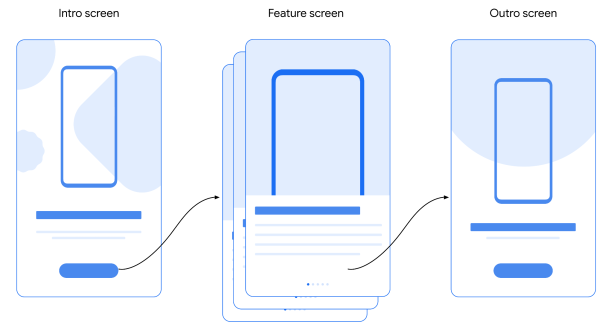
Auf jedem Bildschirm wird eine Animation angezeigt, die die jeweilige Funktion erklärt.
Eingangsbildschirm
Der Eingangsbildschirm enthält eine kurze Animation, die den Nutzer begrüßt und ihn auffordert, den auf dem Bildschirm gezeigten Ablauf zu starten.
Layout
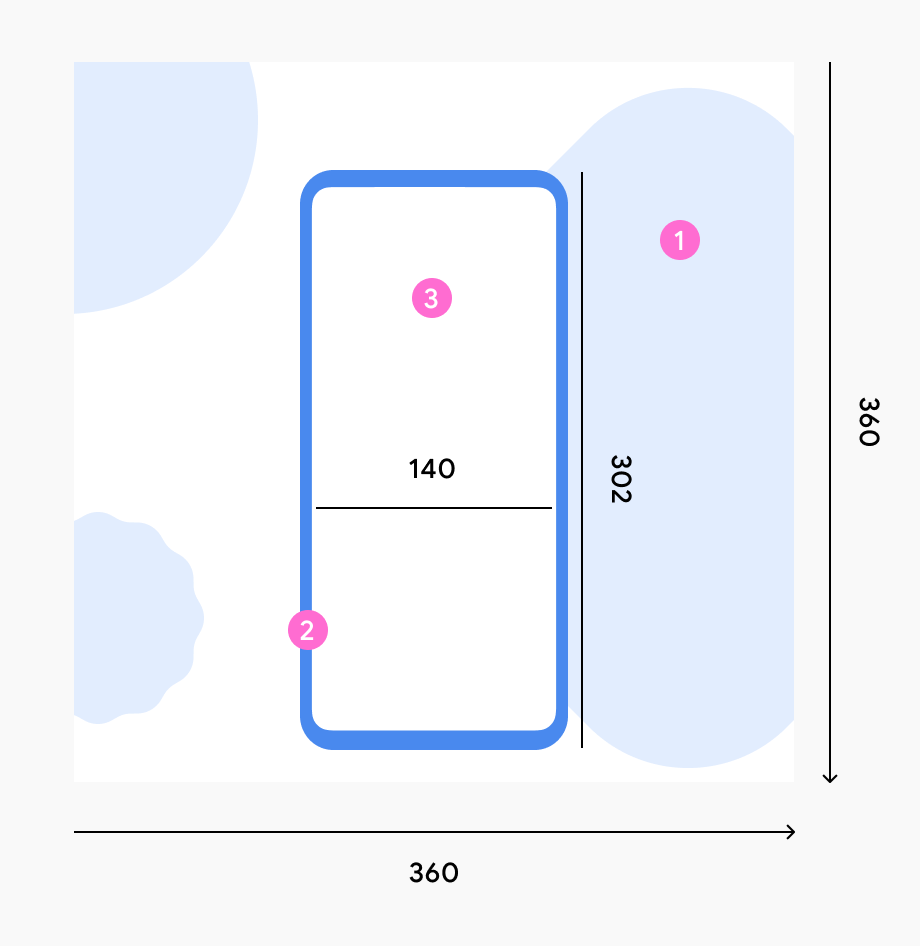
Die Geräteanimation besteht immer aus:
- Weißer Hintergrund und bunte Formen
- Geräterahmen
- UI-Inhalt
Stil
Wenn Sie den Stil Material You anpassen möchten, können Sie die im Beispiel gezeigten Standardfarben und -formen verwenden.

Wenn Sie Ihre eigene Markenfarbe verwenden, achten Sie darauf, dass sie gut zum UI-Hintergrund passt.
Bewegungsmodus
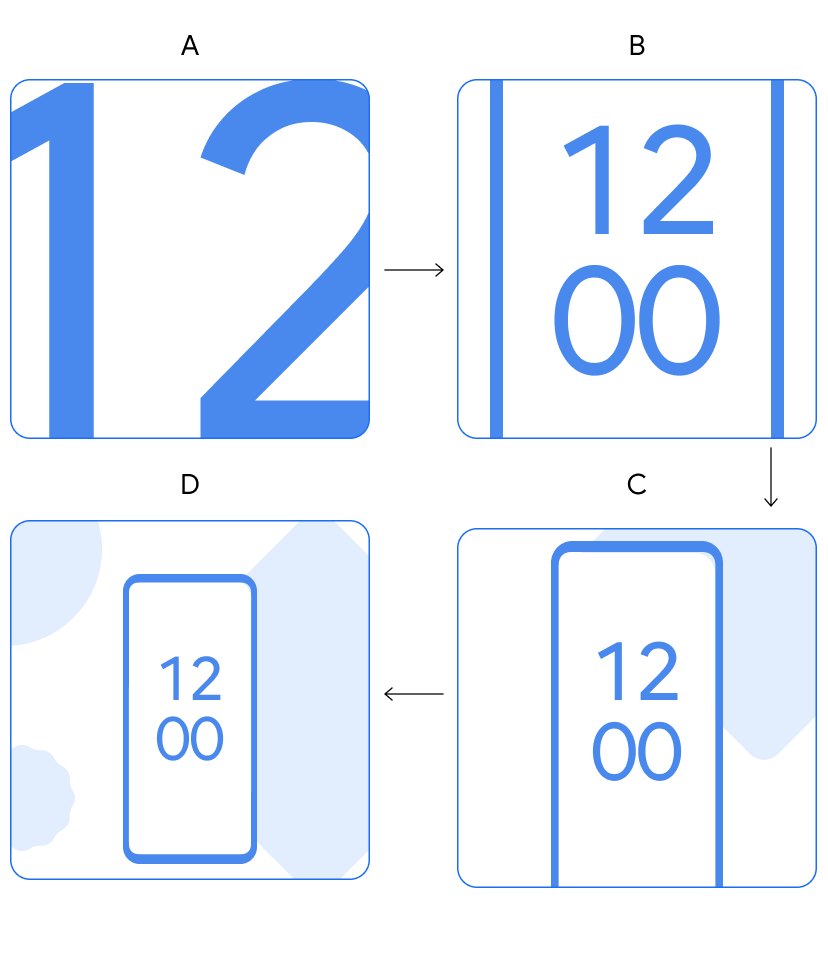
Option 1:Mit einer Uhr auf dem Startbildschirm
- Zahlen werden auf dem Bildschirm angezeigt.
- Die Zahlen bewegen sich zur Mitte und werden dabei kleiner. Der Rahmen des Mobiltelefons wird angezeigt.
- Das Smartphone wird kleiner. Die Formen werden auf dem Bildschirm angezeigt.
- Die Animation ist abgeschlossen. Die Formen bewegen sich weiter leicht.
|

|
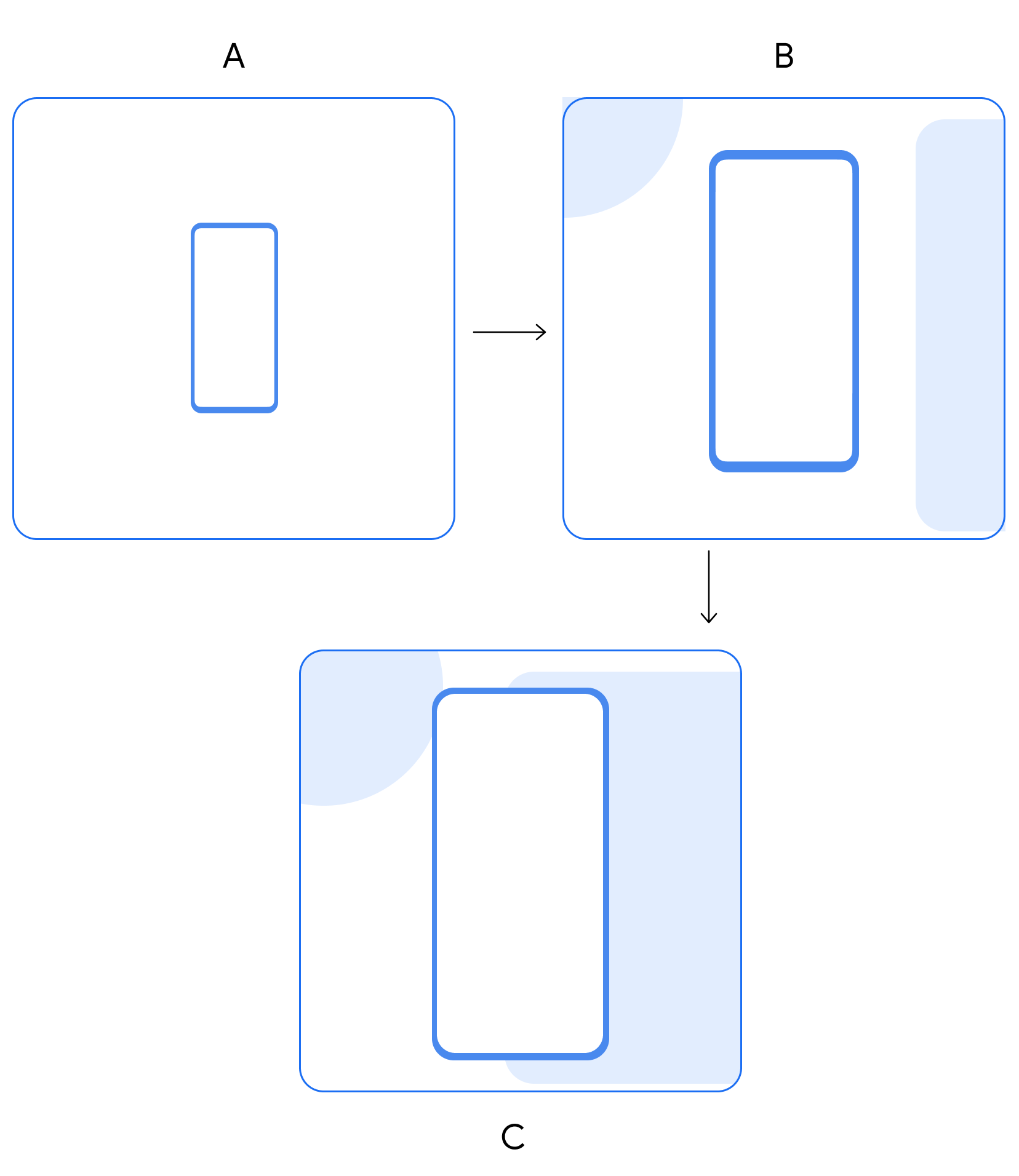
Option 2:Keine Uhr auf dem Startbildschirm
- Das Mobiltelefon wird auf dem Bildschirm angezeigt.
- Das Smartphone bewegt sich zur Mitte und wird dabei größer. Die Formen werden auf dem Bildschirm angezeigt.
- Das Smartphone erreicht die maximale Größe und die Formen bewegen sich weiter.
|

|
Bildschirm mit Funktionen
Auf jedem Bildschirm mit Funktionen wird eine Funktion im neuen Betriebssystem hervorgehoben.
Layout
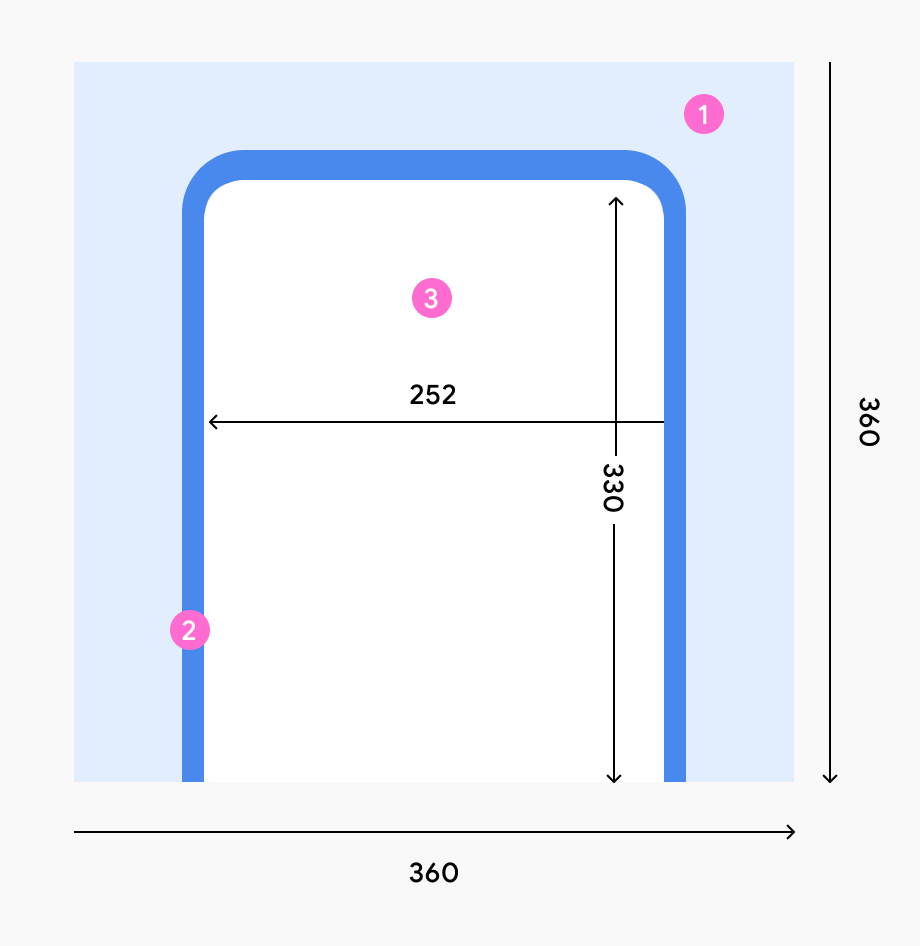
Die Geräteanimation besteht immer aus:
- Bunter Hintergrund
- Geräterahmen
- UI-Inhalt
Stil
- Wählen Sie eine Hintergrundfarbe, die gut zum UI Inhalt und zum allgemeinen Erscheinungsbild passt.
- Legen Sie auf den Bildschirmen Schriftgrößen fest, die gut lesbar sind. Bei Bedarf können Sie größere Schriftgrößen festlegen.
Bewegungsmodus
Nehmen Sie eine Animation des Ablaufs jeder Funktion auf, einschließlich der Touch-Interaktionen. Exportieren Sie die Aufnahmen als Lottie-Dateien.
Outro-Bildschirm
Der Outro-Bildschirm schließt den Ablauf ab. Er zeigt den Nutzern, dass sie alle Bildschirme durchlaufen haben.
Layout
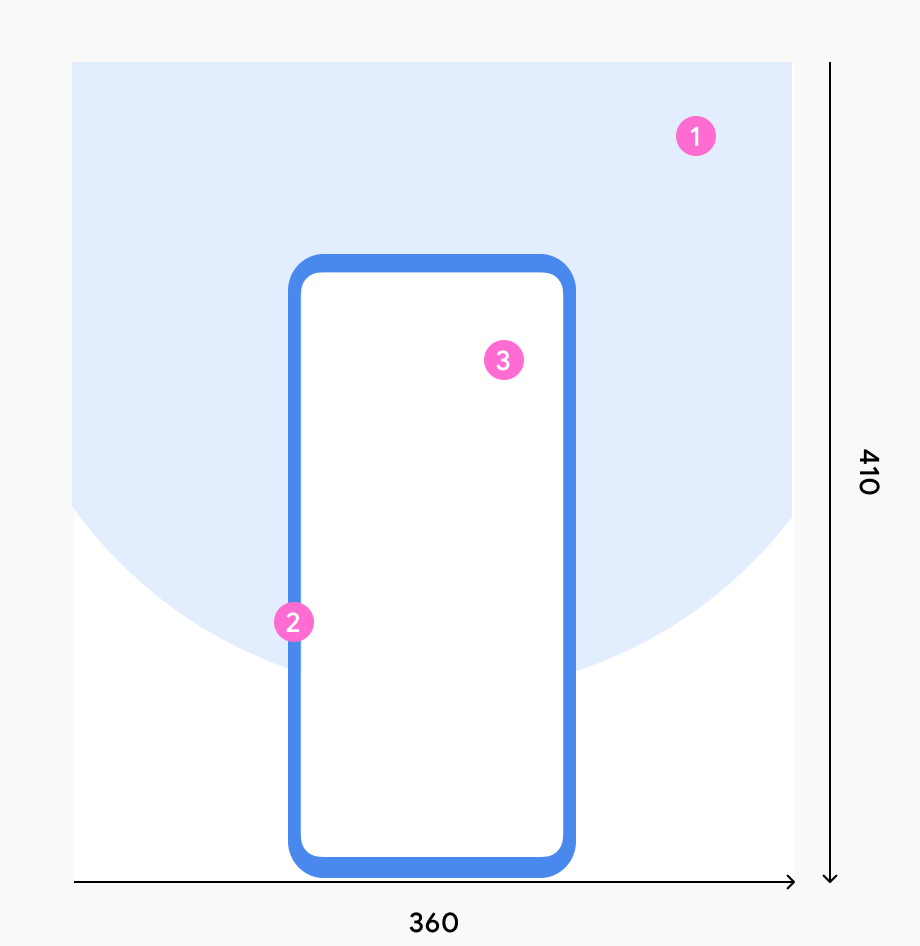
Die Geräteanimation besteht immer aus:
- Halbkreis im Hintergrund (plus animierte Formen)
- Geräterahmen
- UI-Inhalt
Stil
- Wählen Sie eine Hintergrundfarbe, die gut zum UI Inhalt und zum allgemeinen Erscheinungsbild passt.
- Verwenden Sie eine Halbkreisform.
Bewegungsmodus
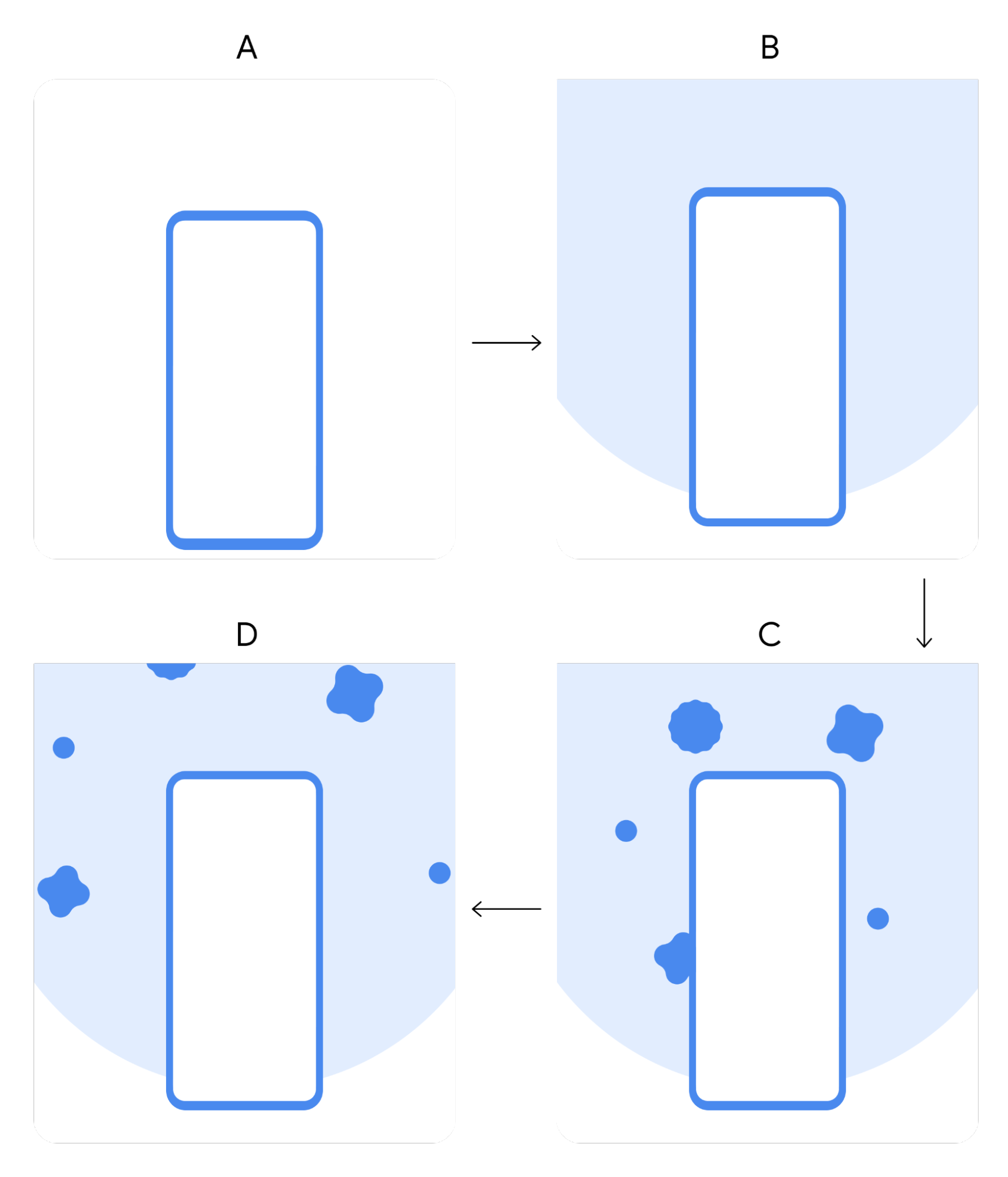
Folgen Sie dem Standardablauf für die Animation des Outro-Bildschirms:
- Das Mobiltelefon bewegt sich etwas nach oben.
- Im Hintergrund wird ein Kreis angezeigt.
- Hinter dem Mobiltelefon werden Formen angezeigt.
- Die Formen fliegen wie Konfetti aus dem Hintergrund.
|

|
Upgrade Party mit dem SDK auslösen
Standardmäßig sendet das Android-Betriebssystem Nutzern eine Push-Benachrichtigung mit einem Kartenablauf mit den neuesten Funktionen, sobald sie ein Upgrade durchführen. Wenn Sie den Ablauf lieber über Ihre eigene Push-Benachrichtigung oder eine App auslösen möchten, verwenden Sie das Android SDK.
Vorbereitung
Achten Sie darauf, dass die Build-Datei Ihrer App die folgenden Werte verwendet:
minSdkVersionvon 14 oder höhercompileSdkVersionvon 28 oder höher
Eigene App konfigurieren
- Extrahieren Sie die Bibliothek aus der bereitgestellten ZIP-Datei und platzieren Sie sie in Ihrem Repository.
-
 dependencies {
     implementation files('<PATH_TO_BINARY>/play-services-growth-16.1.0-eap04.aar')
 }
Fügen Sie die folgenden Bibliotheken als Abhängigkeiten hinzu:
com.google.android.gms:play-services-base:18.0.1
com.google.android.gms:play-services-basement:18.0.0
com.google.android.gms:play-services-tasks:18.0.1
API verwenden
Verwenden Sie die Klasse
UpgradePartyund legen Sie den Parameteractivityfest, um einen Client zu initialisieren.import com.google.android.gms.growth.UpgradeParty; UpgradeParty.getClient(activity);
Der resultierende UpgradePartyClient macht die API-Funktionalität verfügbar.
isEligibleForUpgradeParty
Task<Boolean> isEligibleForUpgradeParty();
Gibt ein Task-Objekt zurück, das asynchron prüft, ob der Nutzer für eine Upgrade Party infrage kommt. Der resultierende boolesche Wert gibt an, ob der Nutzer infrage kommt oder nicht.
invokeUpgradeParty
Task<Void> invokeUpgradeParty();
Ruft eine Activity für die Upgrade Party auf. Das resultierende Task-Objekt gibt an, ob beim Starten der Aktivität ein Fehler aufgetreten ist.
Fehler
Bei beiden API-Methoden kann ein Fehler mit einer Ausnahme vom Typ com.google.android.gms.common.api.ApiException auftreten. In solchen Fällen muss der Aufrufer es später noch einmal versuchen.
Zu den erwarteten häufigen Statuscodes gehören:
INTERNAL_ERROR:Stellt einen Fehler im Ablauf der zugrunde liegenden Logik dar.TIMEOUT:Wird angezeigt, wenn die Anfrage nicht rechtzeitig bearbeitet werden konnte.API_NOT_CONNECTED:Gibt an, dass die API nicht verfügbar ist (z. B. weil das ModulUpgradePartynoch nicht bereit ist).DEVELOPER_ERROR:Wird angezeigt, wenn das aufrufende Paket nicht auf die KlasseUpgradePartyzugreifen darf.
SDK-Beispiel
Hier sehen Sie ein Beispiel für eine App, die das SDK aufruft:
import android.app.Activity;
import android.os.Bundle;
import android.view.View;
import com.google.android.gms.growth.UpgradeParty;
import com.google.android.gms.growth.UpgradePartyClient;

public class SampleActivity extends Activity {

 @Override
 protected void onCreate(Bundle savedInstanceState) {
   super.onCreate(savedInstanceState);
   final UpgradePartyClient client = UpgradeParty.getClient(this);

   // Hide the invocation button initially
   View startUpgradePartyButton = findViewById(R.id.__some_button__);
   startUpgradePartyButton.setVisibility(View.GONE);

   // Register an onClick handler to invoke the Upgrade Party Activity
   startUpgradePartyButton
       .setOnClickListener(
           view -> {
             client
                 .invokeUpgradeParty()
                 .addOnCompleteListener(
                     task -> {
                       if (!task.isSuccessful()) {
                         // Do something with error, see task.getException()
                       }
                     });
           });
   }

   // Check if eligible for an Upgrade Party
   client
       .isEligibleForUpgradeParty()
       .addOnCompleteListener(
           task -> {
             if (!task.isSuccessful()) {
               // Do something with error, see task.getException()
             } else {
                  // Show/Hide invocation button, based on the result
                  int visibility =
                        task.getResult() ? View.VISIBLE : View.GONE;
                  startUpgradePartyButton..setVisibility(visibility);
             }
           });
   }
Ablauf der Upgrade Party testen
Folgen Sie dieser Anleitung, um den Ablauf der Upgrade Party zu testen, den Ihre Nutzer sehen, wenn sie das Android-Betriebssystem aktualisieren:
- Gehen Sie auf dem Android-Testgerät zu Einstellungen > Google > Upgrade Party debug.
- Wählen Sie Upgrade melden und dann Upgrade Party öffnen aus. Dadurch wird der entsprechende Ablauf basierend auf der Betriebssystemversion des Geräts gestartet. Die Android 12 Upgrade Party wird beispielsweise auf einem Gerät mit dem Android 12-Betriebssystem abgespielt.