

Upgrade Party — это система, которая знакомит пользователей Android с новыми функциями при каждом крупном обновлении операционной системы.
Крупное обновление операционной системы Android может разочаровать пользователей. Функция Upgrade Party повышает вовлеченность пользователей и помогает им понять, как работать с обновленной ОС.
После обновления до последней версии ОС пользователи получают push-уведомление, приветствующее их в новой ОС и демонстрирующее пошаговую инструкцию с описанием новых функций.
Производители устройств могут включить функцию Upgrade Party для своих устройств на базе Android, отправив запрос на активацию Android Upgrade Party .
Настройте параметры вечеринки по случаю обновления.
Вы можете настроить работу Upgrade Party следующими способами:
- Удалите ненужные функции.
- Обновите язык в текстовых блоках.
- Измените анимацию, цвета и шрифты в соответствии с вашим фирменным стилем.
Чтобы настроить процесс, ознакомьтесь с рекомендациями в руководстве по стилю проведения вечеринок по обновлению и укажите информацию для персонализации в ответе на форму.
Руководство по стилю приглашений на обновление
Используйте это руководство по стилю, чтобы изменить внешний вид приглашения на обновление в соответствии с вашим фирменным стилем (экраны, цвета, шрифты). Мы настоятельно рекомендуем сохранять размеры и структуру максимально приближенными к оригинальному дизайну.
Процесс приглашения на обновление включает в себя следующие три компонента:
- Вступительный экран
- Экран функций
- Заключительный экран
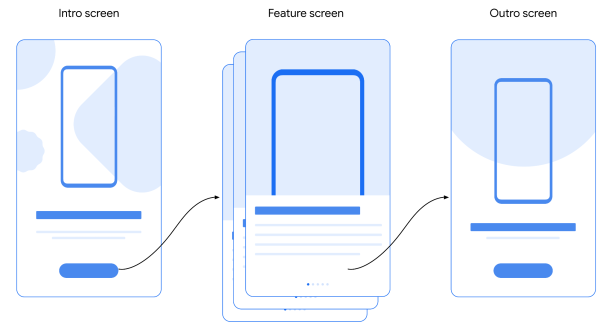
На каждом экране отображается анимация, помогающая объяснить каждую функцию.
Вступительный экран
Вступительный экран содержит короткую анимацию, которая приветствует пользователя и побуждает его начать процесс, показанный на вступительном экране.
Макет
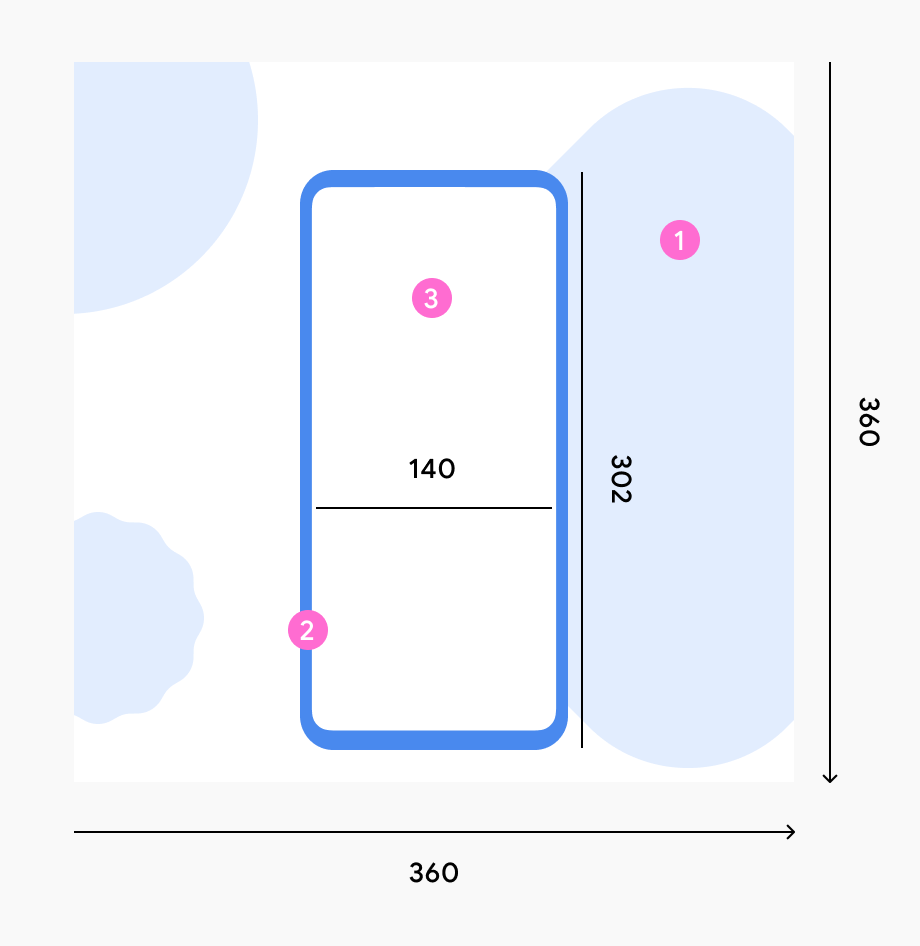
Анимация устройства всегда состоит из:
- Белый фон и разноцветные фигуры
- Рамка устройства
- Содержимое пользовательского интерфейса
Стиль
Если вы решите адаптировать стиль Material You , вы можете использовать цвета и формы по умолчанию, показанные в примере.

Если вы используете фирменный цвет, убедитесь, что он хорошо сочетается с фоном пользовательского интерфейса.
Движение
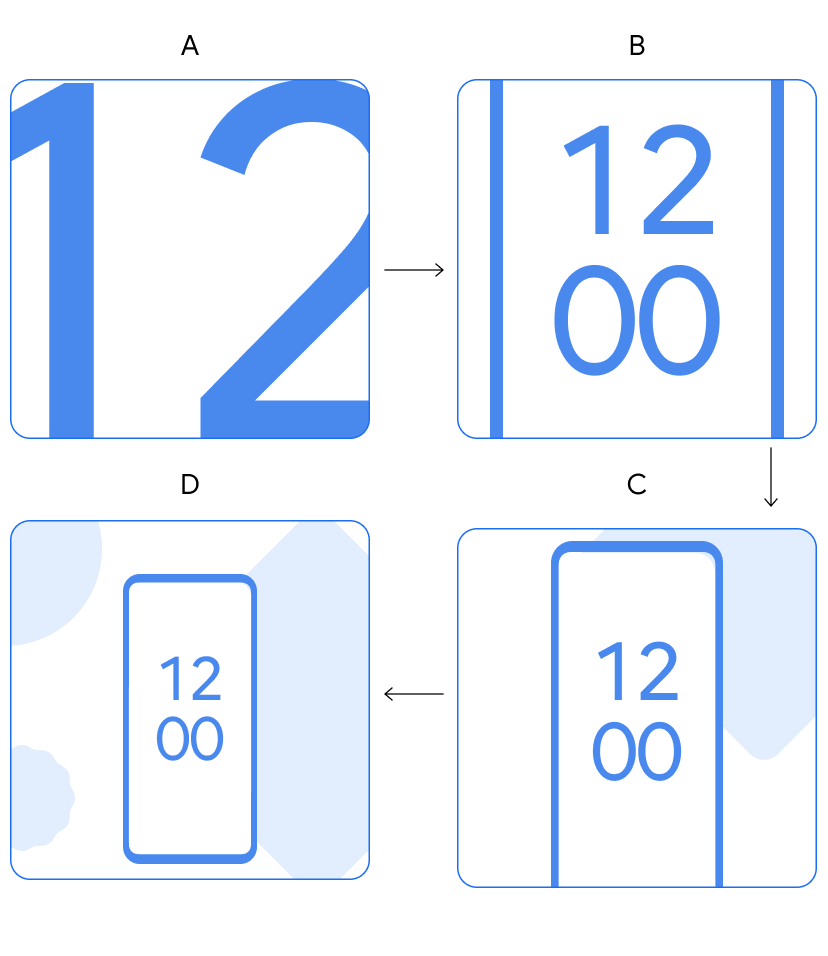
Вариант 1: С часами на главном экране
- На экран вводятся цифры.
- Цифры смещаются к центру, уменьшаясь в размере. Появляется рамка мобильного телефона.
- Размер телефона уменьшается. Фигуры начинают появляться на экране.
- Анимация завершена. Фигуры продолжают плавно двигаться.
 |  |
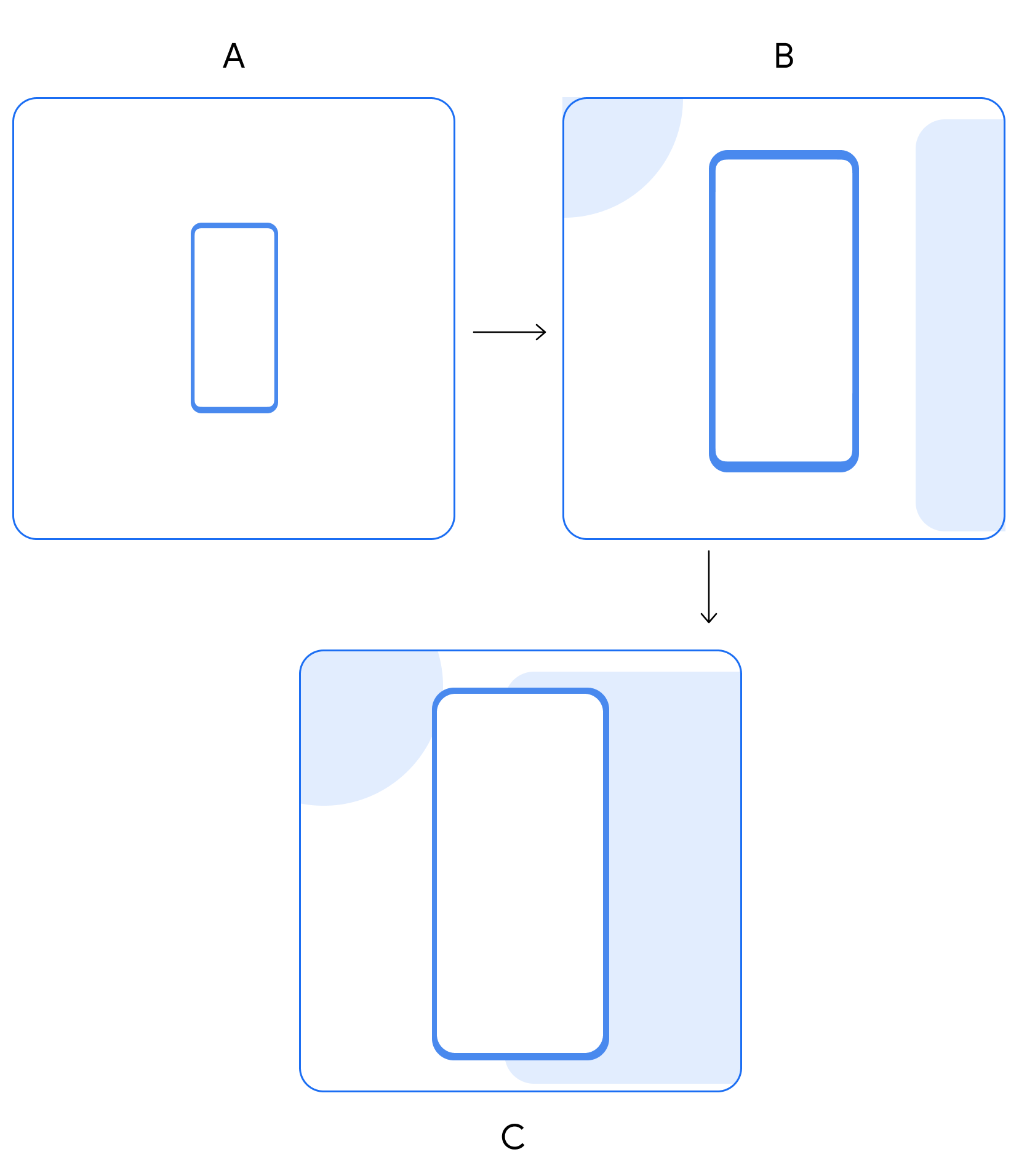
Вариант 2: Отсутствие часов на главном экране
- Мобильный телефон появляется на экране.
- Телефон перемещается к центру, увеличиваясь в размерах. Фигуры начинают появляться на экране.
- Телефон достигает максимального размера, и формы продолжают двигаться.
 |  |
Экран функций
На каждом экране с описанием функций представлена одна из возможностей новой операционной системы.
Макет
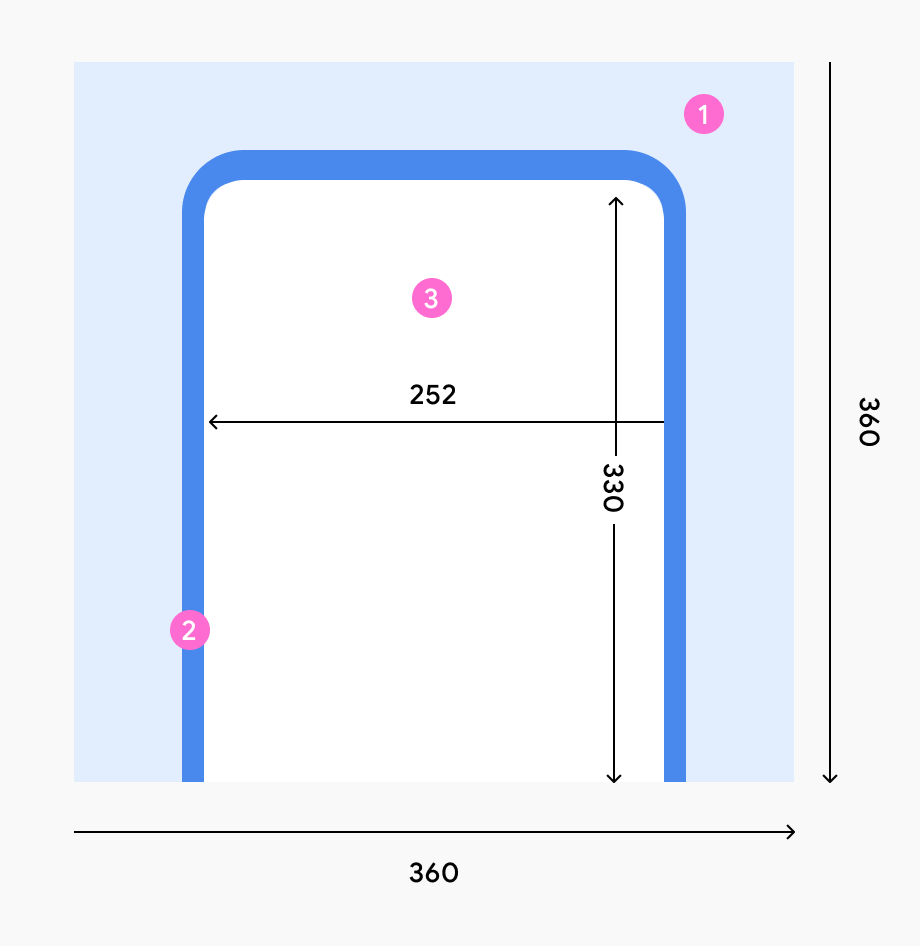
Анимация устройства всегда состоит из:
- Красочный фон
- Рамка устройства
- Содержимое пользовательского интерфейса
Стиль
- Выберите цвет фона, который хорошо сочетается с содержимым пользовательского интерфейса и общим внешним видом.
- На экранах установите легко читаемый размер шрифта. При необходимости установите более крупный размер шрифта.
Движение
Запишите анимацию работы каждого элемента, включая взаимодействие с сенсорным экраном. Экспортируйте записи в файлы Lottie .
Заключительный экран
Завершающий экран подводит итог. Он сообщает пользователям, что они прошли все экраны.
Макет
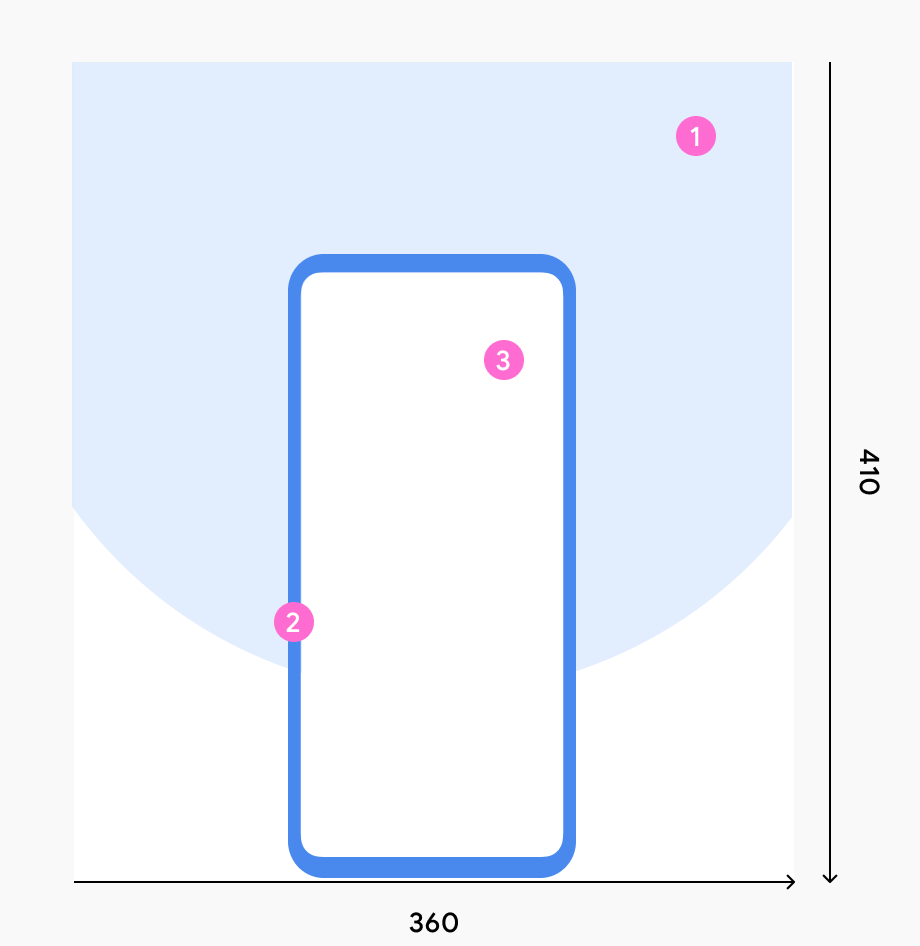
Анимация устройства всегда состоит из:
- Полукруг на фоне (плюс анимированные фигуры)
- Рамка устройства
- Содержимое пользовательского интерфейса
Стиль
- Выберите цвет фона, который хорошо сочетается с содержимым пользовательского интерфейса и общим внешним видом.
- Используйте форму полукруга.
Движение
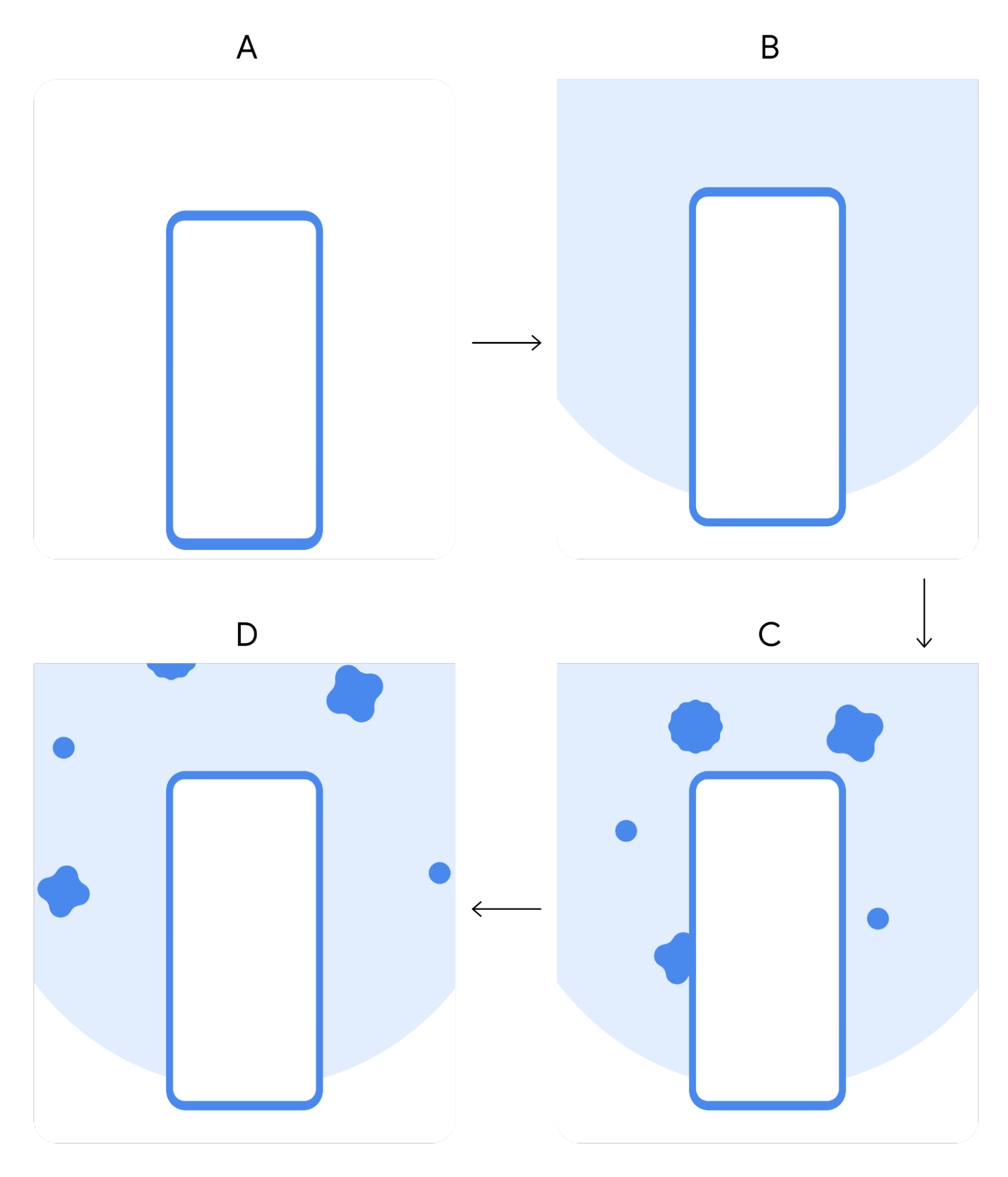
Следуйте стандартной последовательности анимации заключительного экрана:
- Мобильный телефон немного поднимается.
- На заднем плане появляется круг.
- Из-за мобильного телефона появляются какие-то фигуры.
- Фигуры разлетаются на фоне, словно конфетти.
 |  |
Запустите вечеринку по обновлению с помощью SDK.
По умолчанию операционная система Android отправляет пользователям push-уведомление с демонстрацией карточки с последними функциями сразу после обновления. Если вы предпочитаете запускать этот процесс из собственного push-уведомления или приложения, используйте Android SDK.
Предварительные требования
Убедитесь, что в файле сборки вашего приложения используются следующие значения:
-
minSdkVersion14 or higher -
compileSdkVersion28 or higher
Настройте свое приложение
- Распакуйте библиотеку из предоставленного ZIP-архива и поместите её в свой репозиторий.
Добавьте зависимости Google Growth SDK в файл Gradle на уровне приложения вашего модуля, обычно это
app/build.gradle:dependencies { implementation files('<PATH_TO_BINARY>/play-services-growth-16.1.0-eap04.aar') }Включите следующие библиотеки в качестве зависимостей:
com.google.android.gms:play-services-base:18.0.1
com.google.android.gms:play-services-basement:18.0.0
com.google.android.gms:play-services-tasks:18.0.1
Используйте API
Для инициализации клиента используйте класс
UpgradePartyи задайте параметрactivity.import com.google.android.gms.growth.UpgradeParty; UpgradeParty.getClient(activity);
В результате объект UpgradePartyClient предоставляет доступ к функциональности API.
isEligibleForUpgradeParty
Task<Boolean> isEligibleForUpgradeParty();
Возвращает объект Task , который асинхронно проверяет, имеет ли пользователь право на участие в вечеринке по случаю обновления. Полученное логическое значение указывает, имеет ли пользователь право на участие или нет.
invokeUpgradeParty
Task<Void> invokeUpgradeParty();
Вызывает Activity "Обновление участника". Полученный объект Task указывает, произошла ли ошибка при запуске действия.
Ошибки
Оба метода API могут завершиться ошибкой типа com.google.android.gms.common.api.ApiException . В таких случаях ожидается, что вызывающая сторона повторит попытку позже.
Ожидаемые стандартные коды состояния включают:
-
INTERNAL_ERROR: Отображает любую ошибку в потоке выполнения базовой логики. -
TIMEOUT: Отображается, когда запрос не удалось обработать в установленные сроки. -
API_NOT_CONNECTED: означает, что API недоступен (например, модульUpgradePartyеще не готов). -
DEVELOPER_ERROR: Отображается, когда вызывающему пакету не разрешен доступ к классуUpgradeParty.
Пример SDK
См. следующий пример приложения, которое вызывает SDK:
import android.app.Activity;
import android.os.Bundle;
import android.view.View;
import com.google.android.gms.growth.UpgradeParty;
import com.google.android.gms.growth.UpgradePartyClient;

public class SampleActivity extends Activity {

 @Override
 protected void onCreate(Bundle savedInstanceState) {
   super.onCreate(savedInstanceState);
   final UpgradePartyClient client = UpgradeParty.getClient(this);

   // Hide the invocation button initially
   View startUpgradePartyButton = findViewById(R.id.__some_button__);
   startUpgradePartyButton.setVisibility(View.GONE);

   // Register an onClick handler to invoke the Upgrade Party Activity
   startUpgradePartyButton
       .setOnClickListener(
           view -> {
             client
                 .invokeUpgradeParty()
                 .addOnCompleteListener(
                     task -> {
                       if (!task.isSuccessful()) {
                         // Do something with error, see task.getException()
                       }
                     });
           });
   }

   // Check if eligible for an Upgrade Party
   client
       .isEligibleForUpgradeParty()
       .addOnCompleteListener(
           task -> {
             if (!task.isSuccessful()) {
               // Do something with error, see task.getException()
             } else {
                  // Show/Hide invocation button, based on the result
                  int visibility =
                        task.getResult() ? View.VISIBLE : View.GONE;
                  startUpgradePartyButton..setVisibility(visibility);
             }
           });
   }
Протестируйте процесс обновления системы.
Выполните следующие шаги, чтобы протестировать процесс обновления, который видят пользователи при обновлении операционной системы Android:
- На тестовом устройстве Android перейдите в Настройки > Google > Отладка Upgrade Party .
- Выберите «Сообщить об обновлении» , а затем «Открыть вечеринку обновления» . Это запустит соответствующий процесс в зависимости от версии ОС устройства. Например, вечеринка обновления Android 12 запускается на устройстве под управлением ОС Android 12.