Ab 2026 werden wir, um unser stabiles Entwicklungsmodell für den Trunk zu unterstützen und die Plattformstabilität für das Ökosystem zu gewährleisten, den Quellcode im 2. und 4. Quartal in AOSP veröffentlichen. Verwenden Sie android-latest-release, um AOSP zu entwickeln und dazu beizutragen. Der Manifestzweig android-latest-release verweist immer auf das neueste Release, das an AOSP übertragen wurde. Weitere Informationen finden Sie unter Änderungen an AOSP.
Google uses AI technology to translate content into your preferred language. AI translations can contain errors.
UIConductor-Tests mit OmniLab ATS ausführen
Mit Sammlungen den Überblick behalten
Sie können Inhalte basierend auf Ihren Einstellungen speichern und kategorisieren.
Android UIConductor
(UICD) ist ein Tool, mit dem Nutzer Test-Workflows erstellen können, indem sie UI
Interaktionen aufzeichnen und den Bildschirminhalt validieren. OmniLab ATS unterstützt das Ausführen von Tests, die aus UICD exportiert wurden.
Einrichtung
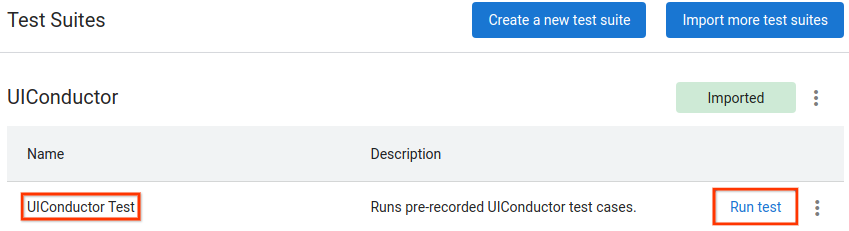
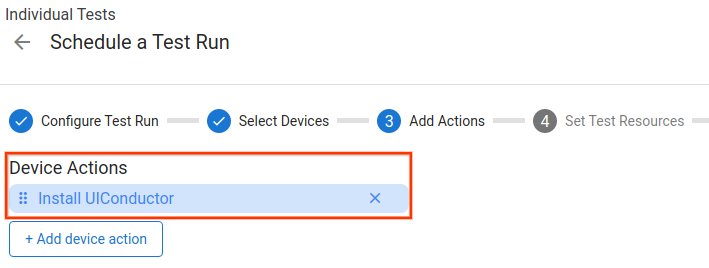
Wenn Sie UICD-Tests mit OmniLab ATS ausführen möchten, müssen Sie die UIConductor -Konfiguration importieren, die die erforderlichen Test-Suites und Geräteaktionen enthält.
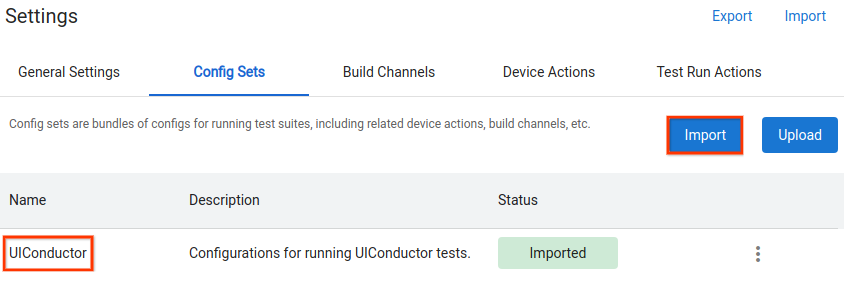
Öffnen Sie die Einstellungen und rufen Sie den Tab Konfigurationssätze auf.
Klicken Sie auf Importieren und wählen Sie den Konfigurationssatz UIConductor aus. Möglicherweise müssen Sie OmniLab ATS den Zugriff auf Google Cloud Storage autorisieren.
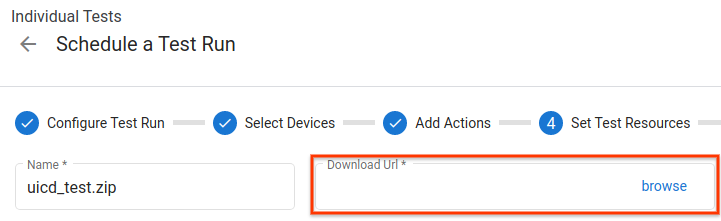
Wählen Sie die auszuführenden UICD-Tests aus. Standardmäßig wird erwartet, dass die Datei ein ZIP-Archiv mit JSON-Testdateien ist, die aus UICD exportiert wurden.
Abbildung 4 : Testdateien zum Ausführen auswählen
Starten Sie den Testlauf und warten Sie, bis er abgeschlossen ist. Screenshots, XML-Dumps und Logs, die während des Testlaufs generiert wurden, sind in den Ausgabedateien verfügbar.
Alle Inhalte und Codebeispiele auf dieser Seite unterliegen den Lizenzen wie im Abschnitt Inhaltslizenz beschrieben. Java und OpenJDK sind Marken oder eingetragene Marken von Oracle und/oder seinen Tochtergesellschaften.
Zuletzt aktualisiert: 2026-06-18 (UTC).
[[["Leicht verständlich","easyToUnderstand","thumb-up"],["Mein Problem wurde gelöst","solvedMyProblem","thumb-up"],["Sonstiges","otherUp","thumb-up"]],[["Benötigte Informationen nicht gefunden","missingTheInformationINeed","thumb-down"],["Zu umständlich/zu viele Schritte","tooComplicatedTooManySteps","thumb-down"],["Nicht mehr aktuell","outOfDate","thumb-down"],["Problem mit der Übersetzung","translationIssue","thumb-down"],["Problem mit Beispielen/Code","samplesCodeIssue","thumb-down"],["Sonstiges","otherDown","thumb-down"]],["Zuletzt aktualisiert: 2026-06-18 (UTC)."],[],[]]