২০২৬ সাল থেকে, আমাদের ট্রাঙ্ক স্টেবল ডেভেলপমেন্ট মডেলের সাথে সামঞ্জস্য রাখতে এবং ইকোসিস্টেমের জন্য প্ল্যাটফর্মের স্থিতিশীলতা নিশ্চিত করতে, আমরা প্রতি দুই ও চার ত্রৈমাসিকে (Q2 এবং Q4) AOSP-তে সোর্স কোড প্রকাশ করব। AOSP বিল্ড করতে এবং এতে অবদান রাখতে, android-latest-release ব্যবহার করুন। android-latest-release ম্যানিফেস্ট ব্রাঞ্চটি সর্বদা AOSP-তে পুশ করা সর্বশেষ রিলিজটিকে রেফারেন্স করবে। আরও তথ্যের জন্য, Changes to AOSP দেখুন।
OmniLab ATS এর সাথে UIConductor পরীক্ষা চালান
সেভ করা পৃষ্ঠা গুছিয়ে রাখতে 'সংগ্রহ' ব্যবহার করুন
আপনার পছন্দ অনুযায়ী কন্টেন্ট সেভ করুন ও সঠিক বিভাগে রাখুন।
অ্যান্ড্রয়েড UIConductor (UICD) এমন একটি টুল যা ব্যবহারকারীদের UI ইন্টারঅ্যাকশন রেকর্ড করে এবং স্ক্রিনের বিষয়বস্তু যাচাই করার মাধ্যমে টেস্টিং ওয়ার্কফ্লো তৈরি করতে দেয়। OmniLab ATS, UICD থেকে এক্সপোর্ট করা টেস্টগুলো চালানো সমর্থন করে।
সেটআপ
OmniLab ATS-এর সাহায্যে UICD টেস্ট চালানোর জন্য, আপনাকে অবশ্যই UIConductor কনফিগারেশন ইম্পোর্ট করতে হবে, যেটিতে প্রয়োজনীয় টেস্ট স্যুট এবং ডিভাইস অ্যাকশনগুলো অন্তর্ভুক্ত থাকে।
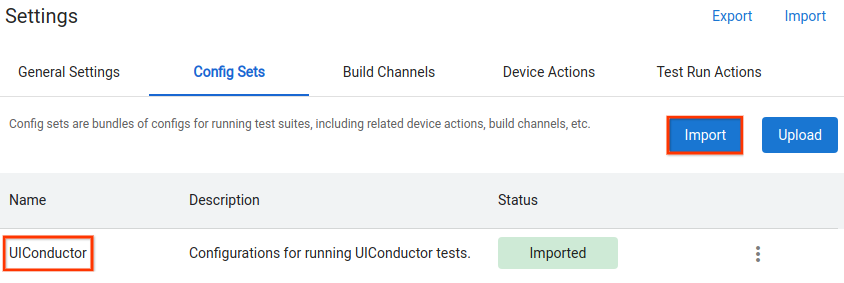
সেটিংস খুলুন এবং কনফিগ সেট ট্যাবে যান।
ইমপোর্ট-এ ক্লিক করুন এবং UIConductor কনফিগারেশন সেটটি নির্বাচন করুন। গুগল ক্লাউড স্টোরেজ অ্যাক্সেস করার জন্য আপনাকে OmniLab ATS-কে অনুমোদন দিতে হতে পারে।
চিত্র ১. UIConductor কনফিগারেশন আমদানি করা
পরীক্ষা চালান
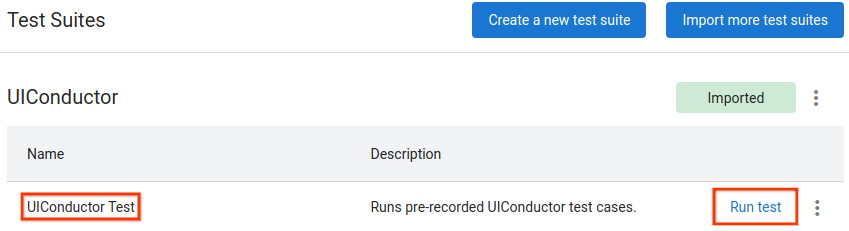
একটি UIConductor টেস্ট রান শিডিউল করুন ( টেস্ট স্যুট > UIConductor-এর অধীনে)। এই টেস্ট স্যুটটি যেকোনো এক্সপোর্ট করা UICD টেস্ট চালানোর জন্য ব্যবহার করা যেতে পারে।
চিত্র ২. একটি UICD পরীক্ষামূলক চালনার সময়সূচী নির্ধারণ
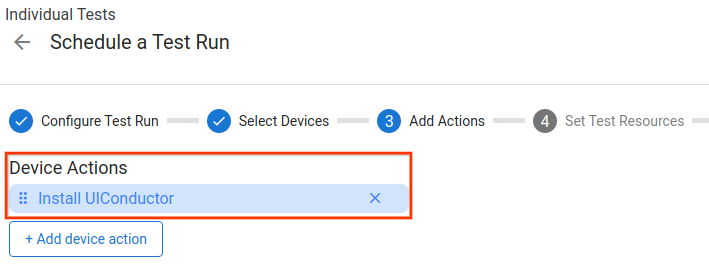
প্রয়োজনীয় UICD ড্রাইভারগুলো ইনস্টল করতে Install UIConductor যোগ করুন।
চিত্র ৩. প্রয়োজনীয় ডিভাইস অ্যাকশন যোগ করা
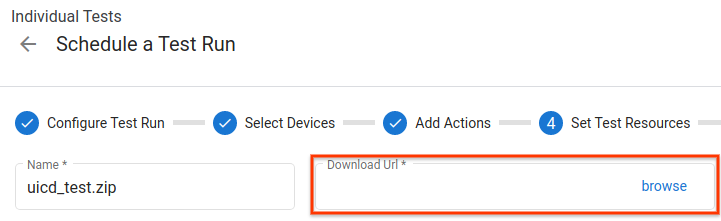
চালানোর জন্য UICD টেস্টগুলো নির্বাচন করুন। ডিফল্টরূপে, ফাইলটি একটি জিপ আর্কাইভ হবে বলে আশা করা হয়, যার মধ্যে UICD থেকে এক্সপোর্ট করা JSON টেস্ট ফাইলগুলো থাকবে।
চিত্র ৪. সম্পাদনের জন্য পরীক্ষা ফাইল নির্বাচন করা।
টেস্ট রান শুরু করুন এবং এটি সম্পূর্ণ হওয়া পর্যন্ত অপেক্ষা করুন। রান চলাকালীন তৈরি হওয়া স্ক্রিনশট, এক্সএমএল ডাম্প এবং লগগুলো আউটপুট ফাইলগুলোতে পাওয়া যাবে।
এই পৃষ্ঠার কন্টেন্ট ও কোডের নমুনাগুলি Content License-এ বর্ণিত লাইসেন্সের অধীনস্থ। Java এবং OpenJDK হল Oracle এবং/অথবা তার অ্যাফিলিয়েট সংস্থার রেজিস্টার্ড ট্রেডমার্ক।
2026-08-13 UTC-তে শেষবার আপডেট করা হয়েছে।
[[["সহজে বোঝা যায়","easyToUnderstand","thumb-up"],["আমার সমস্যার সমাধান হয়েছে","solvedMyProblem","thumb-up"],["অন্যান্য","otherUp","thumb-up"]],[["এতে আমার প্রয়োজনীয় তথ্য নেই","missingTheInformationINeed","thumb-down"],["খুব জটিল / অনেক ধাপ","tooComplicatedTooManySteps","thumb-down"],["পুরনো","outOfDate","thumb-down"],["অনুবাদ সংক্রান্ত সমস্যা","translationIssue","thumb-down"],["নমুনা / কোড সংক্রান্ত সমস্যা","samplesCodeIssue","thumb-down"],["অন্যান্য","otherDown","thumb-down"]],["2026-08-13 UTC-তে শেষবার আপডেট করা হয়েছে।"],[],[]]