Bu belgede, Winscope'un zaman çizelgesinde gezinme özellikleri açıklanmaktadır.
Winscope'un alt panelinde, düğmeler, fare kaydırma ve kısayollarla gezinebileceğiniz bir zaman çizelgesi gösterilir. İzlemelerde gezinmek için mini veya genişletilmiş zaman çizelgesini kullanabilirsiniz.
Winscope, 3D dikdörtgen görünümlü izler için oynatma özelliği de sunar.
Mini zaman çizelgesi
Mini zaman çizelgesi, Winscope'un temel izleme gezinme özelliğidir. İzleme girişleri arasında gezinmenize ve belirli zaman damgalarına atlamanıza olanak tanır. Kullanılabilirliği artırmak için zaman çizelgesinde filtreleme ve yakınlaştırma özellikleri sunulur.
Zaman damgasıyla gezinme
Mini zaman çizelgesinde, izleme zaman damgası sistem zamanı (logcat ile uyumlu olması için) ve nanosaniye cinsinden gösterilir.
Zaman çizelgesindeki girişleri tek tek tıklayarak veya sol ve sağ okları kullanarak zaman içindeki izler arasında gezinin. Belirli bir izlemenin son zaman damgasından sonra tıklarsanız Winscope, söz konusu izlemenin son zaman damgasını yükler.
Belirli bir zamana gitmek için zamanı nanosaniye cinsinden veya sistem zamanını zaman damgası alanlarından birine girip klavyenizde Enter tuşuna basın.
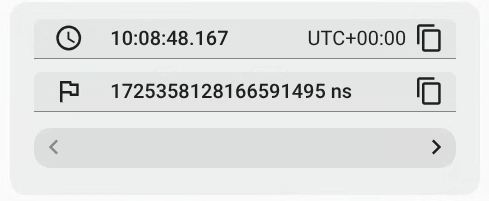
Şekil 1. Zaman damgasıyla gezinme
Mini zaman çizelgesinde gösterilecek izleri seçebilirsiniz. Filtrele'yi tıkladığınızda, yüklenen tüm izlerin listesini içeren bir menü açılır. Gerektiğinde izlerin onay kutularını temizleyin ve yeni yapılandırmayı kaydetmek için Bitti'yi tıklayın:
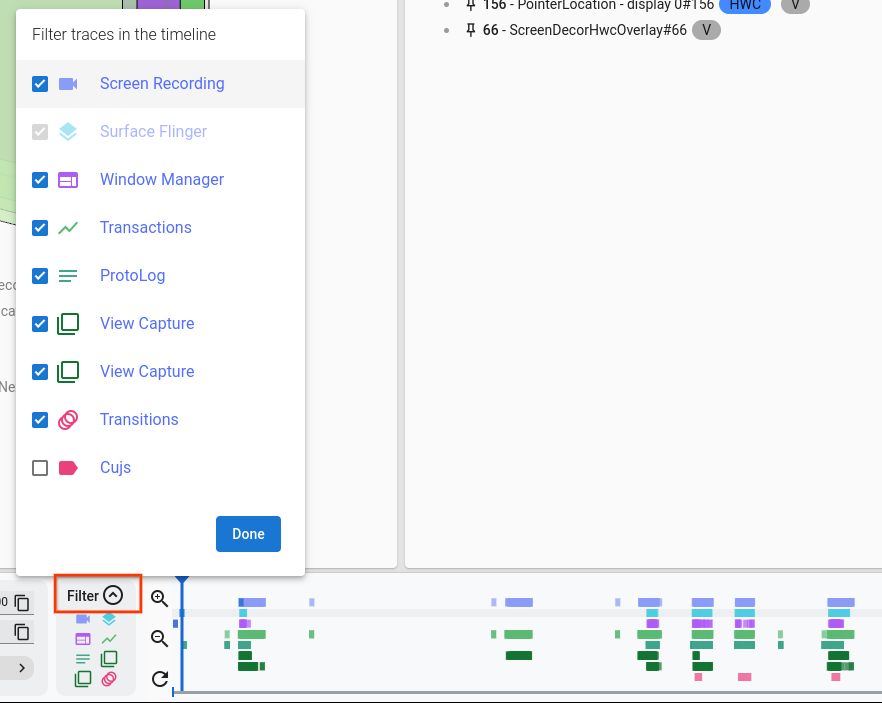
Şekil 2. Zaman çizelgesi filtresi.
Zoom
Bu bölümde, Winscope'un yakınlaştırma özellikleri listelenmektedir.
WASD kontrolleri
Klavyenizdeki w, a, s ve d tuşlarını kullanarak yakınlaştırmayı kontrol edebilirsiniz.
- w: Yakınlaştırma
- a: Zaman çizelgesinde sola kaydırma
- s: Uzaklaştır
- d: Zaman çizelgesinde sağa kaydırma
Yakınlaştırma düğmeleri
Yakınlaştırma düğmelerini kullanarak zaman çizelgesini daha hassas bir şekilde gezinin.
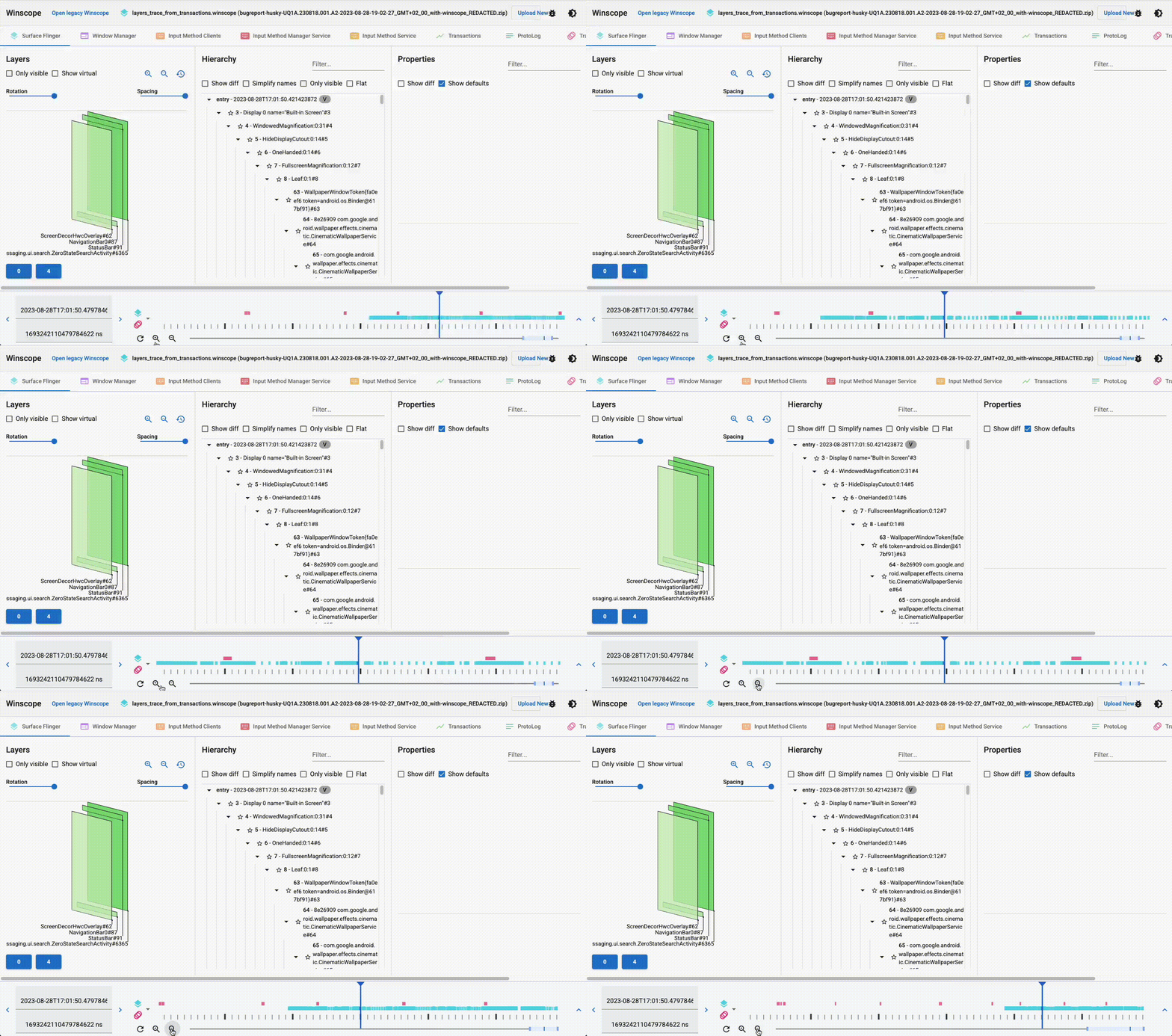
Şekil 3. Yakınlaştırma düğmeleri.
Kaydırma tekerleğiyle yakınlaştırma
İmleç zaman çizelgesinin üzerindeyken kaydırma tekerleğini kullanarak yakınlaştırın ve uzaklaştırın.
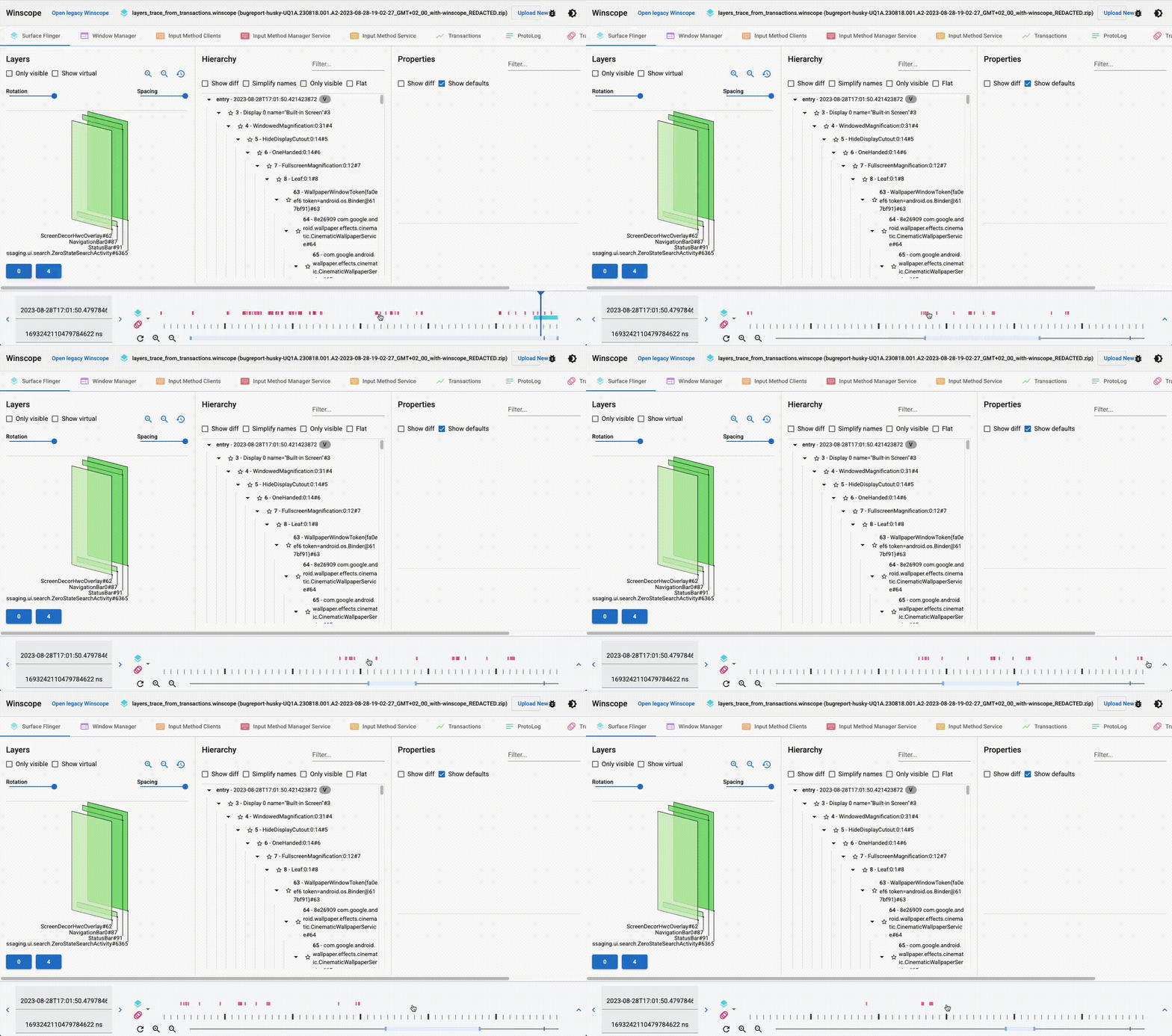
Şekil 4. Kaydırma tekerleğiyle yakınlaştırma.
Kaydırma çubuğunu yeniden boyutlandırma
Zaman çizelgesinin seçilen alanına yakınlaştırmak ve yeniden odaklanmak için alttaki kaydırma çubuğunu yeniden boyutlandırın.
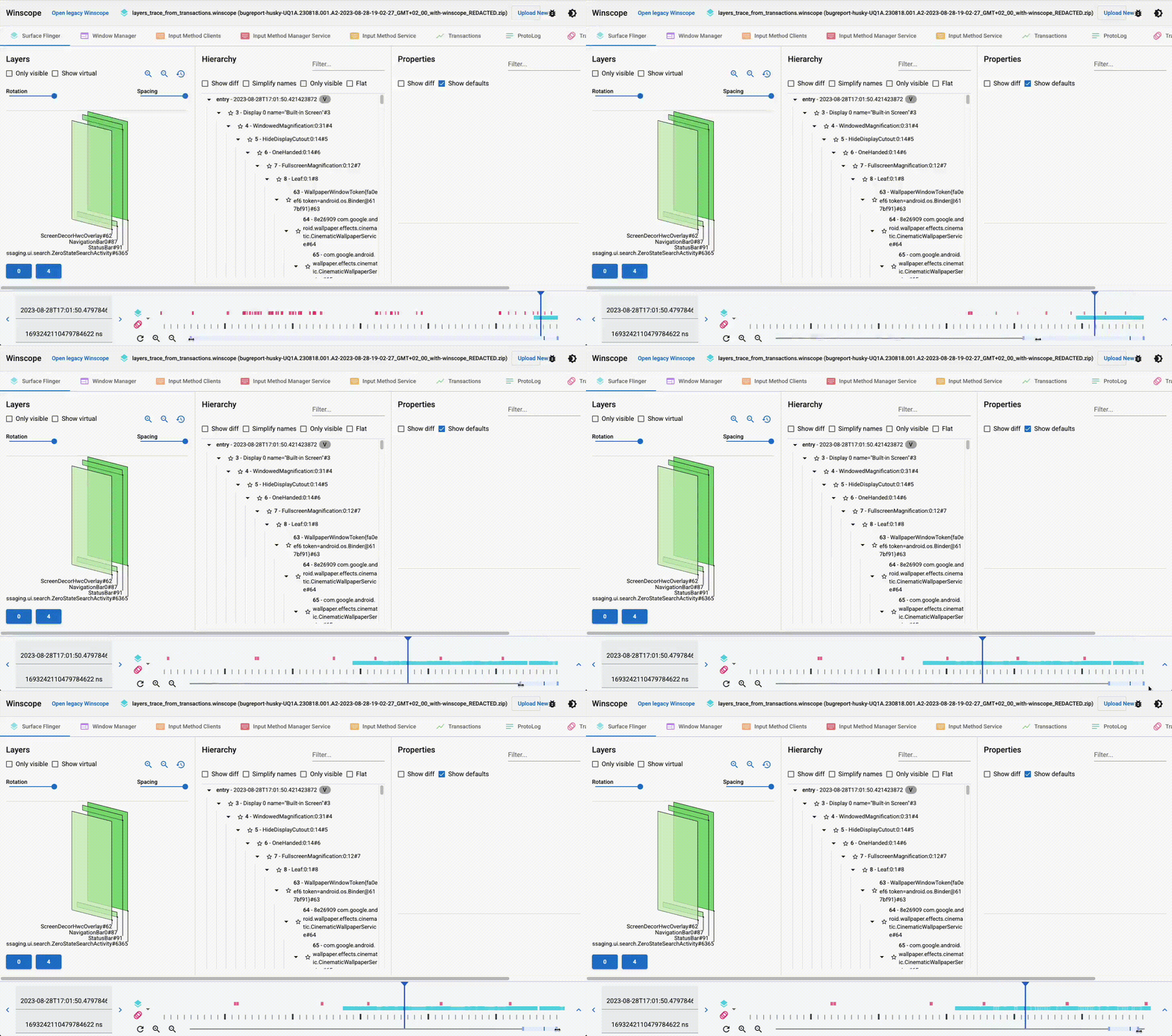
Şekil 5. Kaydırma çubuğunu yeniden boyutlandırma.
Zaman çizelgesinde gezinme
İlgilendiğiniz alana yeniden odaklanmak ve zaman çizelgesinde gezinmek için alttaki kaydırma çubuğunu kaydırın.
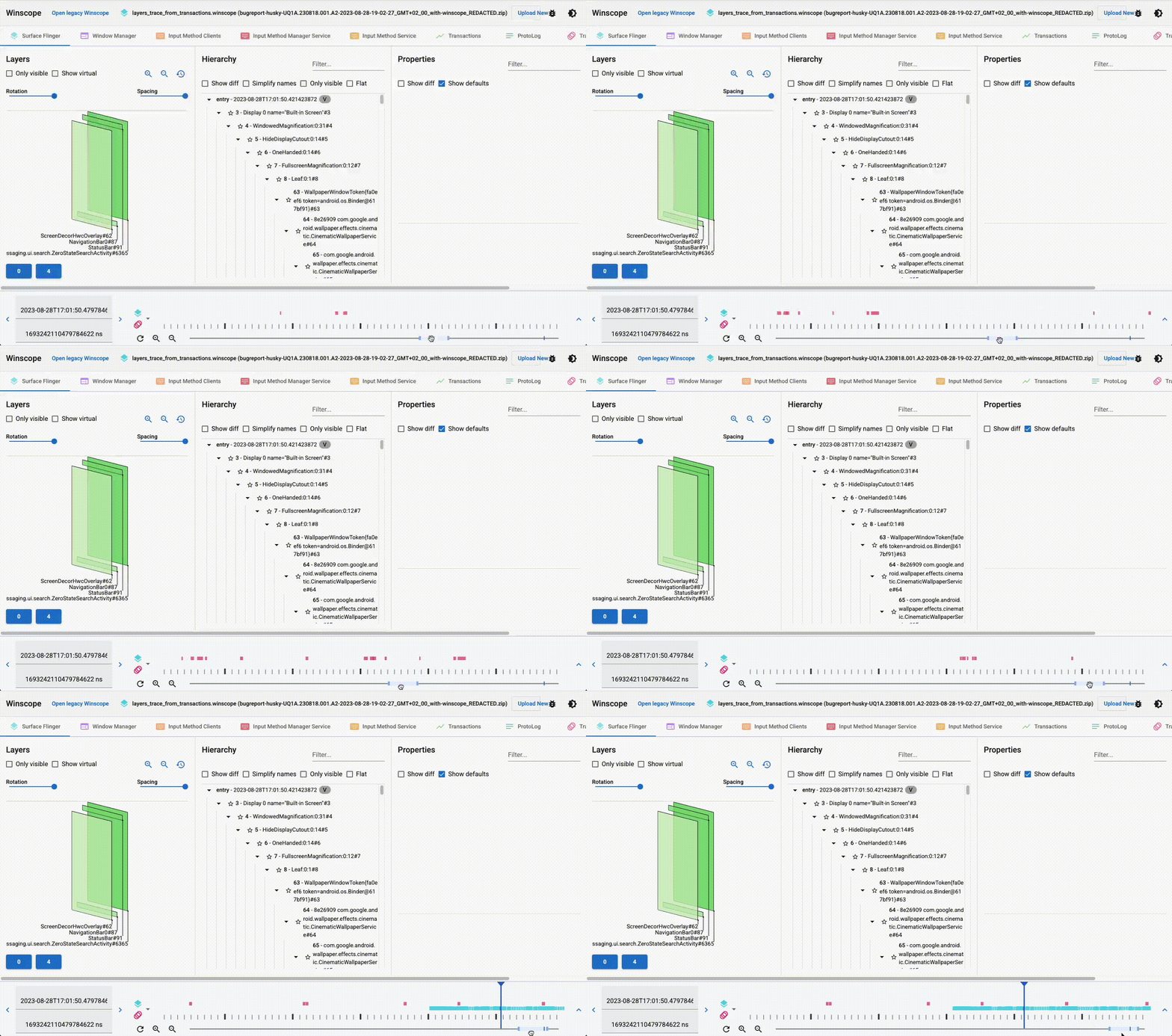
Şekil 6. Zaman çizelgesinde ilerleyin.
Yakınlaştırma düzeyini sıfırla
Çok fazla yakınlaştırdıysanız yakınlaştırma ve uzaklaştırma düğmelerinin yanındaki yenile düğmesini ( ) tıklayarak yakınlaştırmayı istediğiniz zaman ilk görüntüleyici sekmesine karşılık gelen iz uzunluğuna sıfırlayabilirsiniz.
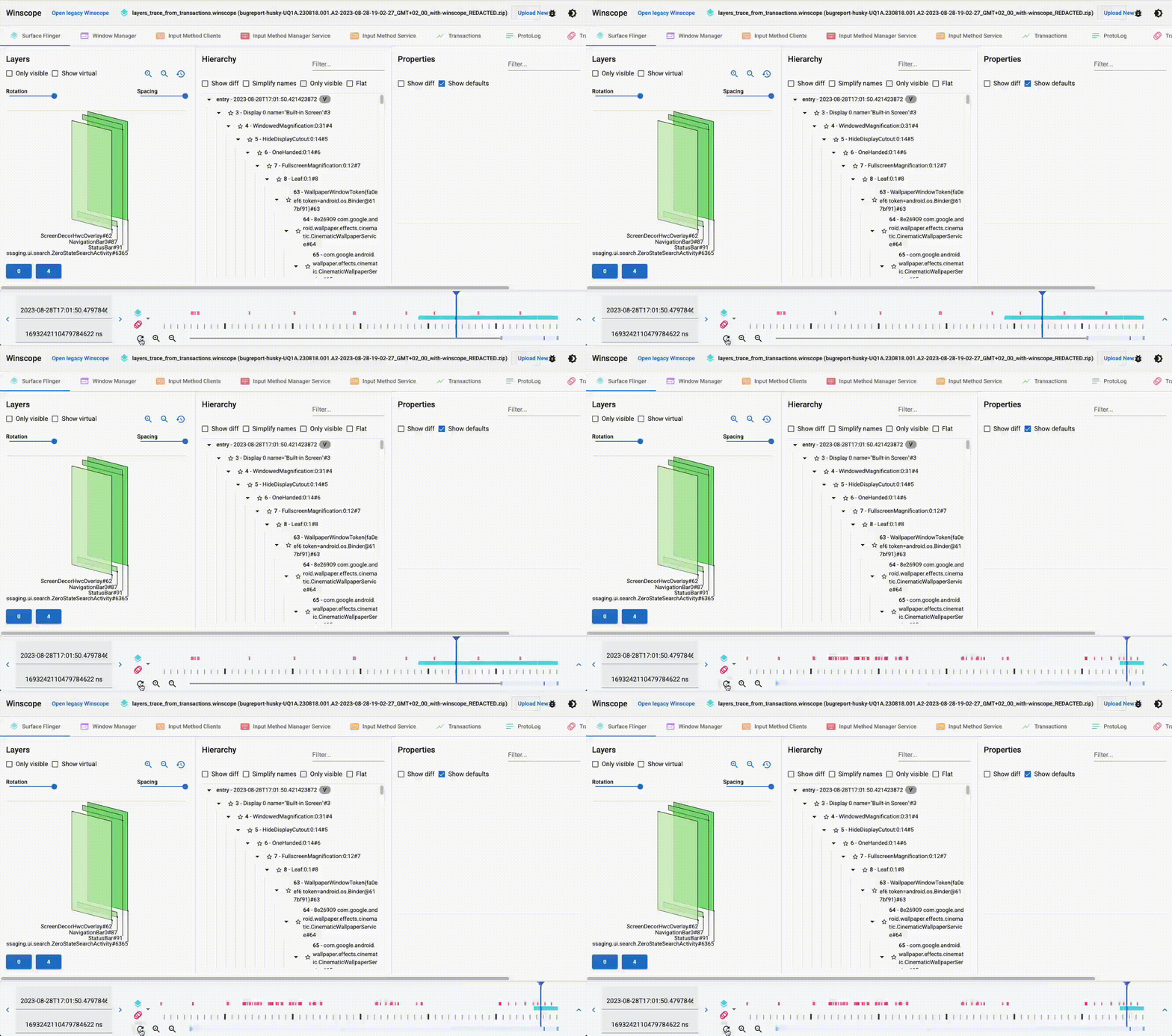
Şekil 7. Yakınlaştırma düzeyini sıfırlayın.
Konum bulma
İzdeki konumunuzu bulmak için kaydırma çubuğunda etkin konum imlecini bulun.
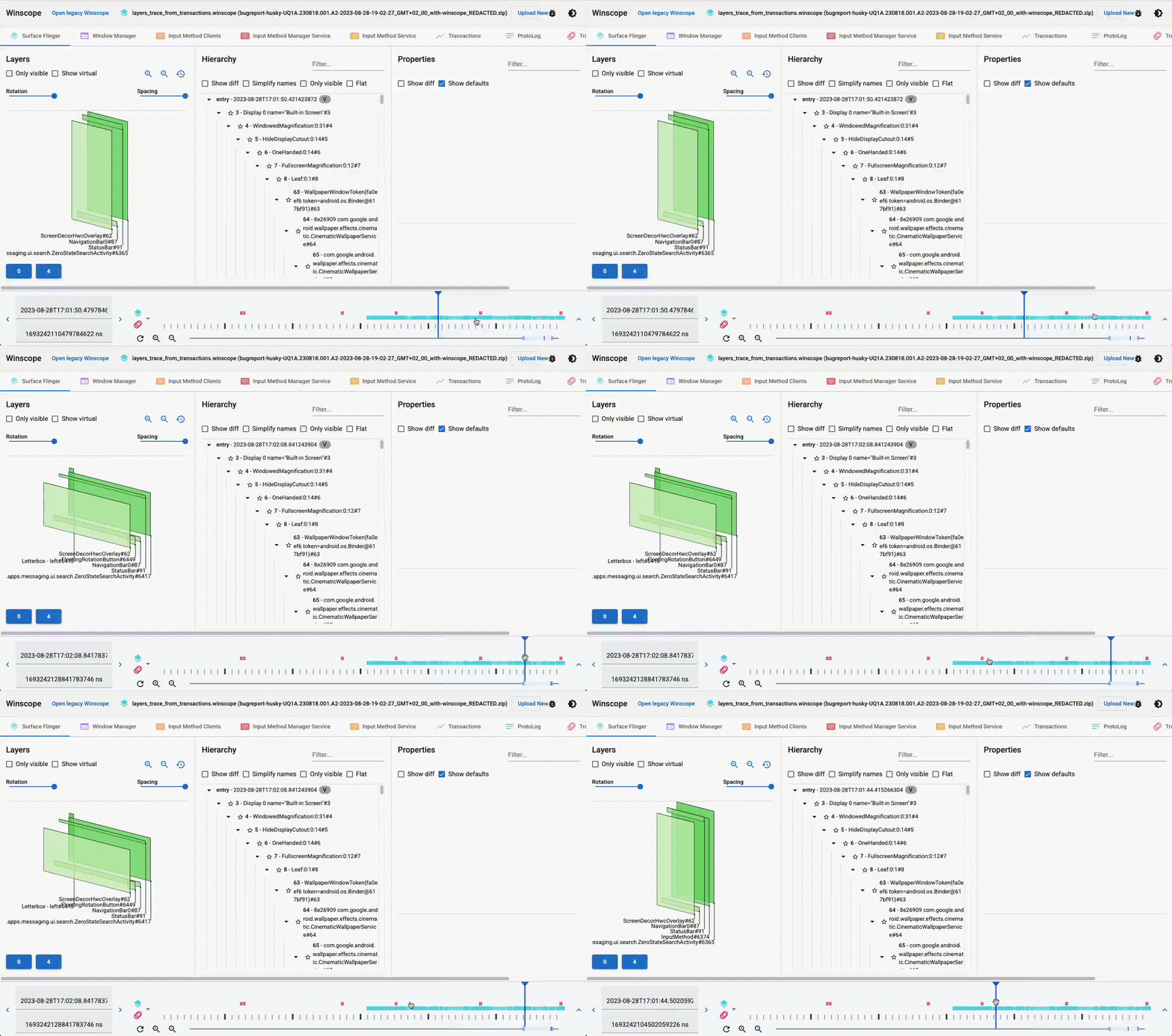
Şekil 8. Pozisyonu bulun.
Genişletilmiş zaman çizelgesi
Genişletme simgesini tıkladığınızda Winscope, tüm izleri kapsayan daha büyük bir zaman çizelgesi sunar. Bu genişletilmiş görünüm, belirli iz girişlerinin daha rahat seçilmesine olanak tanır. Genişletilmiş zaman çizelgesi de mini zaman çizelgesine benzer şekilde yakınlaştırma özellikleri sunar ve kısayol navigasyonunu destekleyerek kullanıcının zaman çizelgesiyle etkileşimde bulunurken kontrolünü ve hassasiyetini artırır.
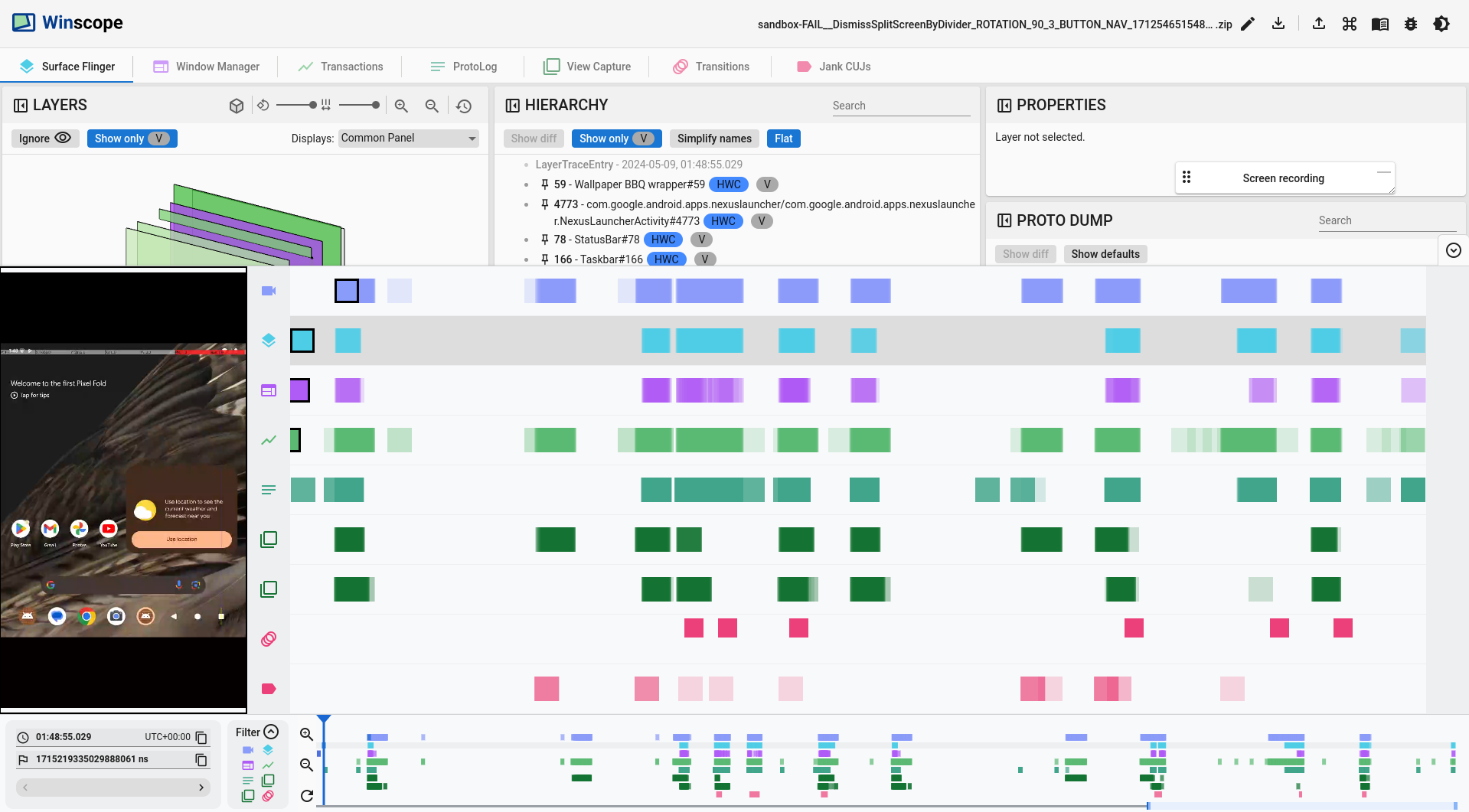
Şekil 9. Genişletilmiş zaman çizelgesi.
İzler ve dökümler arasındaki farkı açıklama
Dökümler, sistemin belirli bir andaki anlık görüntüleridir. İzler, zaman içinde alınan anlık görüntüler dizileridir. Döküm sekmelerinin sonuna Dump kelimesi eklenir. İzleme sekmelerinde ise herhangi bir sonek bulunmaz. Winscope, zaman çizelgesini yalnızca en az bir izleme varsa gösterir. İzleme ve döküm kombinasyonu varsa zaman çizelgesinde dökümü temsil eden tek bir giriş (nokta) içeren bir satır gösterilir.
Oynatma
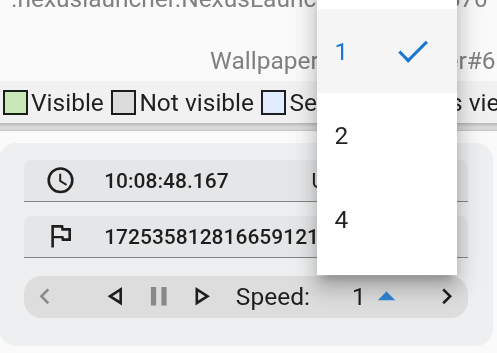
SurfaceFlinger ve WindowManager gibi 3D görünümlü izler için Winscope, oynatma işlevi sunar. İzlemeyi oynatmak ve 3D görünümü, hiyerarşiyi ve yüklenen ekran kayıtlarını incelemek için İleri oynat veya Geri oynat düğmelerini tıklayın.
Oynatmak veya duraklatmak için boşluk çubuğunu, oynatma yönünü kontrol etmek için de sonraki ve önceki medya parçası tuşlarını kullanarak oynatmayı kontrol edebilirsiniz.
Winscope, ekran kaydındaki ve oynatma başlatıldığı sırada görselleştirilen izdeki tüm mevcut girişleri oynatır.
Sağlanan menüyü kullanarak oynatma hızını değiştirebilirsiniz.