In diesem Dokument werden die Funktionen zur Zeitachsen-Navigation von Winscope beschrieben.
Im unteren Bereich von Winscope wird eine Zeitachse angezeigt, auf der Sie mit Schaltflächen, dem Mausrad und Tastenkombinationen navigieren können. Sie können mit der Mini- oder der erweiterten Zeitachse durch Traces navigieren.
Winscope bietet auch eine Wiedergabe-Funktion für Traces mit 3D-Rechteckansichten.
Mini-Zeitachse
Die Mini-Zeitachse ist die Hauptfunktion von Winscope zur Trace-Navigation. Sie ermöglicht es Ihnen, durch Trace-Einträge zu navigieren und zu bestimmten Zeitstempeln zu springen. Zur Verbesserung der Nutzerfreundlichkeit bietet die Zeitachse Filter- und Zoomfunktionen.
Zeitstempel-Navigation
Die Mini-Zeitachse zeigt den Zeitstempel des Traces in Systemzeit (zur Abstimmung mit logcat) und in Nanosekunden an.
Sie können im Zeitverlauf durch die Traces navigieren, indem Sie auf einzelne Einträge in der Zeitachse klicken oder die Pfeiltasten nach links und rechts verwenden. Wenn Sie nach dem letzten Zeitstempel für einen bestimmten Trace klicken, lädt Winscope den letzten Zeitstempel für diesen Trace.
Wenn Sie zu einer bestimmten Zeit navigieren möchten, geben Sie die Zeit in Nanosekunden oder Systemzeit in eines der Zeitstempelfelder ein und drücken Sie die Eingabetaste auf Ihrer Tastatur.
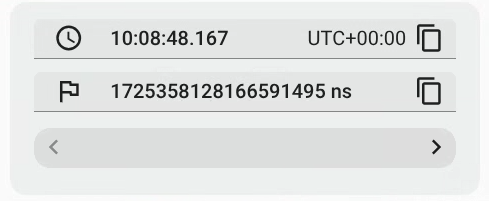
Abbildung 1 : Zeitstempel-Navigation.
Sie können die Traces auswählen, die in der Mini-Zeitachse angezeigt werden sollen. Wenn Sie auf Filter klicken, wird ein Menü mit der Liste aller geladenen Traces geöffnet. Entfernen Sie bei Bedarf die Häkchen für die Traces und klicken Sie auf Fertig , um die neue Konfiguration zu speichern:
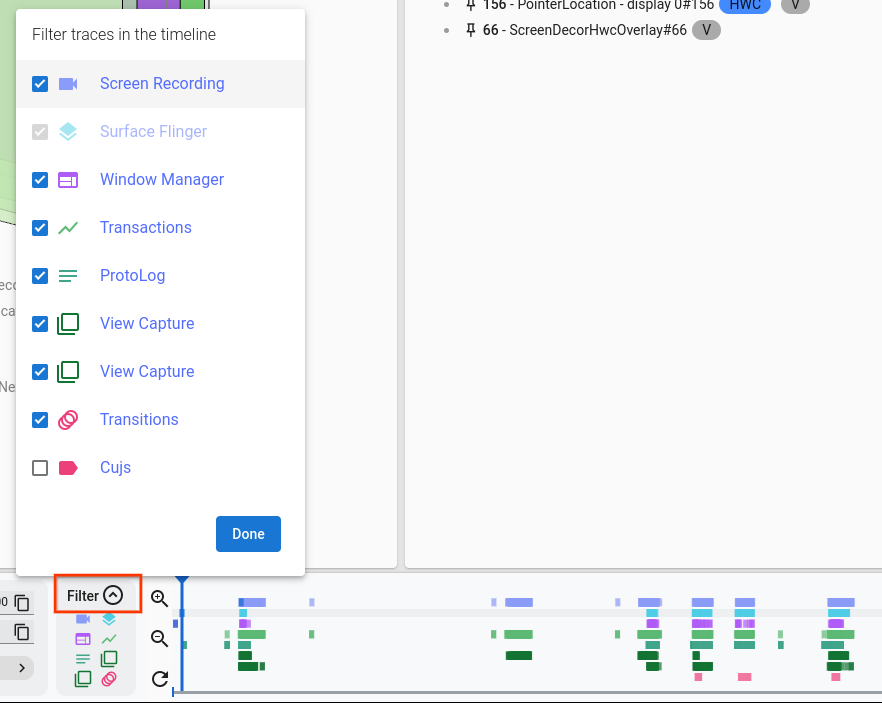
Abbildung 2 : Zeitachsenfilter.
Zoom
In diesem Abschnitt werden die Zoomfunktionen von Winscope aufgeführt.
WASD-Steuerung
Sie können den Zoom mit den Tasten w, a, s und d auf Ihrer Tastatur steuern. Dabei gilt Folgendes:
- w:Vergrößern
- a:In der Zeitachse nach links scrollen
- s:Verkleinern
- d:In der Zeitachse nach rechts scrollen
Zoom-Schaltflächen
Mit den Zoom-Schaltflächen können Sie die Zeitachse genauer navigieren.

Abbildung 3 : Zoom-Schaltflächen.
Zoom mit dem Mausrad
Bewegen Sie den Mauszeiger über die Zeitachse und verwenden Sie das Mausrad, um zu vergrößern und zu verkleinern.

Abbildung 4 : Zoom mit dem Mausrad.
Größe mit dem Schieberegler anpassen
Passen Sie die Größe des unteren Schiebereglers an, um zu zoomen und den Fokus auf den ausgewählten Bereich der Zeitachse zu legen.

Abbildung 5 : Größe mit dem Schieberegler anpassen.
Durch die Zeitachse scrollen
Scrollen Sie mit dem unteren Schieberegler, um den Fokus auf den gewünschten Bereich zu legen und sich in der Zeitachse zu bewegen.
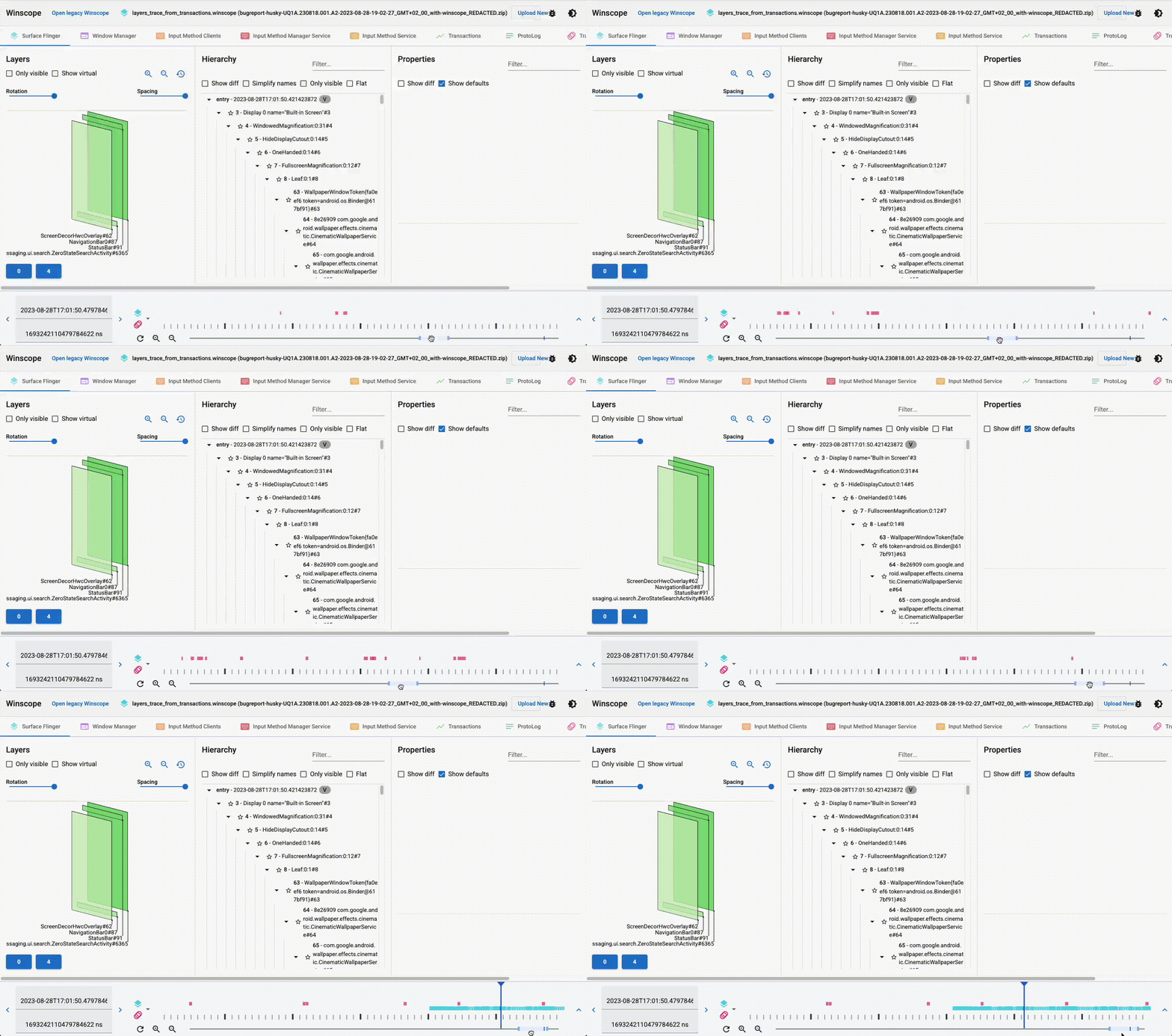
Abbildung 6 : Durch die Zeitachse scrollen.
Zoom zurücksetzen
Wenn Sie zu weit hineingezoomt haben, können Sie den Zoom jederzeit auf die Länge des Traces zurücksetzen,
die dem ersten Viewer-Tab entspricht. Klicken Sie dazu neben den Schaltflächen zum Vergrößern und Verkleinern auf die Schaltfläche zum Aktualisieren
( ).
).
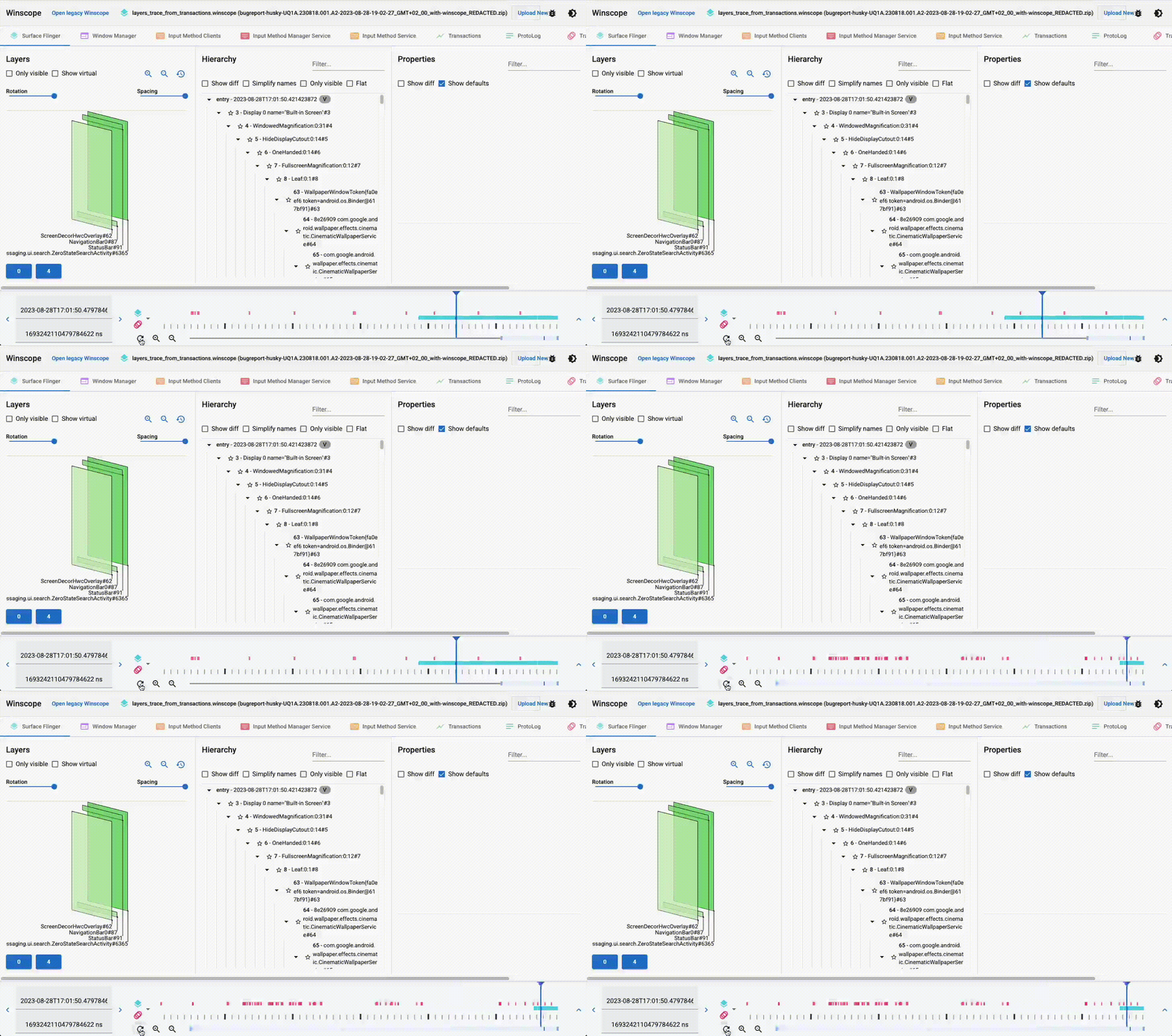
Abbildung 7 : Zoom zurücksetzen.
Position suchen
Wenn Sie Ihre Position im Trace finden möchten, suchen Sie den aktiven Positionscursor im Schieberegler.
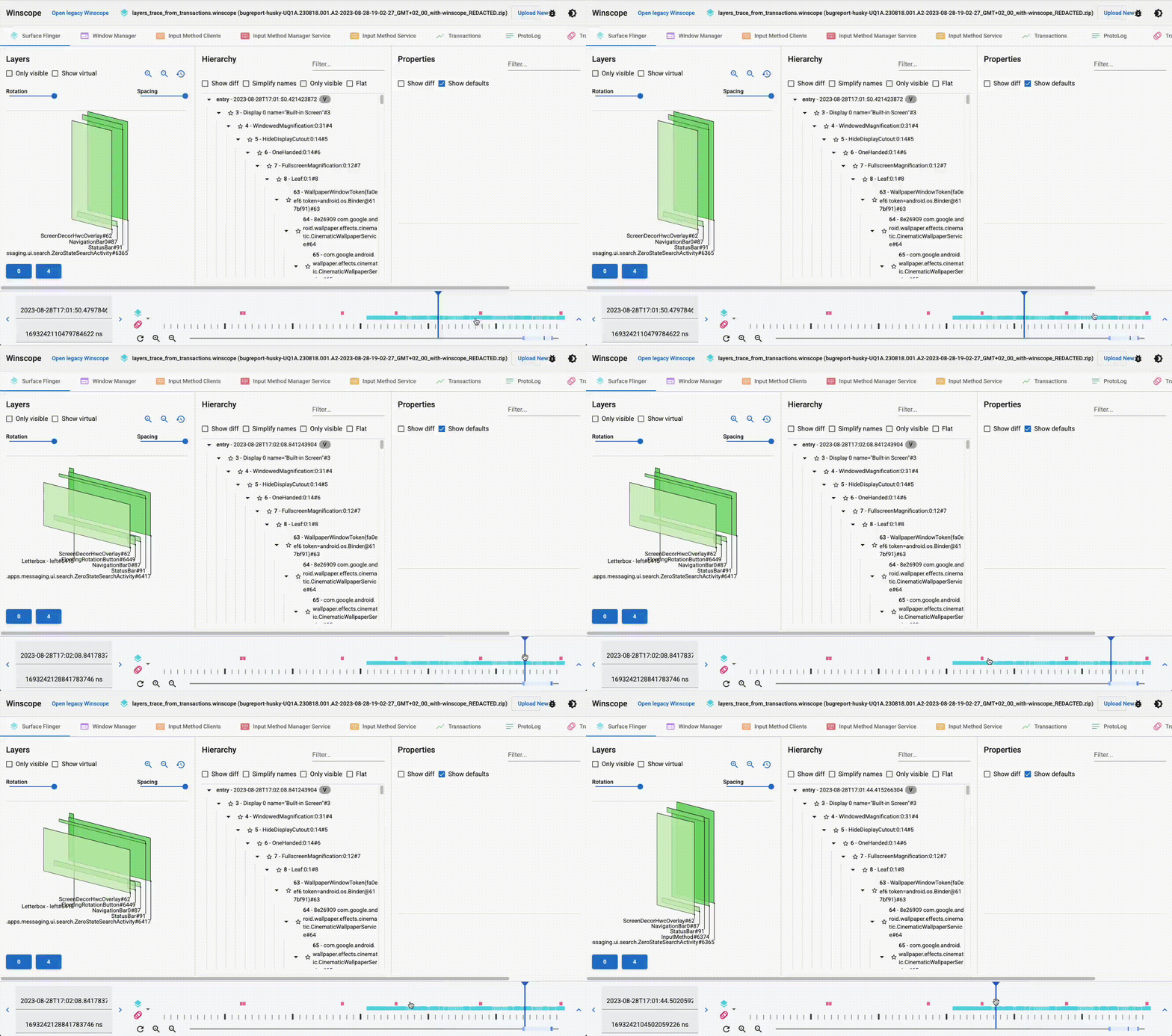
Abbildung 8 : Position suchen.
Erweiterte Zeitachse
Wenn Sie auf das Symbol zum Maximieren klicken, wird in Winscope eine größere Zeitachse mit allen Traces angezeigt. In dieser erweiterten Ansicht können Sie bestimmte Trace-Einträge einfacher auswählen. Ähnlich wie die Mini-Zeitachse bietet auch die erweiterte Zeitachse Zoomfunktionen und unterstützt die Navigation mit Tastenkombinationen. So haben Nutzer mehr Kontrolle und können präziser mit der Zeitachse interagieren.
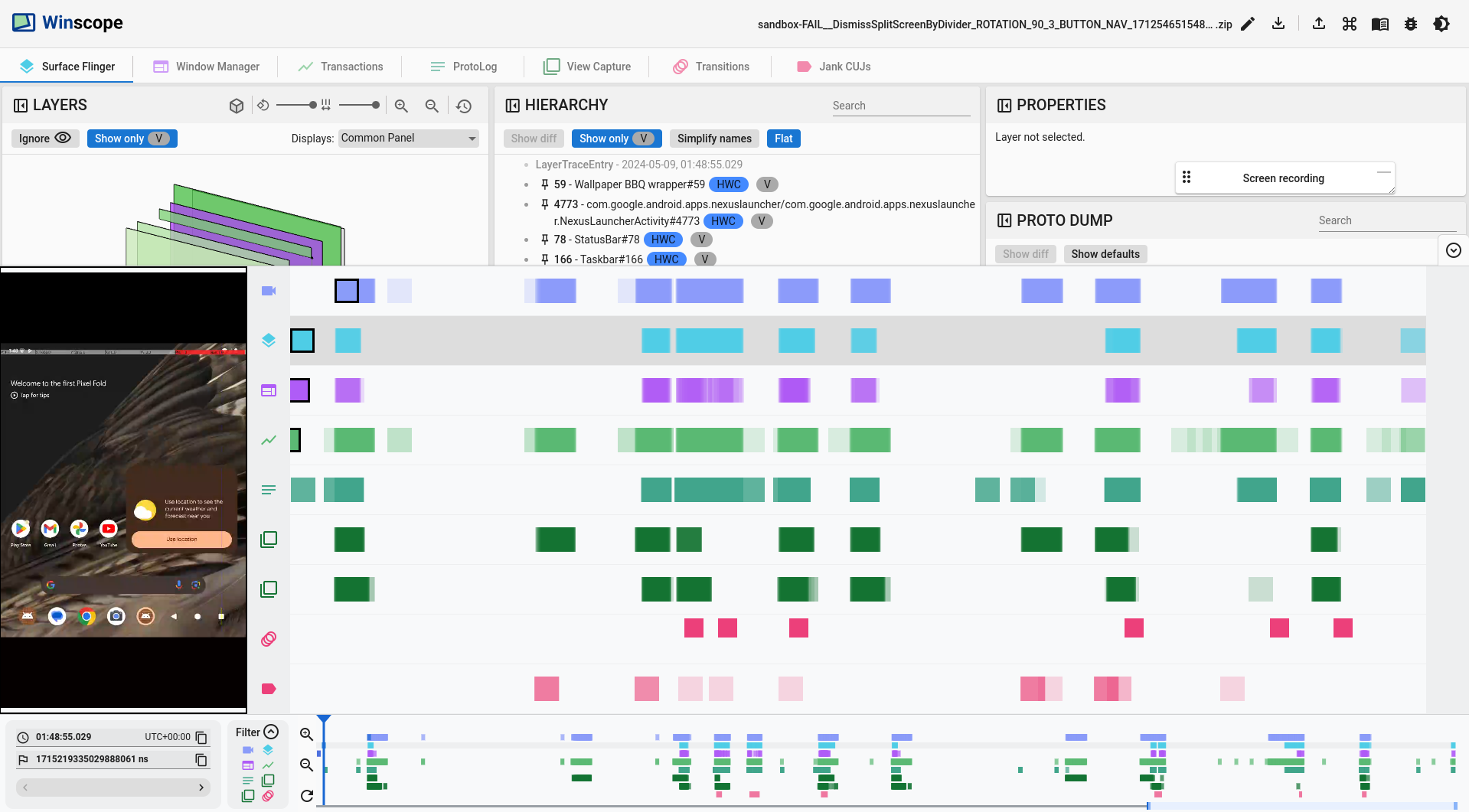
Abbildung 9 : Erweiterte Zeitachse.
Unterscheidung zwischen Traces und Dumps
Dumps sind Momentaufnahmen des Systems zu einem bestimmten Zeitpunkt. Traces sind Sequenzen von Momentaufnahmen, die im Zeitverlauf erstellt wurden. Dump-Tabs haben das Suffix Dump, während Trace -Tabs kein Suffix enthalten. Winscope zeigt die Zeitachse nur an, wenn mindestens ein Trace vorhanden ist. Wenn eine Kombination aus Traces und Dumps vorhanden ist, wird in der Zeitachse eine Zeile mit einem einzelnen Eintrag (Punkt) angezeigt, um einen Dump darzustellen.
Wiedergabe
Für Traces mit 3D-Ansichten wie SurfaceFlinger und WindowManager bietet Winscope eine Wiedergabefunktion. Klicken Sie auf die Schaltfläche Vorwärts wiedergeben oder Rückwärts wiedergeben, um den Trace abzuspielen und die 3D-Ansicht, die Hierarchie und alle hochgeladenen Bildschirmaufzeichnungen zu prüfen.
Sie können die Wiedergabe auch mit der Leertaste steuern, um die Wiedergabe zu starten oder zu pausieren, und mit den Tasten für den nächsten und vorherigen Medientrack, um die Wiedergaberichtung zu steuern.
Winscope spielt alle verfügbaren Einträge in der Bildschirmaufzeichnung und im Trace ab, die zum Zeitpunkt des Startens der Wiedergabe visualisiert werden.
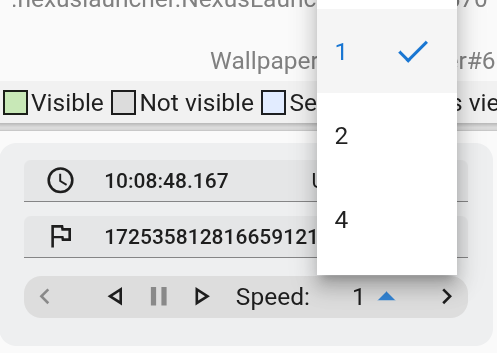
Sie können die Wiedergabegeschwindigkeit über das Menü ändern.