Ce document décrit les fonctionnalités de navigation dans la timeline de Winscope.
Le panneau inférieur de Winscope affiche une timeline dans laquelle vous pouvez naviguer à l'aide de boutons, d'une molette de souris et de raccourcis. Vous pouvez parcourir les traces à l'aide de la timeline réduite ou développée.
Winscope propose également une fonctionnalité de lecture pour les traces avec des vues rectangulaires 3D.
Timeline réduite
La timeline réduite est la principale fonctionnalité de navigation dans les traces de Winscope. Elle vous permet de parcourir les entrées de trace et d'accéder à des horodatages spécifiques. Pour améliorer la convivialité, la timeline offre des fonctionnalités de filtrage et de zoom.
Navigation par horodatage
La timeline réduite affiche l'horodatage de la trace en heure système (pour s'aligner sur logcat) et en nanosecondes.
Parcourez les traces au fil du temps en cliquant sur des entrées individuelles dans la timeline ou en utilisant les flèches vers la gauche et vers la droite. Si vous cliquez après le dernier horodatage d'une trace spécifique, Winscope charge le dernier horodatage de cette trace.
Pour accéder à une heure spécifique, saisissez l'heure en nanosecondes ou en heure système dans l'un des champs d'horodatage, puis appuyez sur Entrée de votre clavier.
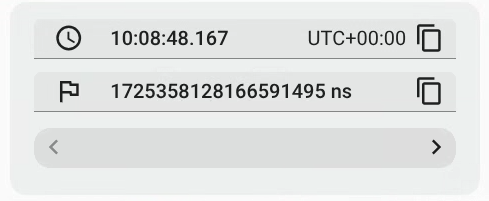
Figure 1. Navigation par horodatage.
Vous pouvez sélectionner les traces à afficher dans la timeline réduite. Cliquez sur Filtrer pour ouvrir un menu contenant la liste de toutes les traces chargées. Décochez les cases à cocher des traces si nécessaire, puis cliquez sur Terminé pour enregistrer la nouvelle configuration :

Figure 2. Filtre de la timeline.
Zoom
Cette section répertorie les fonctionnalités de zoom de Winscope.
Commandes WASD
Vous pouvez contrôler le zoom à l'aide des touches w, a, s et d de votre clavier :
- w : zoom avant
- a : défilement vers la gauche dans la timeline
- s : zoom arrière
- d : défilement vers la droite dans la timeline
Boutons de zoom
Naviguez dans la timeline avec plus de précision en effectuant un zoom avant et arrière à l'aide des boutons de zoom.
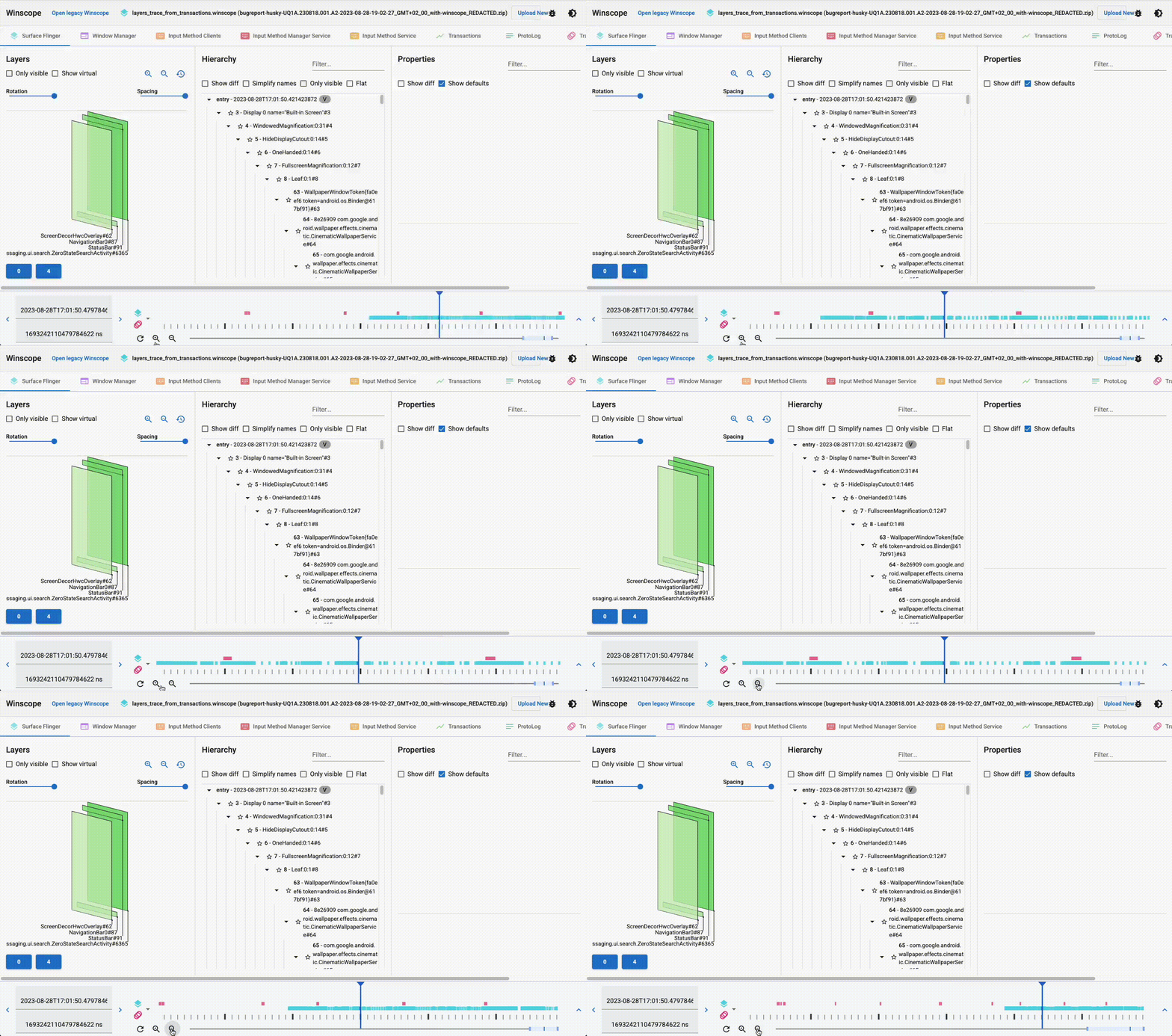
Figure 3. Boutons de zoom.
Zoom avec la molette de la souris
Effectuez un zoom avant et arrière à l'aide de la molette de la souris lorsque vous pointez sur la timeline.

Figure 4. Zoom avec la molette de la souris.
Redimensionnement du curseur
Redimensionnez le curseur inférieur pour effectuer un zoom et vous recentrer sur la zone choisie de la timeline.

Figure 5. Redimensionnement du curseur.
Parcourir la timeline
Faites défiler le curseur inférieur pour vous recentrer sur la zone qui vous intéresse et vous déplacer dans la timeline.

Figure 6. Parcourir la timeline.
Réinitialiser le zoom
Si vous avez trop zoomé, réinitialisez le zoom sur la longueur de la trace
correspondant au premier onglet de la visionneuse à tout moment en cliquant sur le bouton d'actualisation
( ),
à côté des boutons de zoom avant et arrière.
),
à côté des boutons de zoom avant et arrière.
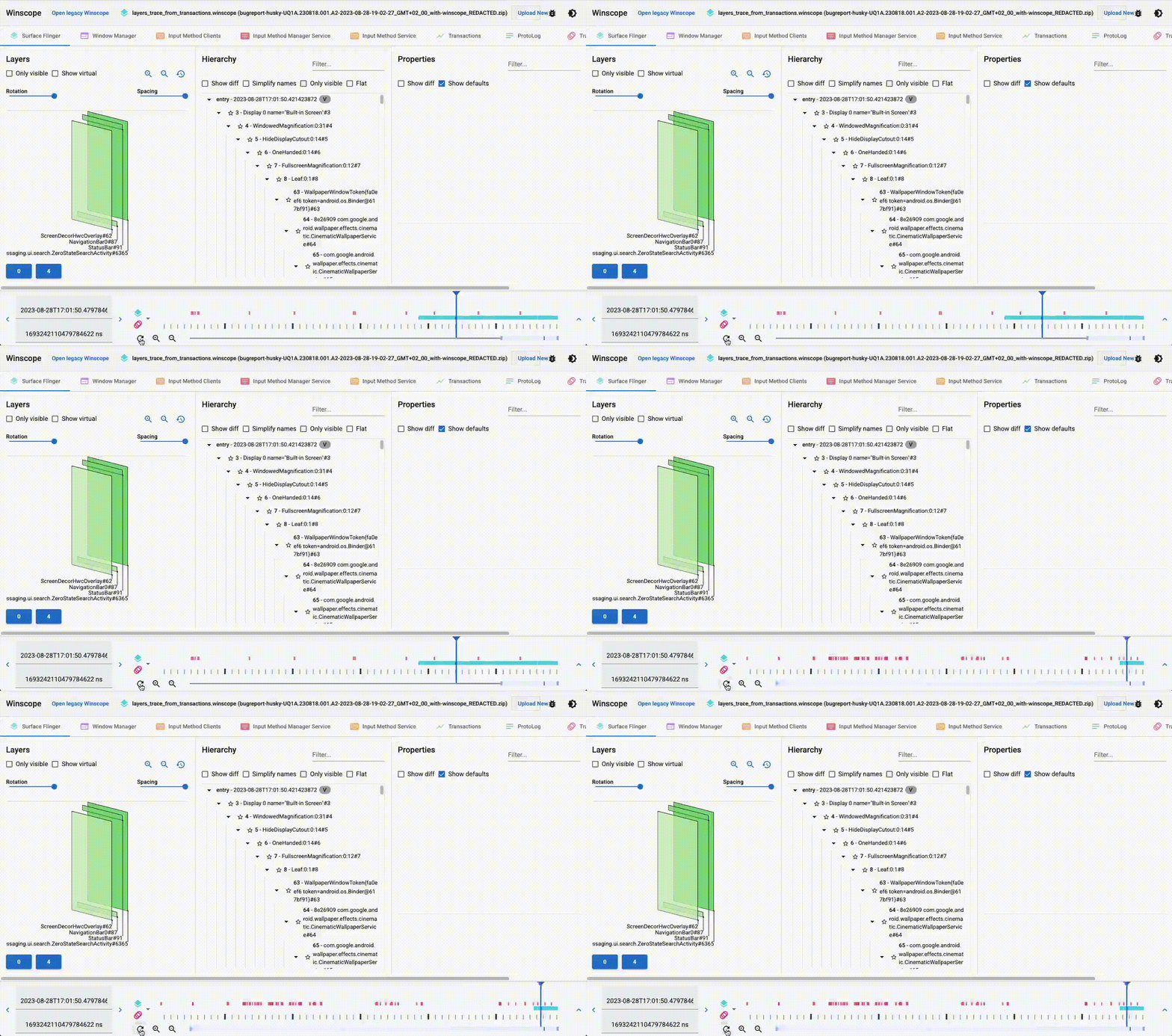
Figure 7. Réinitialiser le zoom.
Rechercher une position
Pour trouver votre position dans la trace, recherchez le curseur de position actif dans le curseur.

Figure 8. Rechercher une position.
Timeline développée
Lorsque vous cliquez sur l'icône de développement, Winscope présente une timeline plus grande englobant toutes les traces. Cette vue développée permet de sélectionner plus facilement des entrées de trace spécifiques. Comme la timeline réduite, la timeline développée offre également des fonctionnalités de zoom et est compatible avec la navigation par raccourci, ce qui améliore le contrôle et la précision de l'utilisateur lorsqu'il interagit avec la timeline.
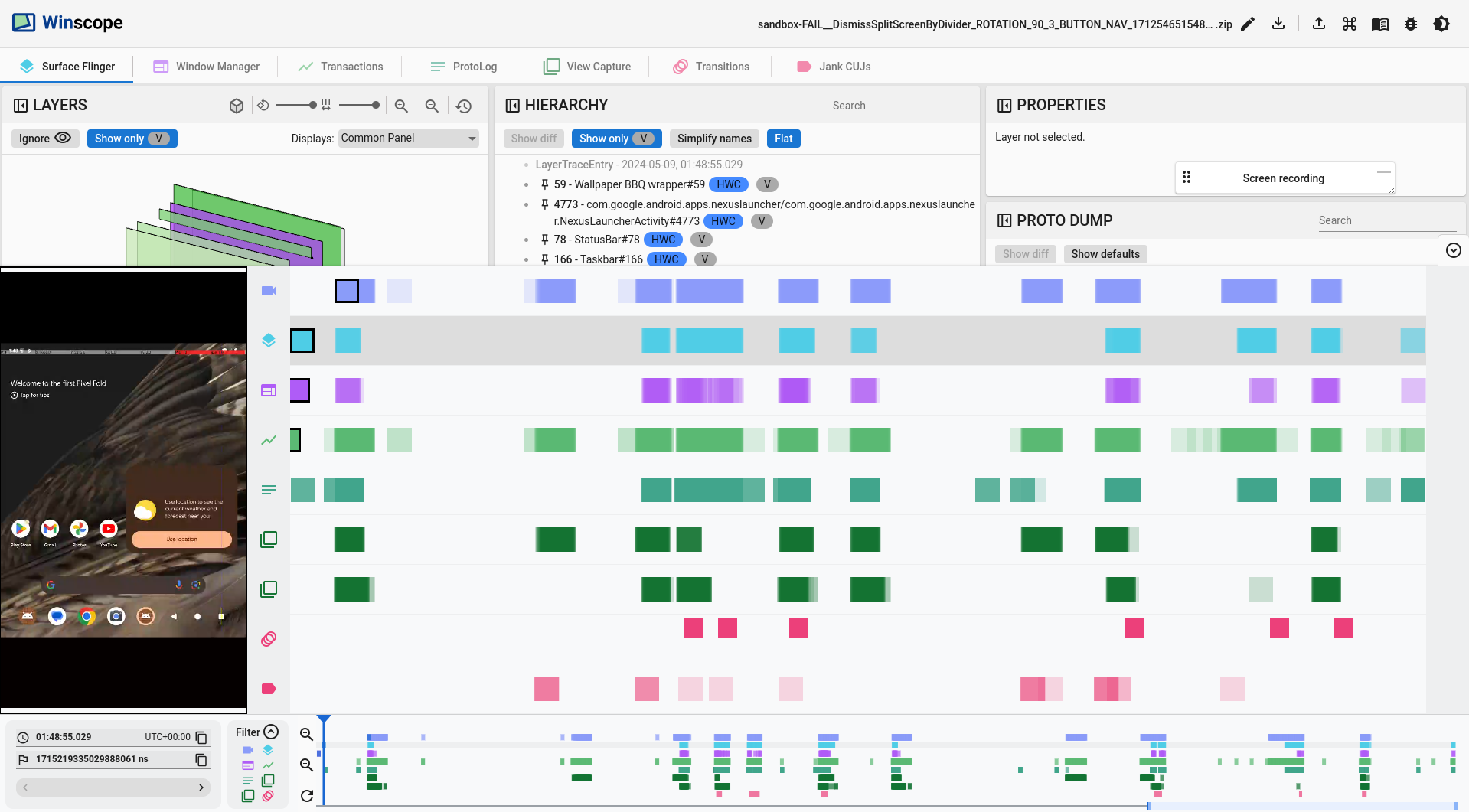
Figure 9. Timeline développée.
Distinguer les traces et les dumps
Les dumps sont des instantanés du système à un moment précis. Les traces sont des séquences d'instantanés pris au fil du temps. Les onglets de dump sont suffixés par le mot Dump, tandis que les onglets de trace ne contiennent aucun suffixe. Winscope n'affiche la timeline que s'il existe au moins une trace. S'il existe une combinaison de traces et de dumps, la timeline affiche une ligne avec une seule entrée (point) pour représenter un dump.
Lecture
Pour les traces avec des vues 3D, telles que SurfaceFlinger et WindowManager, Winscope offre une fonctionnalité de lecture. Cliquez sur les boutons Lire en avant ou Lire en arrière pour lire la trace et inspecter la vue 3D, la hiérarchie et tous les enregistrements d'écran importés.
Vous pouvez également contrôler la lecture à l'aide de la barre d'espace pour lire ou mettre en pause, et des touches de piste multimédia suivante et précédente pour contrôler le sens de la lecture.
Winscope lit toutes les entrées disponibles dans l'enregistrement d'écran et la trace visualisée au moment du démarrage de la lecture.
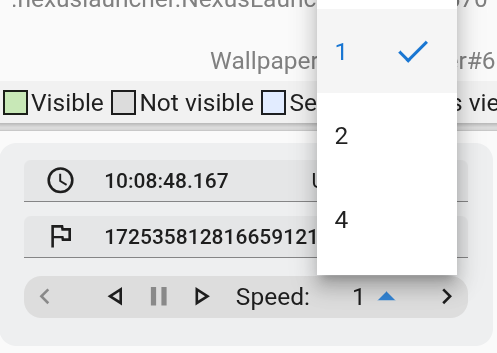
Vous pouvez modifier la vitesse de lecture à l'aide du menu fourni.