เอกสารนี้อธิบายฟีเจอร์การนำทางไทม์ไลน์ของ Winscope
แผงด้านล่างของ Winscope จะแสดงไทม์ไลน์ที่คุณนำทางได้โดยใช้ปุ่ม การเลื่อนเมาส์ และแป้นพิมพ์ลัด คุณสามารถนำทางผ่านการติดตามได้โดยใช้ไทม์ไลน์แบบย่อหรือแบบขยาย
นอกจากนี้ Winscope ยังมีฟีเจอร์การเล่นซ้ำสำหรับการติดตามที่มีมุมมองสี่เหลี่ยมผืนผ้าแบบ 3 มิติ
ไทม์ไลน์แบบย่อ
ไทม์ไลน์แบบย่อเป็นฟีเจอร์การนำทางการติดตามหลักของ Winscope ซึ่งช่วยให้คุณนำทางผ่านรายการการติดตามและข้ามไปยังการประทับเวลาที่เฉพาะเจาะจงได้ ไทม์ไลน์มีฟีเจอร์การกรองและการซูมเพื่อปรับปรุงการใช้งาน
การนำทางการประทับเวลา
ไทม์ไลน์แบบย่อจะแสดงการประทับเวลาของการติดตามในเวลาของระบบ (เพื่อให้สอดคล้องกับ logcat) และหน่วยนาโนวินาที
นำทางผ่านการติดตามตามลำดับเวลาโดยคลิกรายการแต่ละรายการในไทม์ไลน์หรือใช้ลูกศรซ้ายและขวา หากคลิกหลังการประทับเวลาสุดท้ายของการติดตามที่เฉพาะเจาะจง Winscope จะโหลดการประทับเวลาสุดท้ายของการติดตามนั้น
หากต้องการนำทางไปยังเวลาที่เฉพาะเจาะจง ให้ป้อนเวลาในหน่วยนาโนวินาทีหรือเวลาของระบบในช่องการประทับเวลาช่องใดช่องหนึ่ง แล้วกด Enter บนแป้นพิมพ์
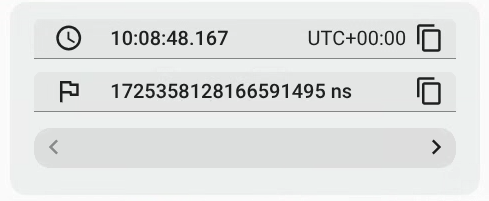
รูปที่ 1 การนำทางการประทับเวลา
คุณสามารถเลือกการติดตามที่จะแสดงในไทม์ไลน์แบบย่อได้ การคลิกกรอง จะเปิดเมนูที่มีรายการการติดตามทั้งหมดที่โหลดไว้ ยกเลิกการเลือกช่องทำเครื่องหมายของการติดตามตามที่ต้องการ แล้วคลิกเสร็จสิ้น เพื่อบันทึกการกำหนดค่าใหม่
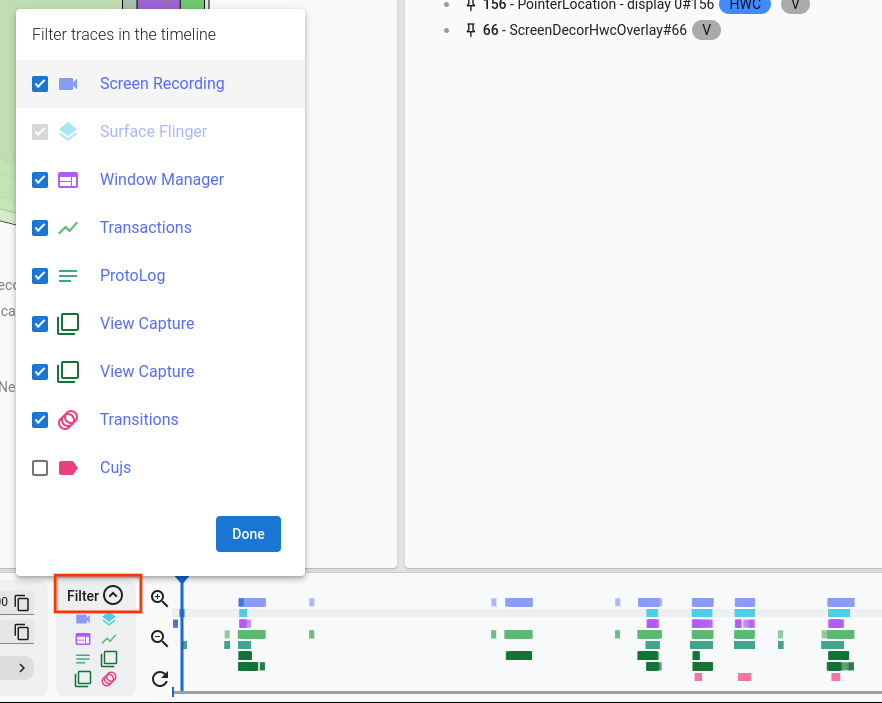
รูปที่ 2 ตัวกรองไทม์ไลน์
ซูม
ส่วนนี้แสดงรายการฟีเจอร์การซูมของ Winscope
การควบคุม WASD
คุณสามารถควบคุมการซูมได้โดยใช้ปุ่ม w, a, s และ d บนแป้นพิมพ์ โดยที่
- w: ซูมเข้า
- a: เลื่อนไปทางซ้ายในไทม์ไลน์
- s: ซูมออก
- d: เลื่อนไปทางขวาในไทม์ไลน์
ปุ่มซูม
นำทางไทม์ไลน์ได้อย่างแม่นยำยิ่งขึ้นด้วยการซูมเข้าและออกโดยใช้ปุ่มซูม
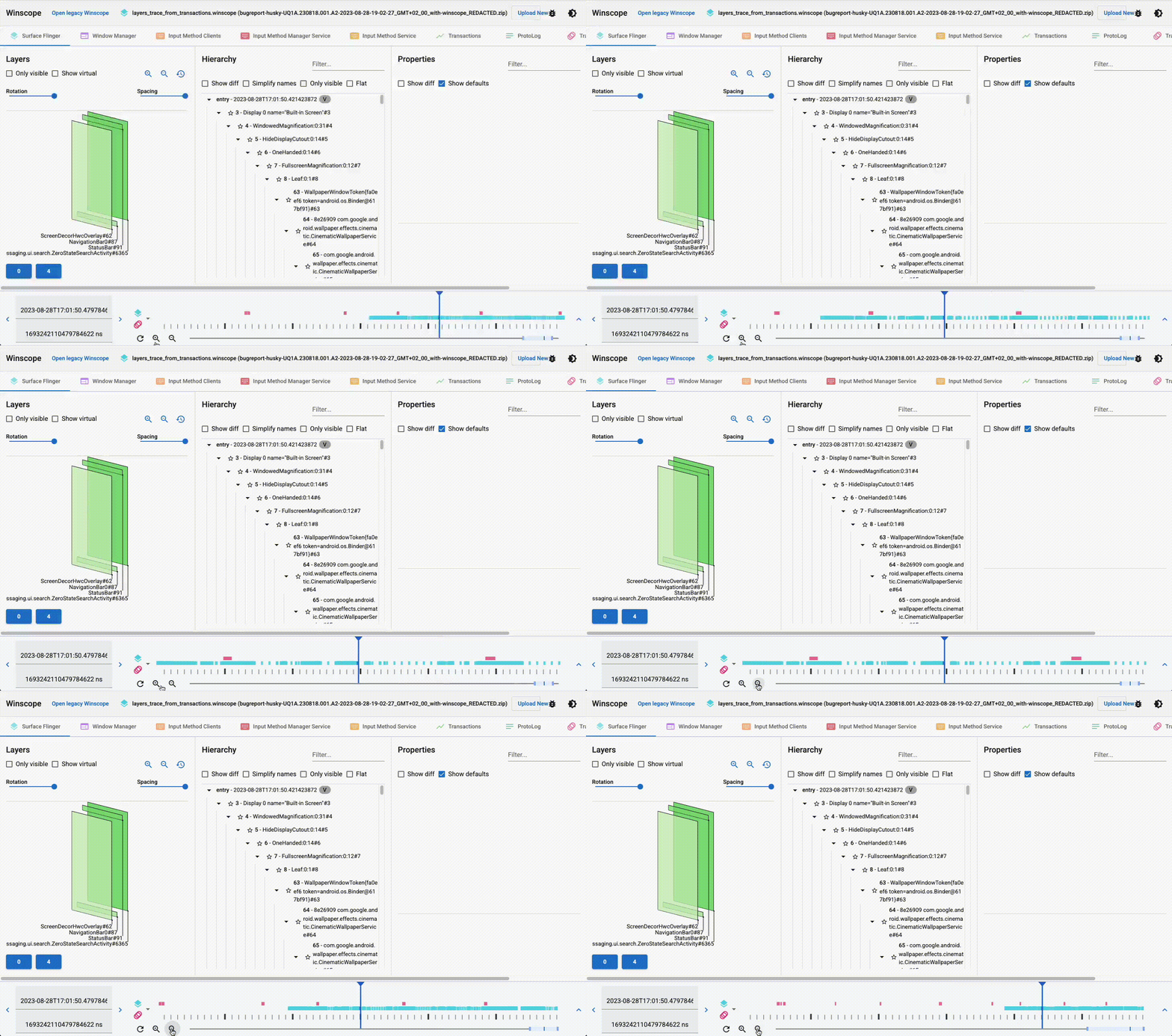
รูปที่ 3 ปุ่มซูม
การซูมด้วยปุ่มลูกกลิ้ง
ซูมเข้าและออกโดยใช้ปุ่มลูกกลิ้งขณะวางเมาส์เหนือไทม์ไลน์

รูปที่ 4 การซูมด้วยปุ่มลูกกลิ้ง
การปรับขนาดแถบเลื่อน
ปรับขนาดแถบเลื่อนด้านล่างเพื่อซูมและปรับโฟกัสใหม่ในพื้นที่ที่เลือกของไทม์ไลน์

รูปที่ 5 การปรับขนาดแถบเลื่อน
เลื่อนดูไทม์ไลน์
เลื่อนแถบเลื่อนด้านล่างเพื่อปรับโฟกัสใหม่ในพื้นที่ที่สนใจและเลื่อนดูไทม์ไลน์
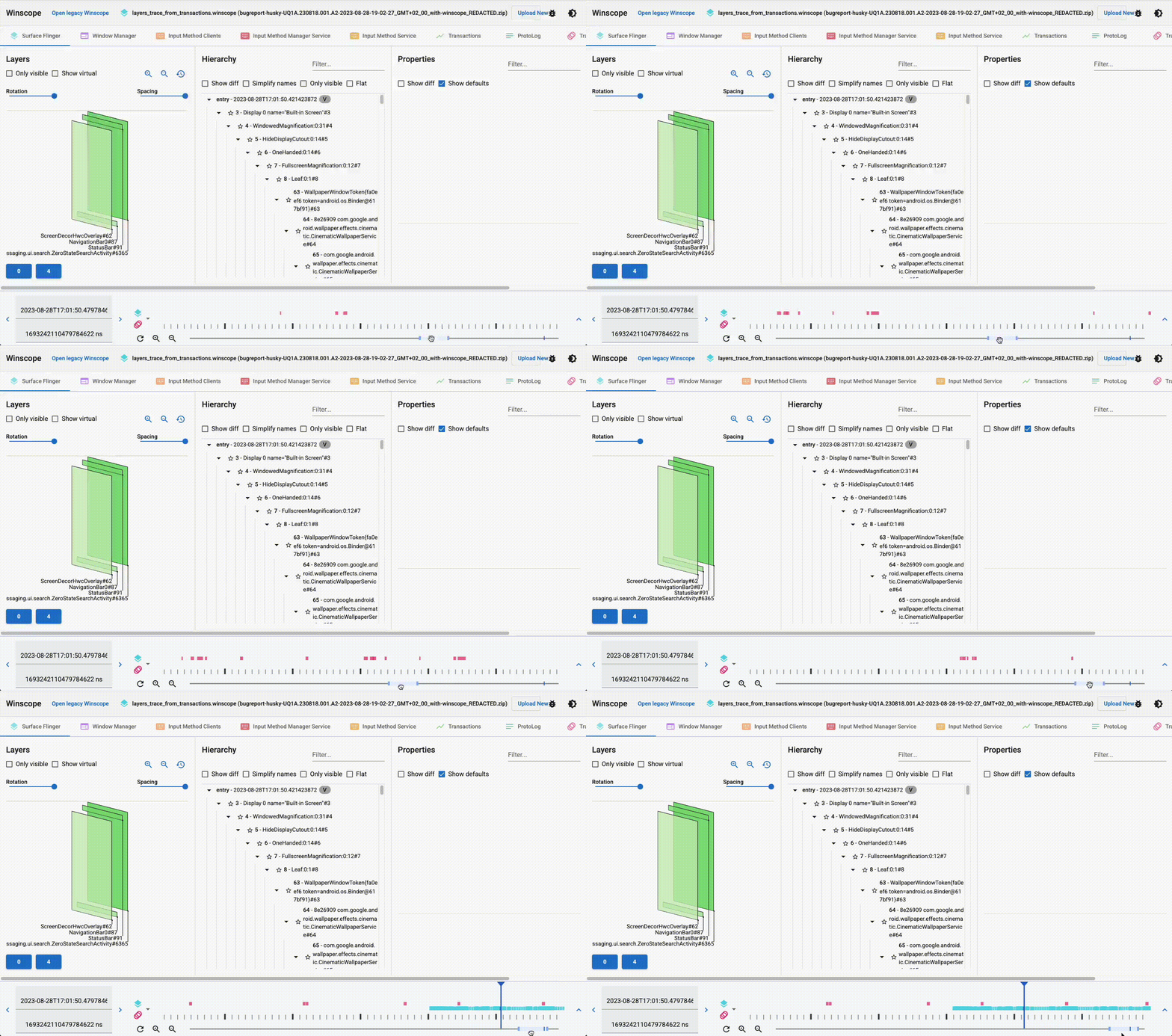
รูปที่ 6 เลื่อนดูไทม์ไลน์
รีเซ็ตการซูม
หากซูมเข้าไปมากเกินไป ให้รีเซ็ตการซูมเป็นความยาวของการติดตาม
ที่สอดคล้องกับแท็บโปรแกรมดูแรกได้ทุกเมื่อโดยคลิกปุ่มรีเฟรช
( ),
ข้างปุ่มซูมเข้าและซูมออก
),
ข้างปุ่มซูมเข้าและซูมออก
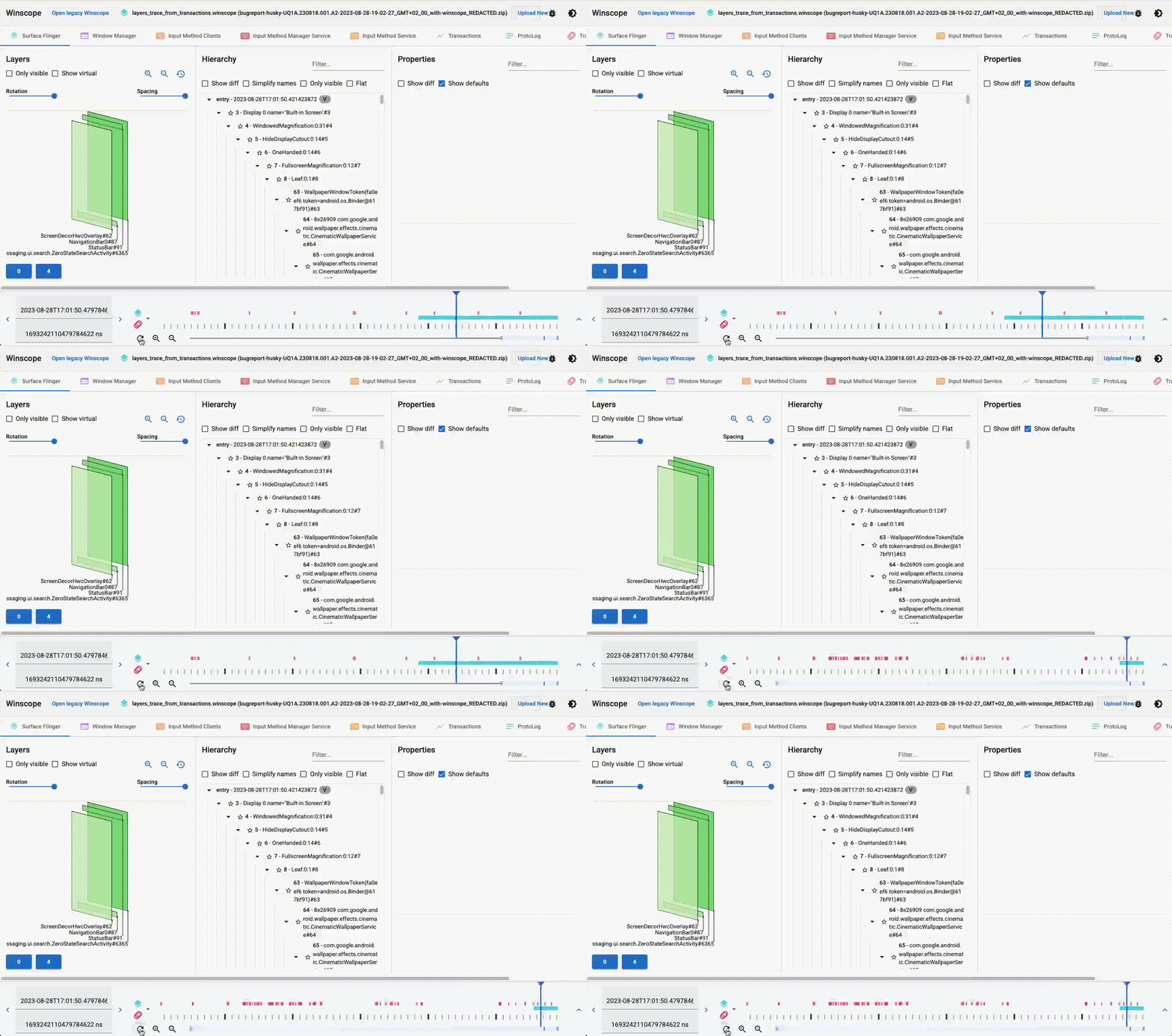
รูปที่ 7 รีเซ็ตการซูม
ค้นหาตำแหน่ง
หากต้องการค้นหาตำแหน่งของคุณในการติดตาม ให้ค้นหาเคอร์เซอร์ตำแหน่งที่ใช้งานอยู่ในแถบเลื่อน
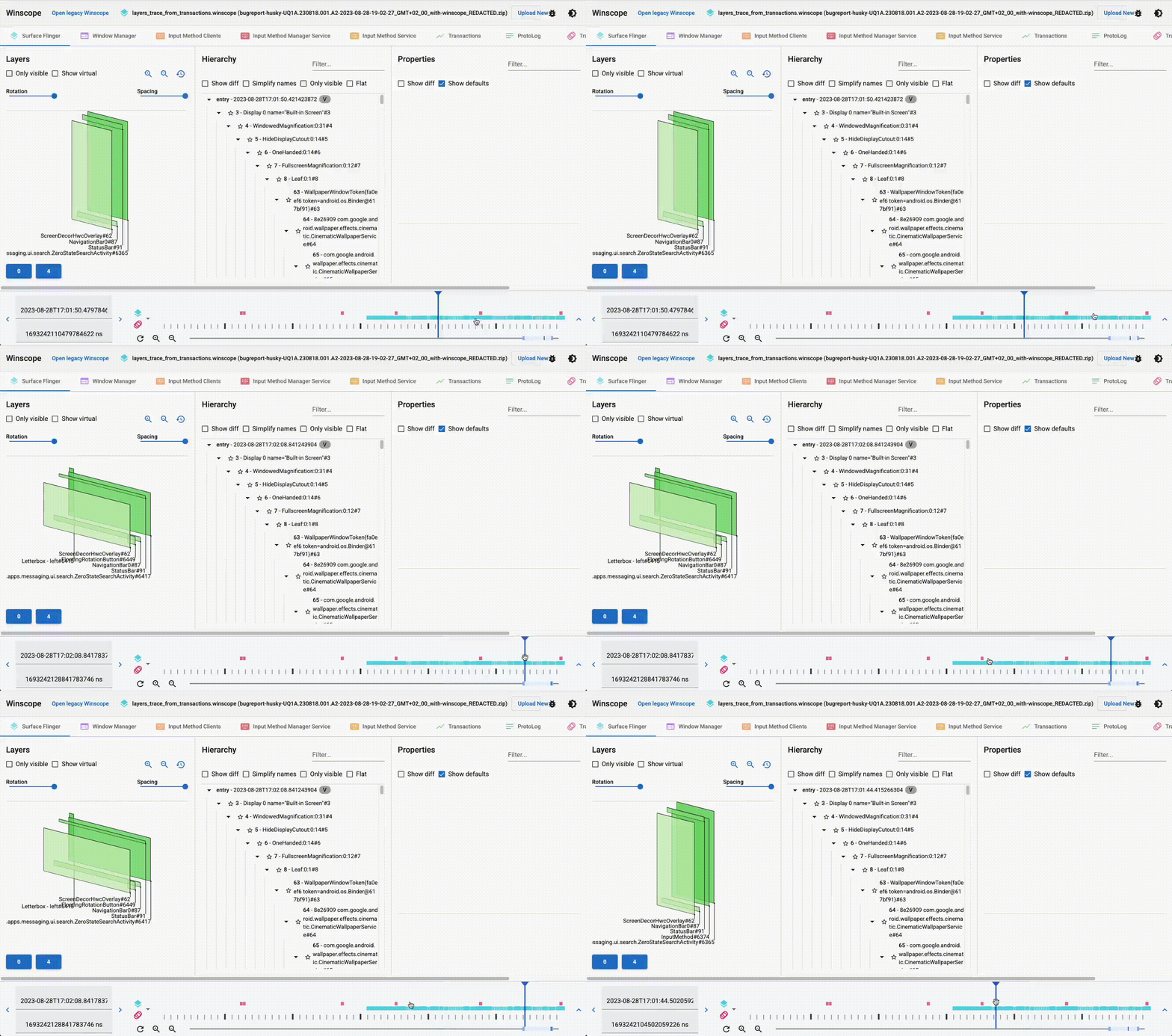
รูปที่ 8 ค้นหาตำแหน่ง
ไทม์ไลน์แบบขยาย
เมื่อคลิกไอคอนขยาย Winscope จะแสดงไทม์ไลน์ที่ใหญ่ขึ้นซึ่งครอบคลุมการติดตามทั้งหมด มุมมองแบบขยายนี้ช่วยให้เลือกรายการการติดตามที่เฉพาะเจาะจงได้สะดวกยิ่งขึ้น ไทม์ไลน์แบบขยายมีฟีเจอร์การซูมและรองรับการนำทางด้วยแป้นพิมพ์ลัดเช่นเดียวกับไทม์ไลน์แบบย่อ ซึ่งช่วยให้ผู้ใช้ควบคุมและมีความแม่นยำมากขึ้นเมื่อโต้ตอบกับไทม์ไลน์
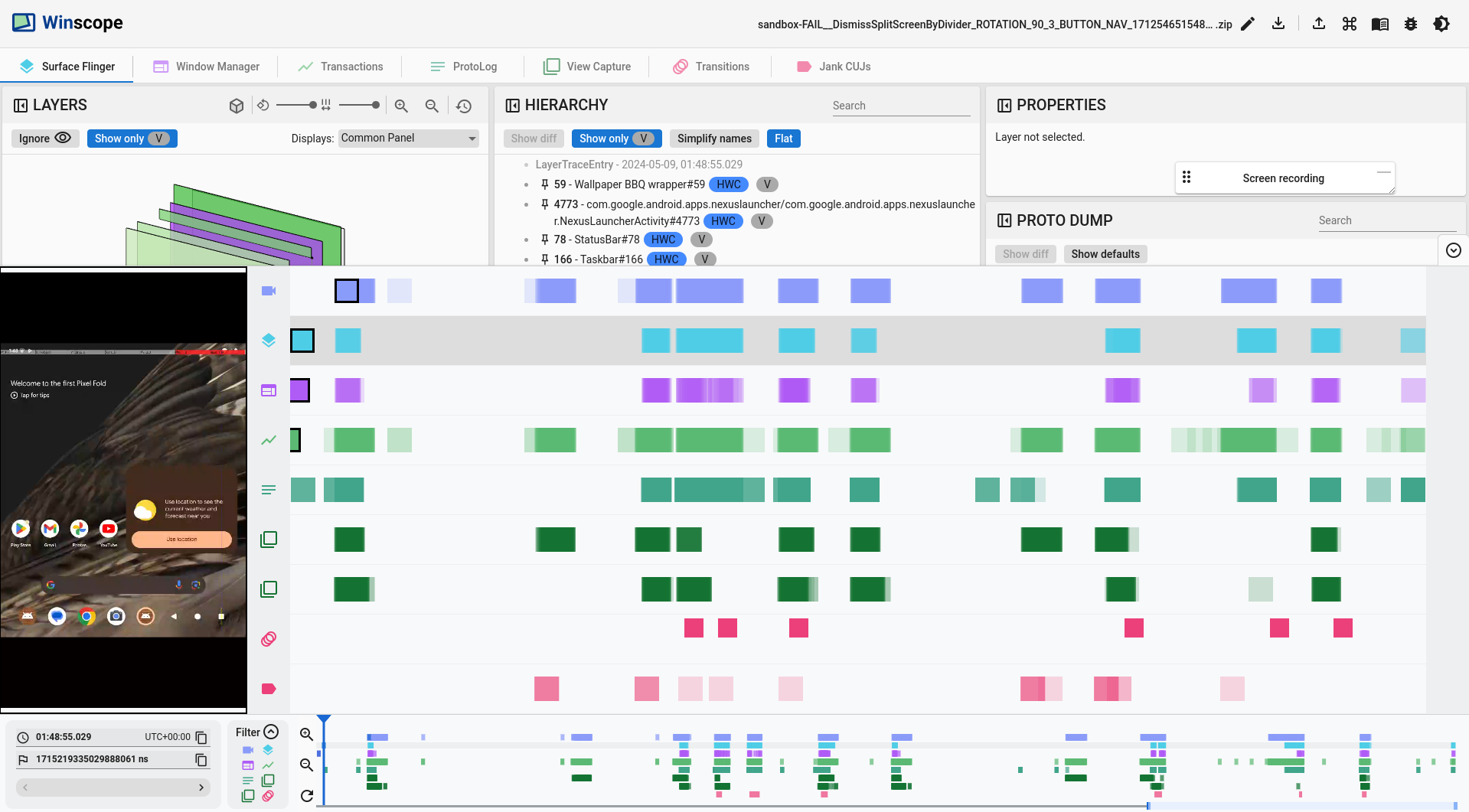
รูปที่ 9 ไทม์ไลน์แบบขยาย
แยกความแตกต่างระหว่างการติดตามและการดัมพ์
การดัมพ์คือภาพรวมของระบบในช่วงเวลาที่เฉพาะเจาะจง การติดตามคือลำดับภาพรวมที่ถ่ายในช่วงเวลาต่างๆ แท็บการดัมพ์จะมีคำว่า Dump ต่อท้าย ส่วนแท็บการติดตาม จะไม่มีคำต่อท้าย Winscope จะแสดงไทม์ไลน์ก็ต่อเมื่อมีการติดตามอย่างน้อย 1 รายการ หากมีการติดตามและการดัมพ์รวมกัน ไทม์ไลน์จะแสดงแถวที่มีรายการเดียว (จุด) เพื่อแสดงการดัมพ์
การเล่น
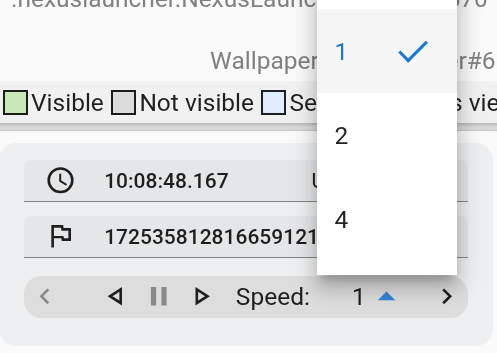
Winscope มีฟังก์ชันการเล่นซ้ำสำหรับการติดตามที่มีมุมมองแบบ 3 มิติ เช่น SurfaceFlinger และ WindowManager คลิกปุ่มเล่นไปข้างหน้า หรือเล่นย้อนกลับ เพื่อเล่นการติดตามและตรวจสอบมุมมองแบบ 3 มิติ ลำดับชั้น และการบันทึกหน้าจอที่อัปโหลด
นอกจากนี้ คุณยังควบคุมการเล่นซ้ำได้โดยใช้ Spacebar เพื่อเล่นหรือหยุดชั่วคราว และใช้ปุ่มแทร็กสื่อถัดไปและก่อนหน้าเพื่อควบคุมทิศทางการเล่นซ้ำ
Winscope จะเล่นรายการทั้งหมดที่มีในการบันทึกหน้าจอและการติดตามที่แสดงภาพในช่วงเวลาที่เริ่มเล่นซ้ำ
คุณสามารถเปลี่ยนความเร็วในการเล่นซ้ำได้โดยใช้เมนูที่ให้ไว้