এই ডকুমেন্টটিতে উইনস্কোপের টাইমলাইন নেভিগেশন ফিচারগুলো বর্ণনা করা হয়েছে।
উইনস্কোপের নিচের প্যানেলে একটি টাইমলাইন দেখা যায়, যা আপনি বাটন, মাউস স্ক্রল এবং শর্টকাট ব্যবহার করে নেভিগেট করতে পারেন। আপনি মিনি বা এক্সপান্ডেড টাইমলাইন ব্যবহার করে ট্রেসগুলোর মধ্যে দিয়ে যেতে পারেন।
উইনস্কোপ 3D রেক্ট ভিউ সহ ট্রেসগুলির জন্য একটি প্লেব্যাক বৈশিষ্ট্যও প্রদান করে।
মিনি টাইমলাইন
মিনি টাইমলাইন হলো উইনস্কোপের প্রধান ট্রেস নেভিগেশন ফিচার। এটি আপনাকে ট্রেস এন্ট্রিগুলোর মধ্যে দিয়ে যেতে এবং নির্দিষ্ট টাইমস্ট্যাম্পে সরাসরি চলে যেতে সাহায্য করে। ব্যবহারযোগ্যতা বাড়ানোর জন্য, টাইমলাইনে ফিল্টারিং এবং জুম করার সুবিধা রয়েছে।
টাইমস্ট্যাম্প নেভিগেশন
মিনি টাইমলাইনটি ট্রেস টাইমস্ট্যাম্পটি সিস্টেম টাইম (লগক্যাটের সাথে সামঞ্জস্য রাখার জন্য) এবং ন্যানোসেকেন্ডে প্রদর্শন করে।
টাইমলাইনে থাকা স্বতন্ত্র এন্ট্রিগুলোতে ক্লিক করে অথবা বাম ও ডান অ্যারো ব্যবহার করে সময়ের সাথে সাথে ট্রেসগুলোর মধ্যে দিয়ে নেভিগেট করুন। যদি আপনি কোনো নির্দিষ্ট ট্রেসের শেষ টাইমস্ট্যাম্পের পরে ক্লিক করেন, তাহলে উইনস্কোপ সেই ট্রেসের শেষ টাইমস্ট্যাম্পটি লোড করে।
কোনো নির্দিষ্ট সময়ে যেতে, টাইমস্ট্যাম্প ফিল্ডগুলোর যেকোনো একটিতে ন্যানোসেকেন্ডে সময় অথবা সিস্টেম টাইম প্রবেশ করান এবং আপনার কিবোর্ডে এন্টার চাপুন।
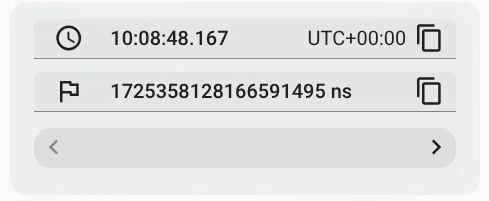
চিত্র ১. টাইমস্ট্যাম্প নেভিগেশন।
আপনি মিনি টাইমলাইনে প্রদর্শিত হওয়ার জন্য ট্রেসগুলো নির্বাচন করতে পারেন। ফিল্টার-এ ক্লিক করলে একটি মেনু খোলে, যেখানে লোড করা সমস্ত ট্রেসের তালিকা থাকে। প্রয়োজন অনুযায়ী ট্রেসগুলোর চেকবক্স থেকে টিক চিহ্ন তুলে দিন এবং নতুন কনফিগারেশনটি সংরক্ষণ করতে ডান (Done)-এ ক্লিক করুন।
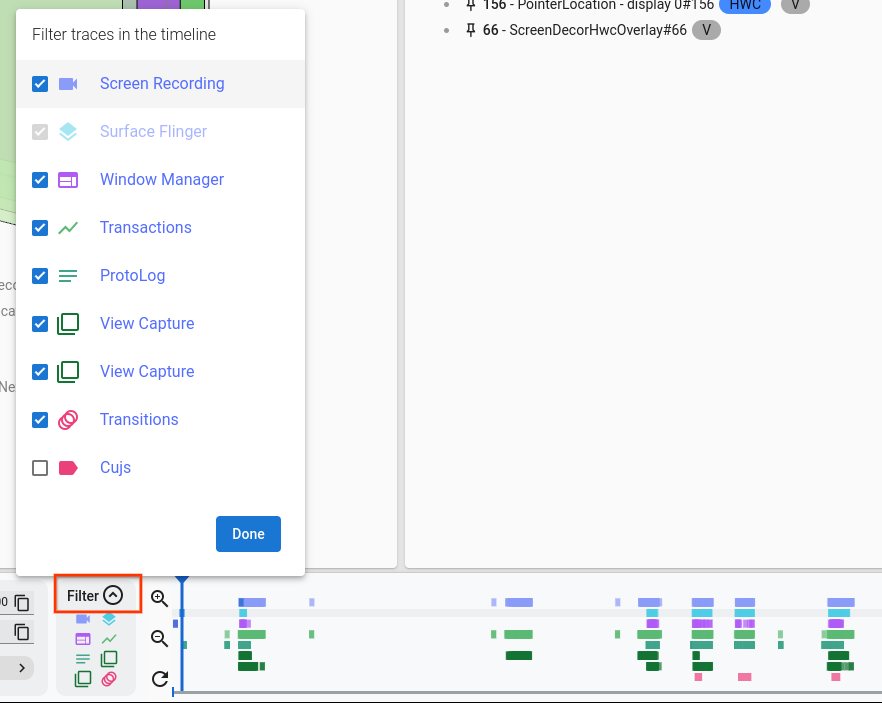
চিত্র ২. টাইমলাইন ফিল্টার।
জুম
এই বিভাগে উইনস্কোপের জুম বৈশিষ্ট্যগুলো তালিকাভুক্ত করা হয়েছে।
WASD নিয়ন্ত্রণ করে
আপনি আপনার কিবোর্ডের w , a , s , এবং d কীগুলো ব্যবহার করে জুম নিয়ন্ত্রণ করতে পারেন, যেখানে:
- w: জুম ইন করুন
- a: টাইমলাইনে বাম দিকে স্ক্রোল করুন
- s: জুম আউট
- d: টাইমলাইনে ডানদিকে স্ক্রোল করুন
জুম বোতাম
জুম বাটন ব্যবহার করে জুম ইন ও আউট করার মাধ্যমে টাইমলাইনটি আরও নির্ভুলভাবে নেভিগেট করুন।
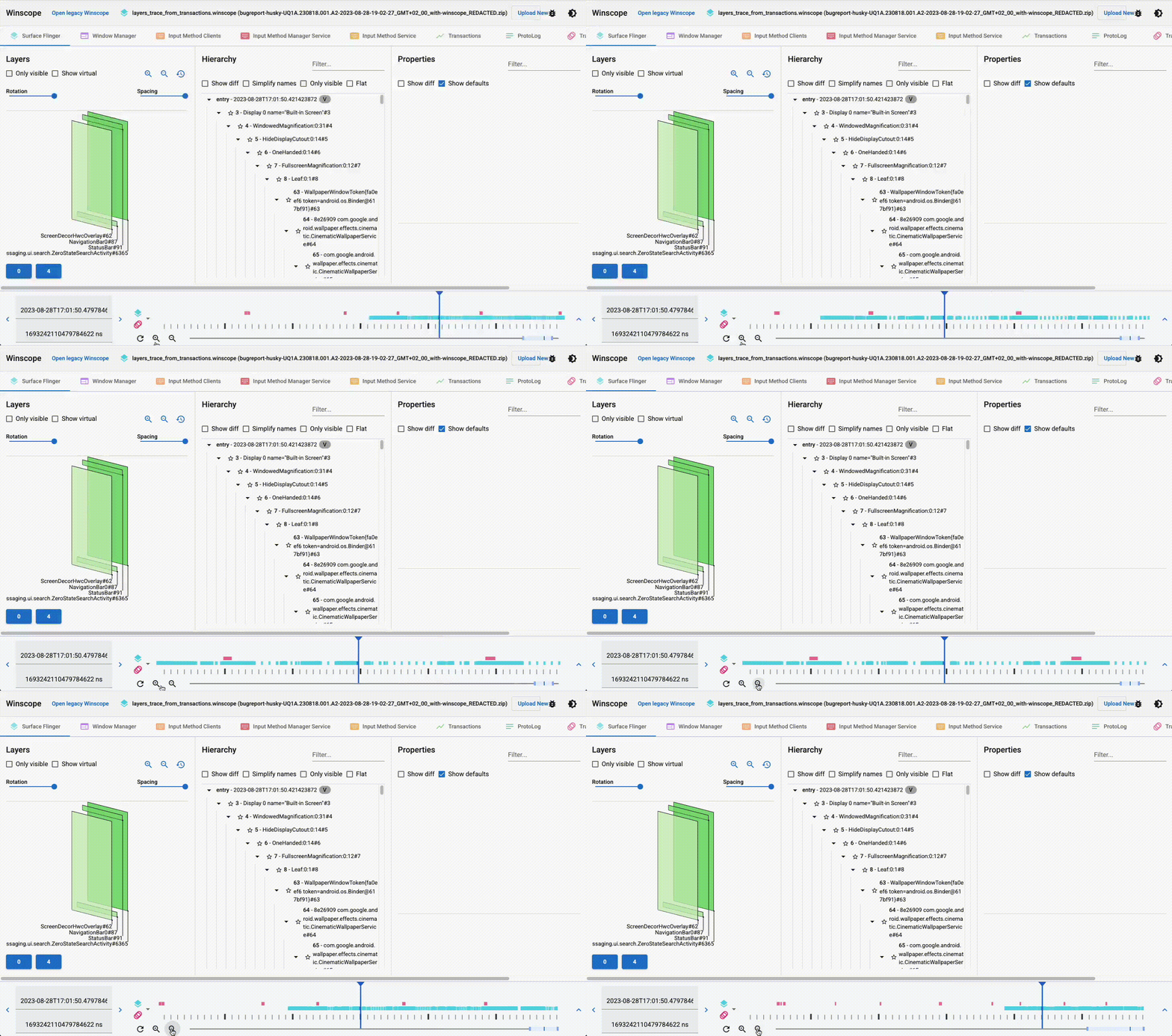
চিত্র ৩. জুম বাটনসমূহ।
স্ক্রোল হুইল জুম
টাইমলাইনের উপর মাউস কার্সর রেখে স্ক্রল হুইল ব্যবহার করে জুম ইন এবং জুম আউট করুন।
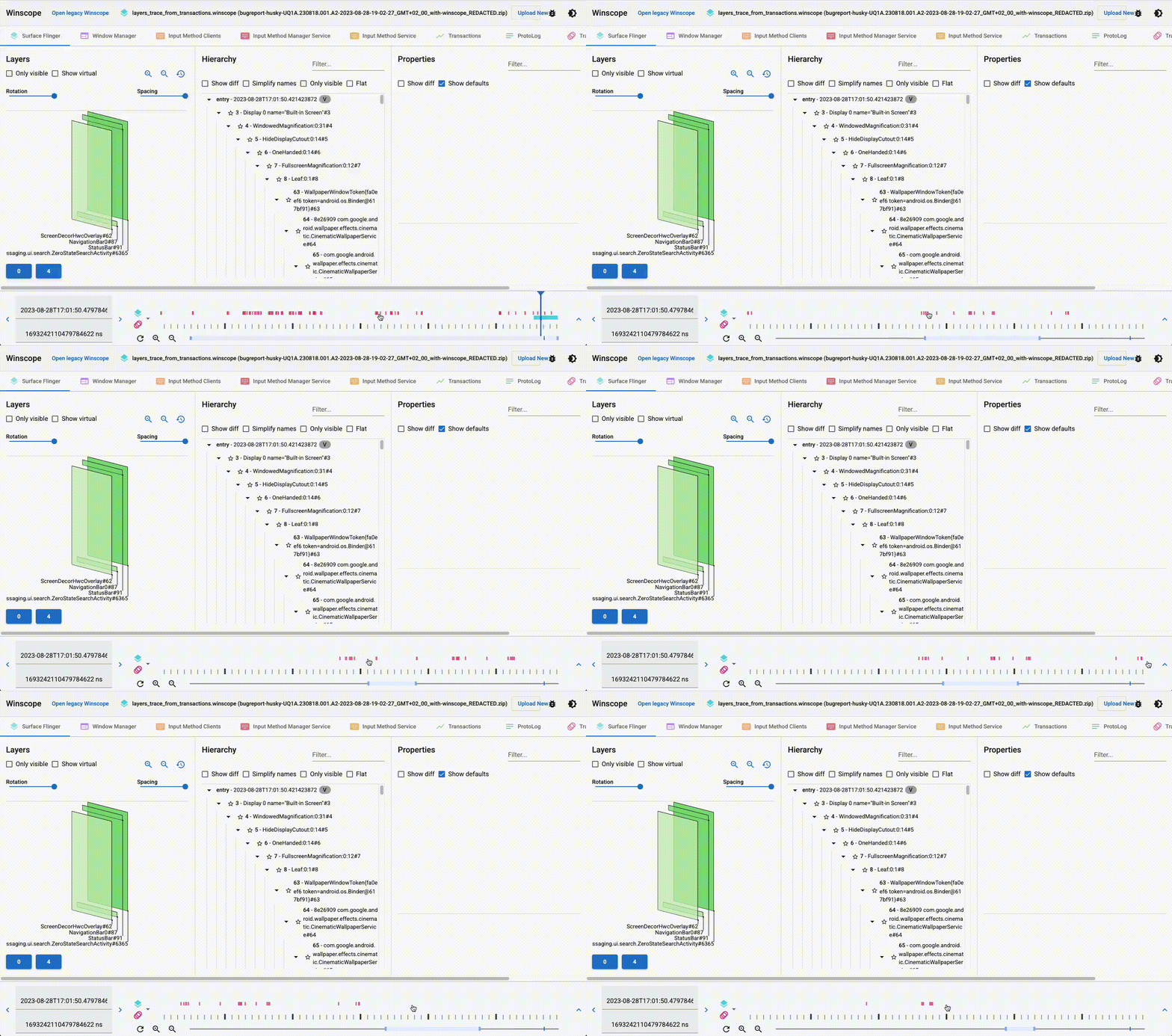
চিত্র ৪। স্ক্রল হুইল জুম।
স্লাইডারের আকার পরিবর্তন
টাইমলাইনের নির্বাচিত অংশে জুম করতে ও পুনরায় ফোকাস করতে নিচের স্লাইডারটির আকার পরিবর্তন করুন।
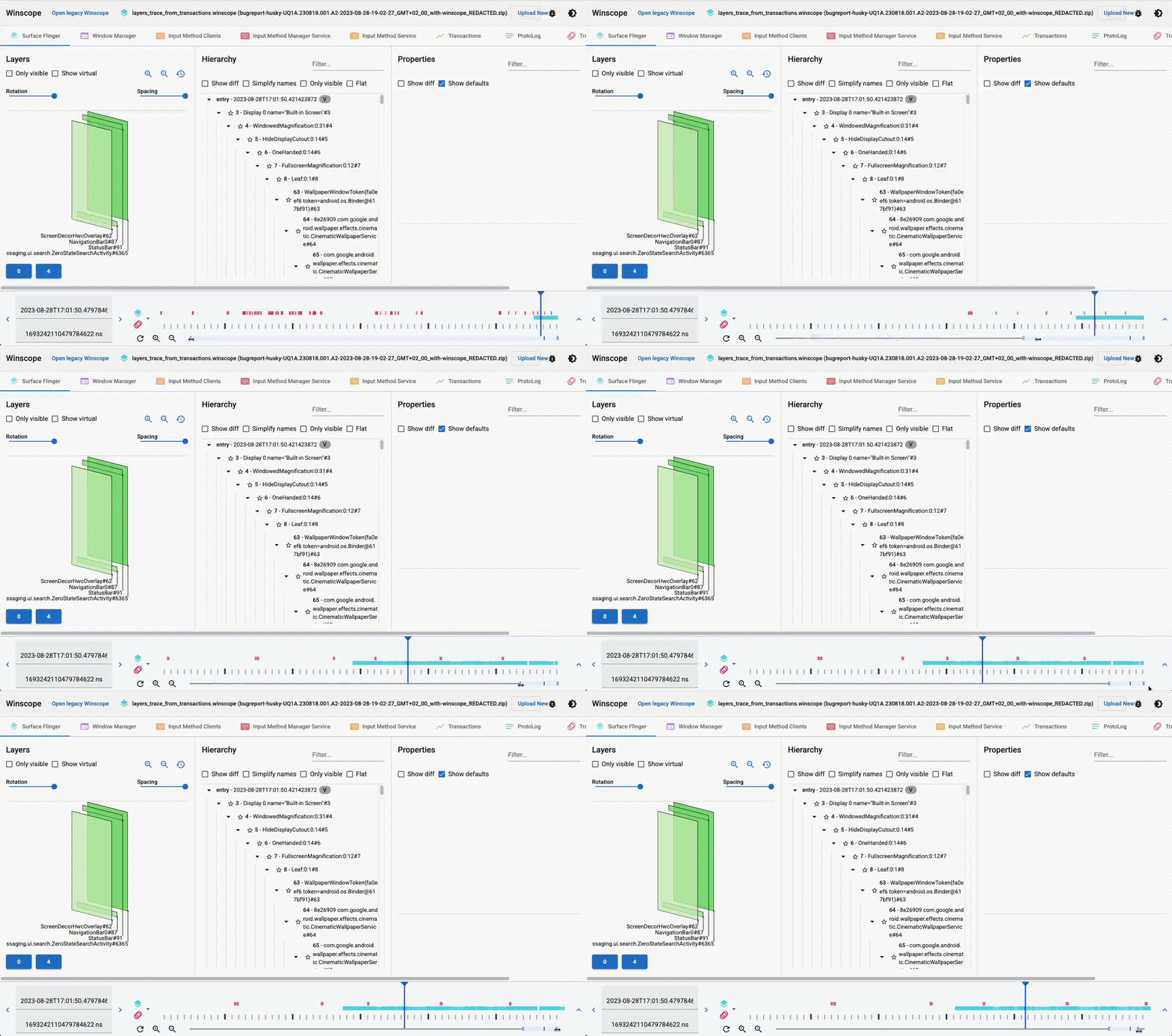
চিত্র ৫. স্লাইডারের আকার পরিবর্তন।
টাইমলাইন স্ক্রোল করুন
আগ্রহের বিষয়বস্তুতে পুনরায় মনোযোগ কেন্দ্রীভূত করতে এবং টাইমলাইনে ঘোরাফেরা করতে নিচের স্লাইডারটি স্ক্রল করুন।
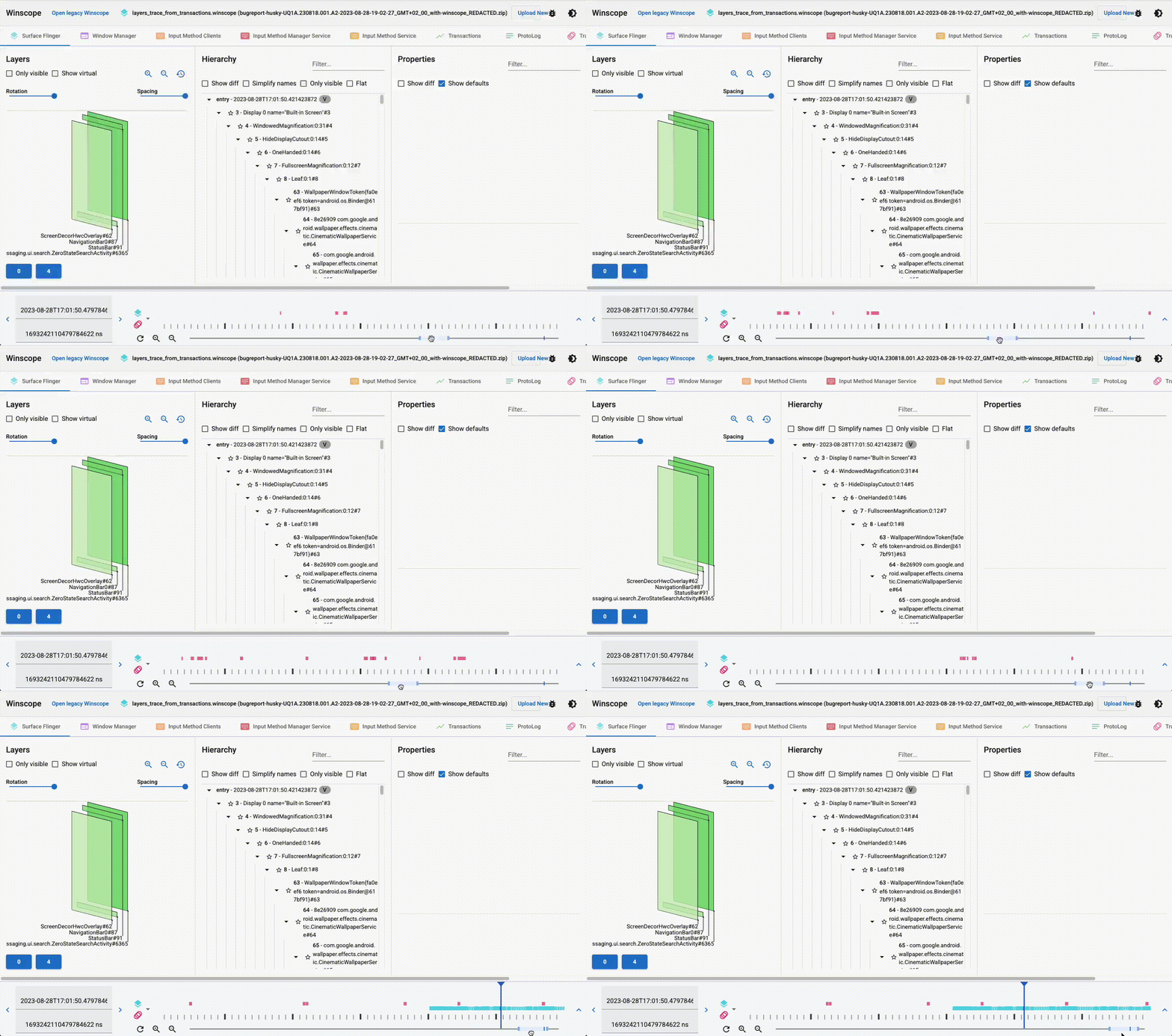
চিত্র ৬। টাইমলাইন স্ক্রল করুন।
জুম রিসেট করুন
যদি আপনি খুব বেশি জুম করে ফেলেন, তাহলে যেকোনো সময় রিফ্রেশ বোতামে ক্লিক করে জুমটিকে প্রথম ভিউয়ার ট্যাবের সাথে সম্পর্কিত ট্রেসের দৈর্ঘ্যে রিসেট করুন।  ), জুম ইন এবং জুম আউট বাটনগুলোর পাশে।
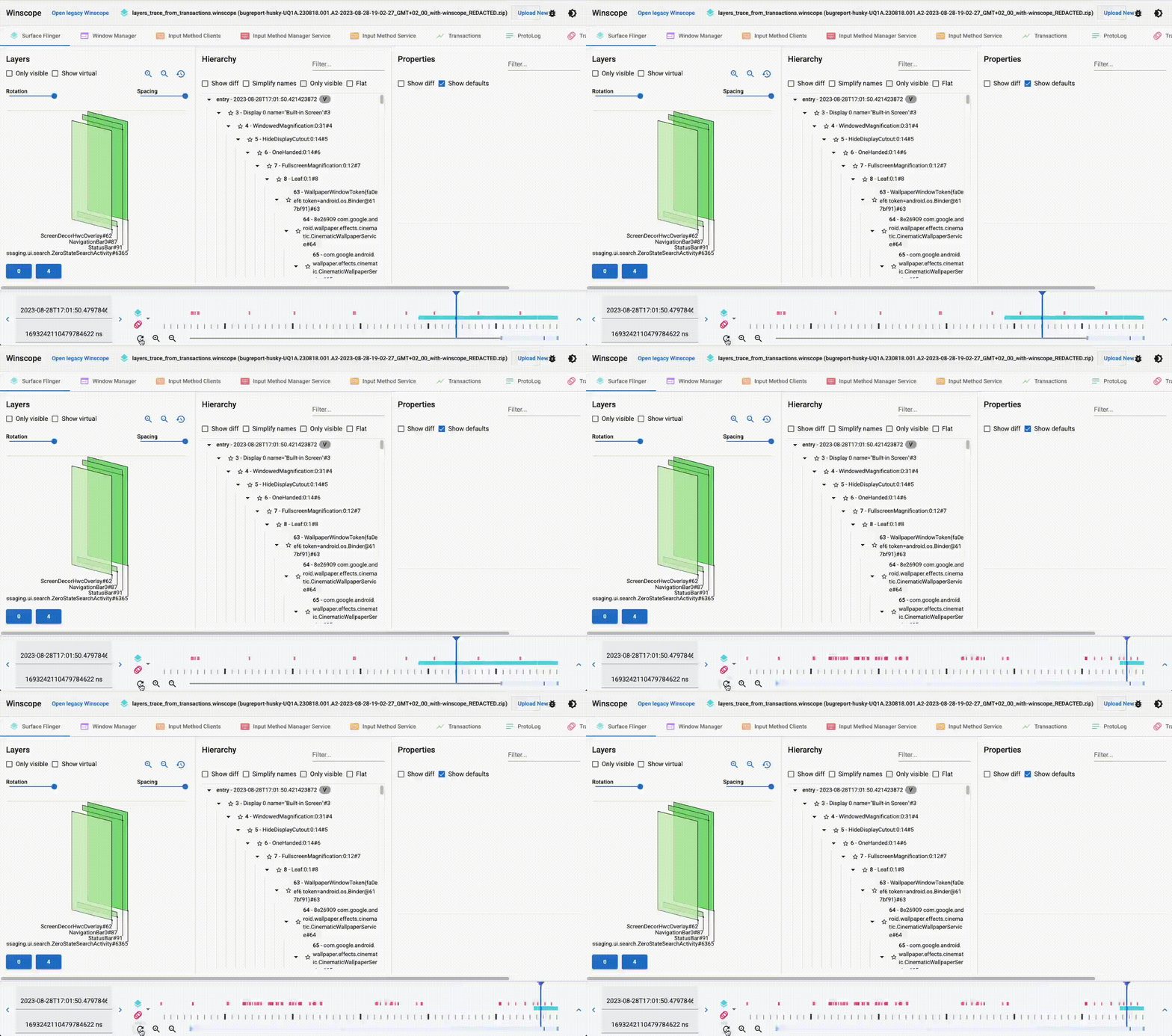
চিত্র ৭। জুম রিসেট করুন।
অবস্থান খুঁজুন
ট্রেসে আপনার অবস্থান খুঁজে পেতে, স্লাইডারে সক্রিয় পজিশন কার্সারটি সরান।
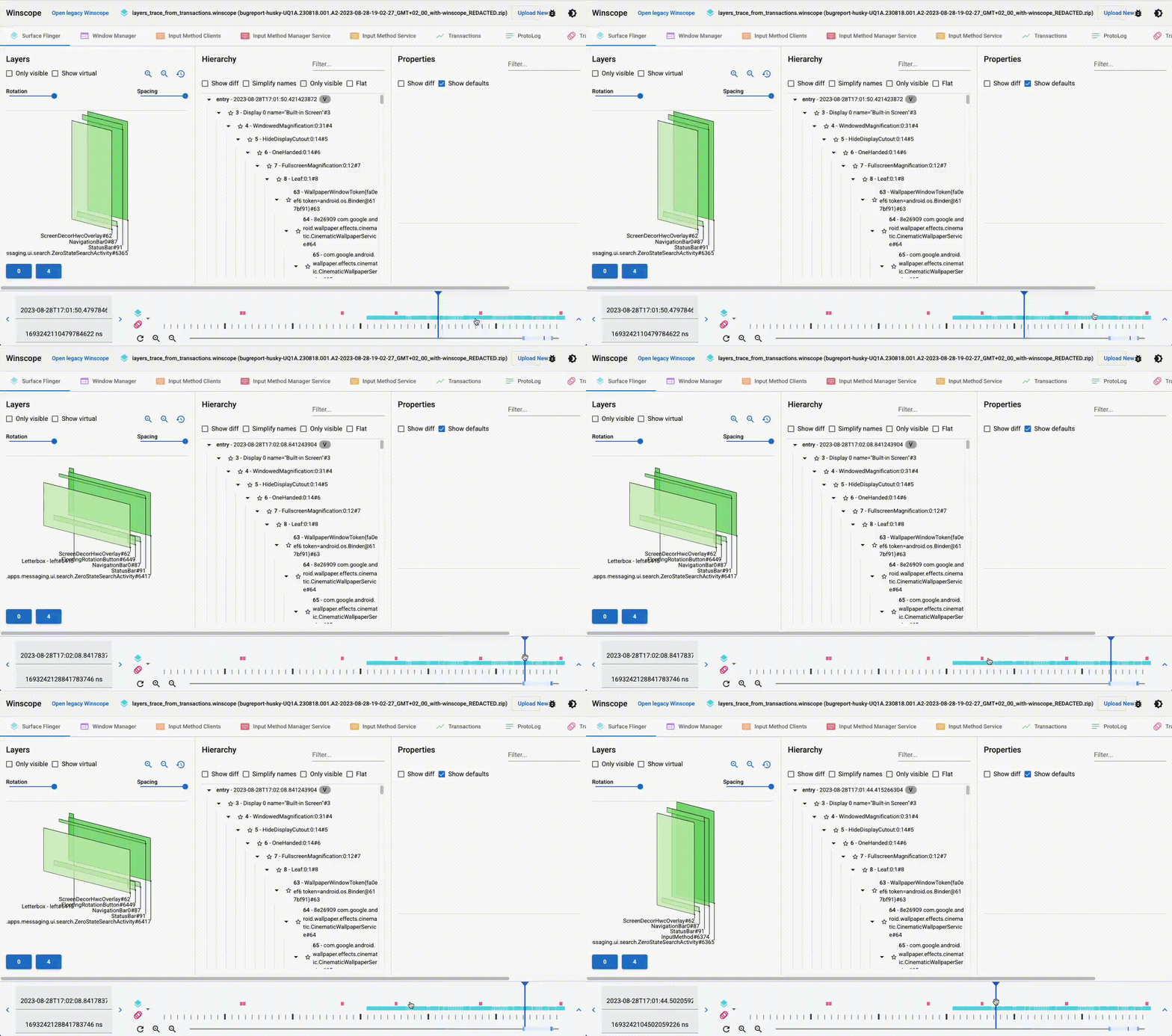
চিত্র ৮। অবস্থান নির্ণয় করুন।
বর্ধিত সময়রেখা
এক্সপ্যান্ড আইকনে ক্লিক করলে, উইনস্কোপ সমস্ত ট্রেস সম্বলিত একটি বড় টাইমলাইন প্রদর্শন করে। এই বর্ধিত ভিউ নির্দিষ্ট ট্রেস এন্ট্রি আরও সুবিধাজনকভাবে নির্বাচন করার সুযোগ দেয়। মিনি টাইমলাইনের মতোই, বর্ধিত টাইমলাইনেও জুম করার সুবিধা এবং শর্টকাট নেভিগেশন রয়েছে, যা টাইমলাইনের সাথে কাজ করার সময় ব্যবহারকারীর নিয়ন্ত্রণ ও নির্ভুলতা বৃদ্ধি করে।
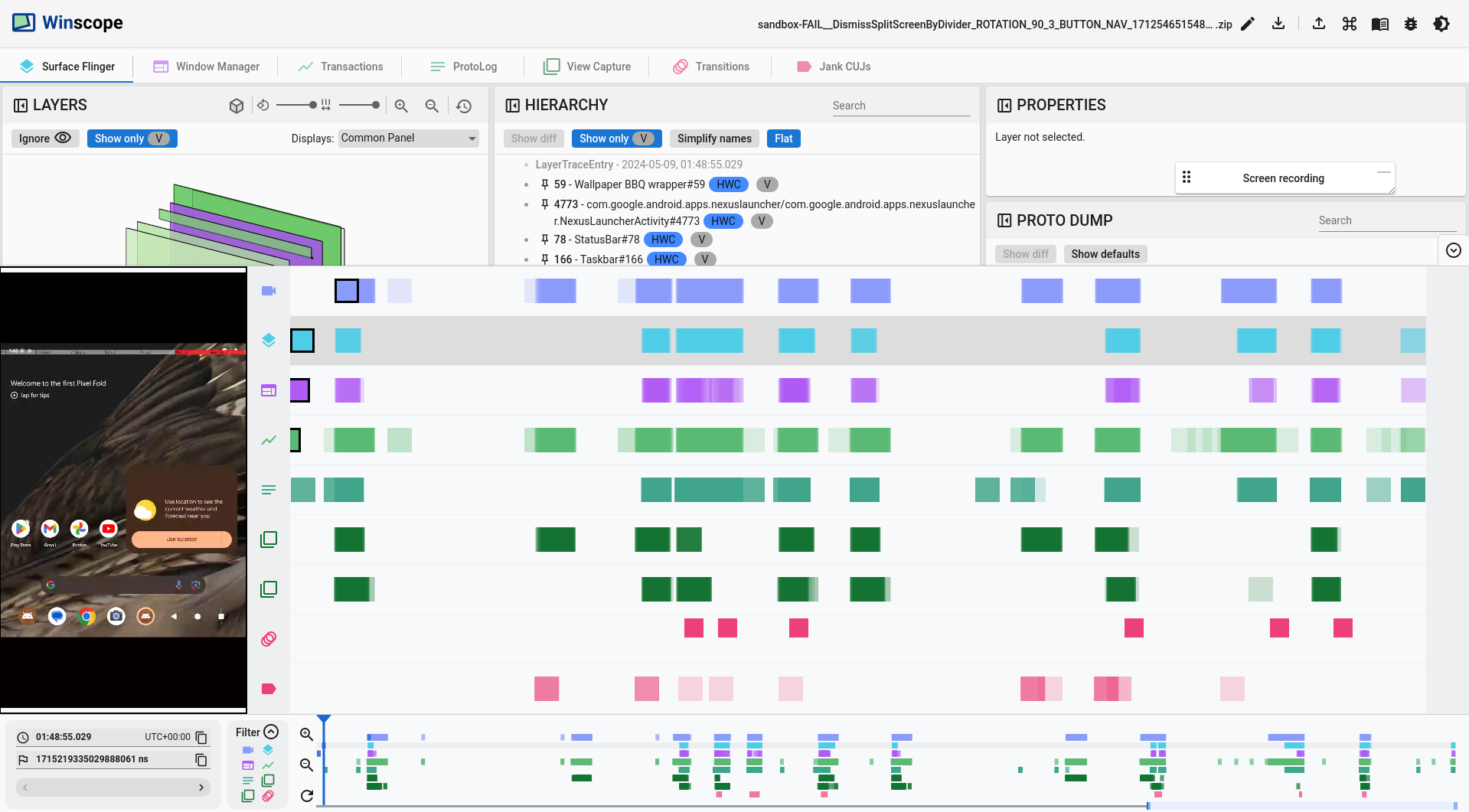
চিত্র ৯. বিস্তারিত সময়রেখা।
ট্রেস এবং ডাম্পের মধ্যে পার্থক্য করুন
ডাম্প হলো একটি নির্দিষ্ট মুহূর্তে সিস্টেমের স্ন্যাপশট। ট্রেস হলো সময়ের সাথে সাথে নেওয়া একাধিক স্ন্যাপশটের একটি ক্রম। ডাম্প ট্যাবের শেষে Dump শব্দটি থাকে, কিন্তু ট্রেস ট্যাবে কোনো সাফিক্স থাকে না। উইনস্কোপ টাইমলাইনটি কেবল তখনই প্রদর্শন করে যখন অন্তত একটি ট্রেস থাকে। যদি ট্রেস এবং ডাম্প উভয়ই থাকে, তবে টাইমলাইনটি একটি ডাম্প বোঝানোর জন্য একটি একক এন্ট্রি (ডট) সহ একটি সারি দেখায়।
প্লেব্যাক
SurfaceFlinger এবং WindowManager-এর মতো 3D ভিউযুক্ত ট্রেসগুলির জন্য, Winscope প্লেব্যাক কার্যকারিতা প্রদান করে। ট্রেসটি প্লে করে 3D ভিউ, হায়ারার্কি এবং আপলোড করা যেকোনো স্ক্রিন রেকর্ডিং পরীক্ষা করার জন্য 'প্লে ফরওয়ার্ডস' বা 'প্লে ব্যাকওয়ার্ডস' বোতামগুলিতে ক্লিক করুন।
এছাড়াও আপনি স্পেসবার ব্যবহার করে প্লে বা পজ করতে পারেন এবং পরবর্তী ও পূর্ববর্তী মিডিয়া ট্র্যাক কী ব্যবহার করে প্লেব্যাকের দিক নিয়ন্ত্রণ করতে পারেন।
প্লেব্যাক শুরু করার সময় উইনস্কোপ স্ক্রিন রেকর্ডিং এবং ভিজ্যুয়ালাইজ করা ট্রেসে থাকা সমস্ত উপলব্ধ এন্ট্রি একে একে প্লে করে দেখায়।
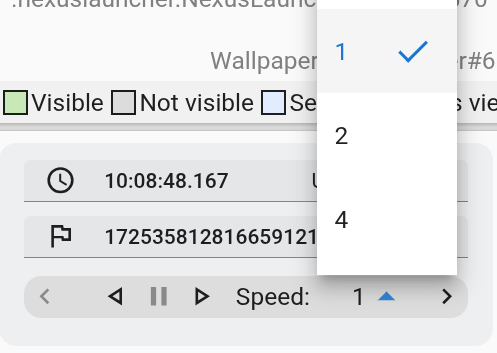
প্রদত্ত মেনু ব্যবহার করে আপনি প্লেব্যাকের গতি পরিবর্তন করতে পারেন।