

Android 9 aggiunge il supporto per l'implementazione di diversi tipi di ritagli di visualizzazione sui dispositivi. I ritagli di visualizzazione ti consentono di creare esperienze immersive edge-to-edge, lasciando comunque spazio per i sensori importanti sulla parte anteriore dei dispositivi.
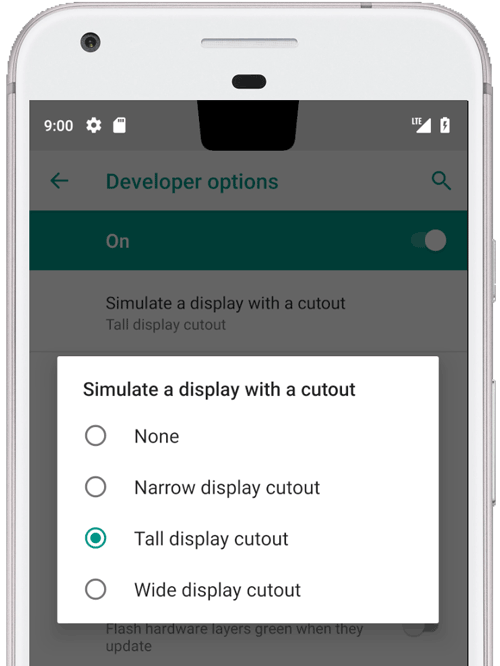
Figura 1. Ritaglio display centrale superiore
Android 9 supporta i seguenti tipi di ritagli:
- Centrale superiore: ritaglio al centro del bordo superiore
- Non centrato in alto: il ritaglio può essere nell'angolo o leggermente decentrato
- Inferiore: ritaglio nella parte inferiore
- Doppio: un ritaglio in alto e uno in basso
Esempi e origine
Il seguente codice del gestore delle finestre in
PhoneWindowManager.java
mostra come i frame di visualizzazione vengono inseriti nell'area sicura quando
LAYOUT_IN_DISPLAY_CUTOUT_MODE_ALWAYS non è impostato.
// Ensure that windows with a DEFAULT or NEVER display cutout mode are laid out in
// the cutout safe zone.
if (cutoutMode != LAYOUT_IN_DISPLAY_CUTOUT_MODE_ALWAYS) {
    final Rect displayCutoutSafeExceptMaybeBars = mTmpDisplayCutoutSafeExceptMaybeBarsRect;
    displayCutoutSafeExceptMaybeBars.set(displayFrames.mDisplayCutoutSafe);
    if (layoutInScreen && layoutInsetDecor && !requestedFullscreen
            && cutoutMode == LAYOUT_IN_DISPLAY_CUTOUT_MODE_DEFAULT) {
        // At the top we have the status bar, so apps that are
        // LAYOUT_IN_SCREEN | LAYOUT_INSET_DECOR but not FULLSCREEN
        // already expect that there's an inset there and we don't need to exclude
        // the window from that area.
        displayCutoutSafeExceptMaybeBars.top = Integer.MIN_VALUE;
    }
    if (layoutInScreen && layoutInsetDecor && !requestedHideNavigation
            && cutoutMode == LAYOUT_IN_DISPLAY_CUTOUT_MODE_DEFAULT) {
        // Same for the navigation bar.
        switch (mNavigationBarPosition) {
            case NAV_BAR_BOTTOM:
                displayCutoutSafeExceptMaybeBars.bottom = Integer.MAX_VALUE;
                break;
            case NAV_BAR_RIGHT:
                displayCutoutSafeExceptMaybeBars.right = Integer.MAX_VALUE;
                break;
            case NAV_BAR_LEFT:
                displayCutoutSafeExceptMaybeBars.left = Integer.MIN_VALUE;
                break;
        }
    }
    if (type == TYPE_INPUT_METHOD && mNavigationBarPosition == NAV_BAR_BOTTOM) {
        // The IME can always extend under the bottom cutout if the navbar is there.
        displayCutoutSafeExceptMaybeBars.bottom = Integer.MAX_VALUE;
    }
    // Windows that are attached to a parent and laid out in said parent already avoid
    // the cutout according to that parent and don't need to be further constrained.
    // Floating IN_SCREEN windows get what they ask for and lay out in the full screen.
    // They will later be cropped or shifted using the displayFrame in WindowState,
    // which prevents overlap with the DisplayCutout.
    if (!attachedInParent && !floatingInScreenWindow) {
        mTmpRect.set(pf);
        pf.intersectUnchecked(displayCutoutSafeExceptMaybeBars);
        parentFrameWasClippedByDisplayCutout |= !mTmpRect.equals(pf);
    }
    // Make sure that NO_LIMITS windows clipped to the display don't extend under the
    // cutout.
    df.intersectUnchecked(displayCutoutSafeExceptMaybeBars);
}
SystemUI esegue il rendering nell'area di ritaglio e deve determinare dove può disegnare. PhoneStatusBarView.java fornisce un esempio di visualizzazione che determina la posizione e le dimensioni del ritaglio display e se l'inset dalla barra di navigazione evita o meno l'area di ritaglio.
Eseguendo l'override di onApplyWindowInsets(), una visualizzazione può determinare la posizione del ritaglio e aggiornare il layout di conseguenza.
@Override
    public WindowInsets onApplyWindowInsets(WindowInsets insets) {
        if (updateOrientationAndCutout(mLastOrientation)) {
            updateLayoutForCutout();
            requestLayout();
        }
        return super.onApplyWindowInsets(insets);
    }
Questi metodi descrivono come vengono gestiti i ritagli nella barra di stato in tutti i casi (ovvero ritagli centrali superiori, non centrali superiori, inferiori e doppi in tutte le rotazioni).
Requisiti
Per assicurarti che le app non siano influenzate negativamente dai ritagli, devi assicurarti che:
- La barra di stato si estenda almeno all'altezza del ritaglio in modalità verticale
- L'area di ritaglio deve essere letterbox in modalità schermo intero e orizzontale
Il dispositivo può avere fino a un ritaglio su ogni bordo corto (superiore e inferiore).
Per ulteriori informazioni, consulta il CDD.
Implementazione
Per implementare i ritagli display sul dispositivo, devi configurare i seguenti valori per l'UI di sistema.
| Valore | Descrizione |
|---|---|
quick_qs_offset_height
|
Definisce il margine superiore per il riquadro Impostazioni rapide. L'orologio e la batteria vengono visualizzati nello spazio sopra il riquadro. In values-land, imposta |
quick_qs_total_height
|
Altezza totale del riquadro Impostazioni rapide (riquadro Impostazioni rapide compresso) quando l'area notifiche è espansa, incluso lo spazio sopra il riquadro contenente l'orologio.
A causa del modo in cui sono disposte le Impostazioni rapide, l'altezza totale del riquadro Impostazioni rapide (incluso l'offset) deve essere nota staticamente, quindi questo valore deve essere regolato dello stesso delta |
status_bar_height_portrait
|
L'altezza predefinita della barra di stato dal punto di vista del framework. Nella maggior parte dei dispositivi, il valore predefinito è 24 dp. Quando è presente un ritaglio, imposta questo valore sull'altezza del ritaglio. Se lo desideri, può essere più alto del ritaglio. |
status_bar_height_landscape
|
L'altezza della barra di stato in orizzontale. I ritagli sono supportati solo sui bordi corti del dispositivo, quindi l'altezza della barra di stato sarà sempre invariata. In un dispositivo senza ritaglio, questo valore è equivalente a |
config_mainBuiltInDisplayCutout
|
Il percorso che definisce la forma del ritaglio. Si tratta di una stringa analizzabile da Puoi specificare |
config_fillMainBuiltinDisplayCutout
|
Un valore booleano che determina se disegnare il percorso del ritaglio (definito sopra) nel software. Può essere utilizzato per emulare un ritaglio o per riempire un ritaglio fisico per ottenere l'anti-aliasing. Se è true, |
Per le definizioni predefinite, consulta questi file dimens:
Esempio di overlay per un ritaglio emulato:
<resources xmlns:xliff="urn:oasis:names:tc:xliff:document:1.2">

    <!-- The bounding path of the cutout region of the main built-in display.
         Must either be empty if there is no cutout region, or a string that is parsable by
         {@link android.util.PathParser}.

         The path is assumed to be specified in display coordinates with pixel units and in
         the display's native orientation, with the origin of the coordinate system at the
         center top of the display.

         To facilitate writing device-independent emulation overlays, the marker `@dp` can be
         appended after the path string to interpret coordinates in dp instead of px units.
         Note that a physical cutout should be configured in pixels for the best results.
         -->
    <string translatable="false" name="config_mainBuiltInDisplayCutout">
        M 0,0
        L -48, 0
        L -44.3940446283, 36.0595537175
        C -43.5582133885, 44.4178661152 -39.6, 48.0 -31.2, 48.0
        L 31.2, 48.0
        C 39.6, 48.0 43.5582133885, 44.4178661152 44.3940446283, 36.0595537175
        L 48, 0
        Z
        @dp
    </string>

    <!-- Whether the display cutout region of the main built-in display should be forced to
         black in software (to avoid aliasing or emulate a cutout that is not physically existent).
     -->
    <bool name="config_fillMainBuiltInDisplayCutout">true</bool>

    <!-- Height of the status bar -->
    <dimen name="status_bar_height_portrait">48dp</dimen>
    <dimen name="status_bar_height_landscape">28dp</dimen>
    <!-- Height of area above QQS where battery/time go (equal to status bar height if > 48dp) -->
    <dimen name="quick_qs_offset_height">48dp</dimen>
    <!-- Total height of QQS (quick_qs_offset_height + 128) -->
    <dimen name="quick_qs_total_height">176dp</dimen>

</resources>
Convalida
Per convalidare l'implementazione dei ritagli di visualizzazione, esegui i test CTS in tests/framework/base/windowmanager/src/android/server/wm.