

ট্রেসগুলো লোড করার পর, আপলোড করা ট্রেসগুলো দেখার জন্য ‘View traces’-এ ক্লিক করুন। উইন্ডোর উপরের প্যানেলে প্রতিটি ট্রেসের জন্য ট্যাব দেখা যাবে। যদি আপলোড করা ফাইলটিতে প্রাসঙ্গিক ট্রেসগুলো থাকে, তাহলে Winscope স্ক্রিনের উপর স্ক্রিন রেকর্ডিং ট্রেস বা স্ক্রিনশটের একটি ভাসমান ভিউ ওভারলে করে দেখায়:
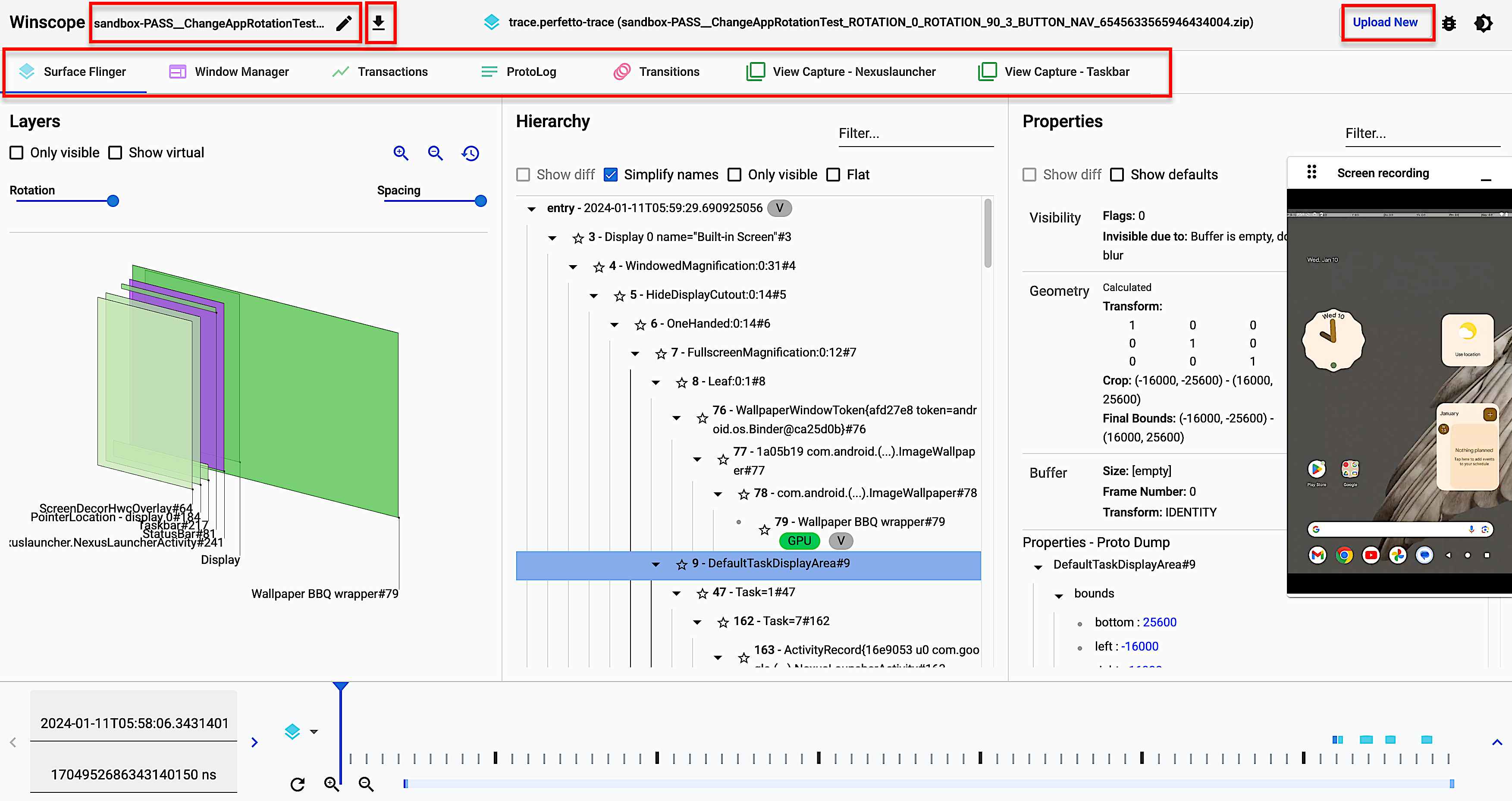
চিত্র ১. উইনস্কোপে ট্রেসগুলো দেখুন।
নিম্নলিখিত বিভাগগুলিতে ভিউ ট্রেসেস স্ক্রিনের ইউজার ইন্টারফেস (UI) উপাদানগুলি বর্ণনা করা হয়েছে।
ত্রিমাত্রিক দৃশ্য
উইনস্কোপ ভিউ, যেমন উইন্ডোম্যানেজার, সারফেসফ্লিঙ্গার এবং ভিউক্যাপচার-এর ৩ডি ভিউ প্যানেলটি ট্রেস থেকে আয়তাকার উপাদানগুলো প্রদর্শন করে, যা তাদের অবস্থান এবং z-অক্ষের ক্রমকে দৃশ্যমানভাবে উপস্থাপন করে।
আয়তক্ষেত্রাকার লেয়ারগুলোর ড্রয়িং মোড, সেইসাথে তাদের স্পেসিং এবং রোটেশন পরিবর্তন করতে প্যানেলের নেভিগেশন কন্ট্রোলগুলো ব্যবহার করুন:

চিত্র ২. ত্রিমাত্রিক দৃশ্য নিয়ন্ত্রণসমূহ।
গ্রেডিয়েন্ট ফর্ম্যাট
হায়ারার্কির সমস্ত উপাদান আরও কার্যকরভাবে পরিদর্শন করতে, রেক্ট্যাঙ্গেল ড্রয়িং ফরম্যাটটি গ্রেডিয়েন্টে পরিবর্তন করার জন্য রেক্ট ফরম্যাট বোতামে ক্লিক করুন। গ্রেডিয়েন্ট ফরম্যাটে, রেক্ট ফরম্যাট বোতামটি হালকা ধূসর হয়ে যায়।
এই মোডে, উইনস্কোপ প্রতিটি আয়তক্ষেত্রের z-অর্ডারিং অনুসারে তার অস্বচ্ছতা কমিয়ে দেয়; উচ্চতর z-অর্ডারের আয়তক্ষেত্রগুলি বেশি স্বচ্ছ হয়। এর ফলে, আয়তক্ষেত্রগুলি একে অপরকে আড়াল করে ফেলবে কিনা, সেই চিন্তা ছাড়াই আপনি হায়ারার্কির সমস্ত উপাদান দেখতে পারেন।
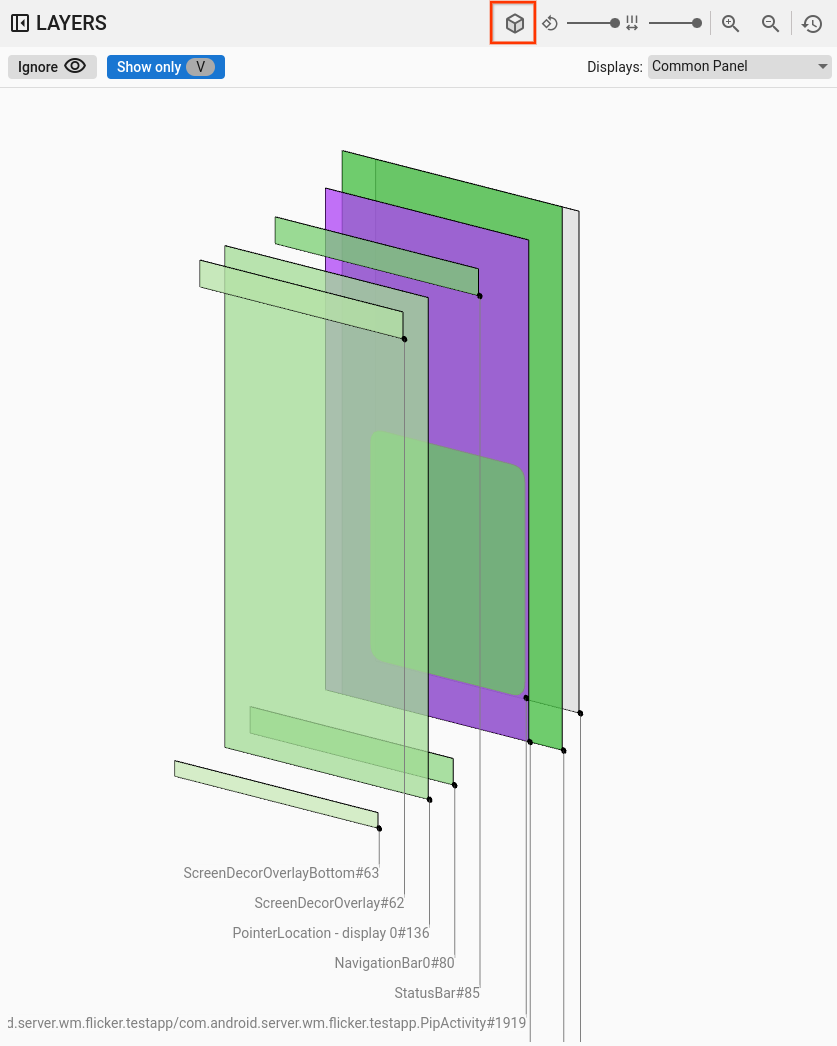
চিত্র ৩. আয়তক্ষেত্রাকার গ্রেডিয়েন্ট।
অস্বচ্ছতা বিন্যাস
আয়তক্ষেত্র অঙ্কনের ফরম্যাটকে অপাসিটিতে পরিবর্তন করতে, রেক্ট ফরম্যাট বোতামে ক্লিক করুন। অপাসিটি ফরম্যাটে, রেক্ট ফরম্যাট বোতামটি গাঢ় ধূসর হয়ে যায়।
এই মোডে, উইনস্কোপ প্রতিটি আয়তক্ষেত্রকে তার অস্বচ্ছতার (যেমন সারফেস বা ভিউ অপাসিটি) উপর ভিত্তি করে অঙ্কন করে:
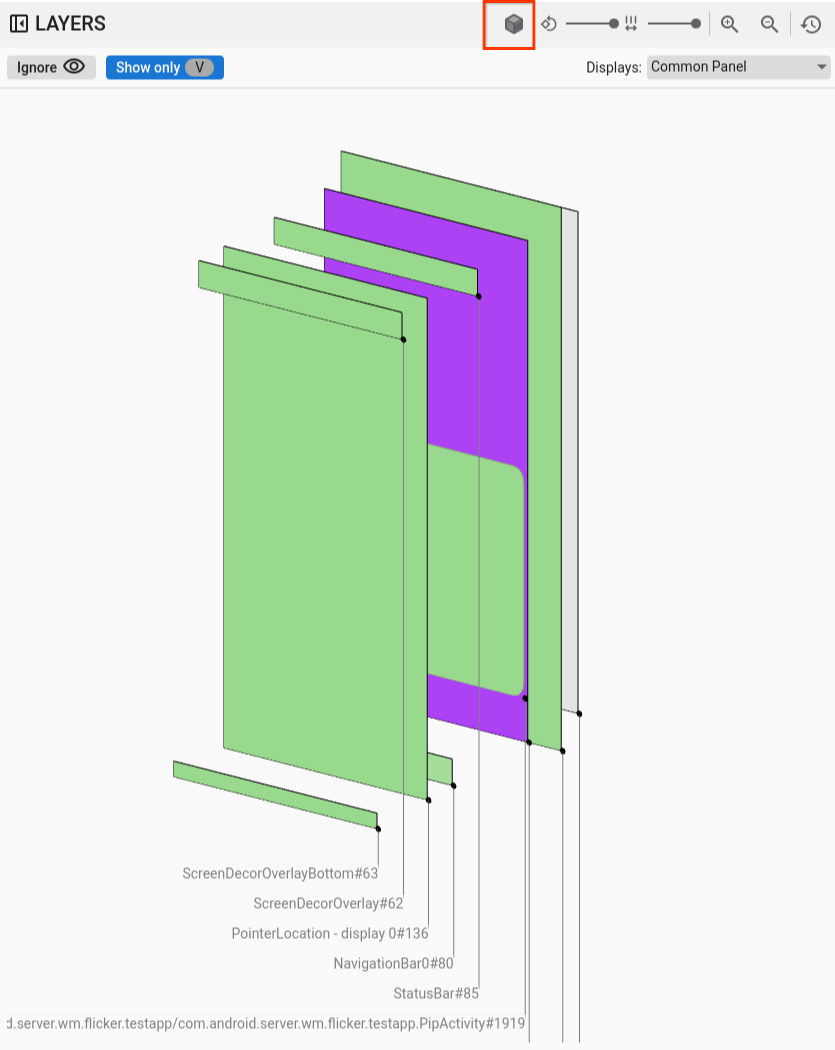
চিত্র ৪. আয়তক্ষেত্রের অস্বচ্ছতা।
ওয়্যারফ্রেম ফরম্যাট
আয়তক্ষেত্রাকার উপস্থাপনাকে ওয়্যারফ্রেমে পরিবর্তন করতে, রেক্ট ফরম্যাট বোতামে ক্লিক করুন। এই উপস্থাপনাটি হায়ারার্কির মধ্যে থাকা স্বতন্ত্র উপাদানগুলো পরীক্ষা ও বিশ্লেষণ করা সহজ করে তোলে। ওয়্যারফ্রেম ফরম্যাটে, রেক্ট ফরম্যাট বোতামটি কোনো শেডিং ছাড়া একটি আউটলাইনে পরিণত হয়:
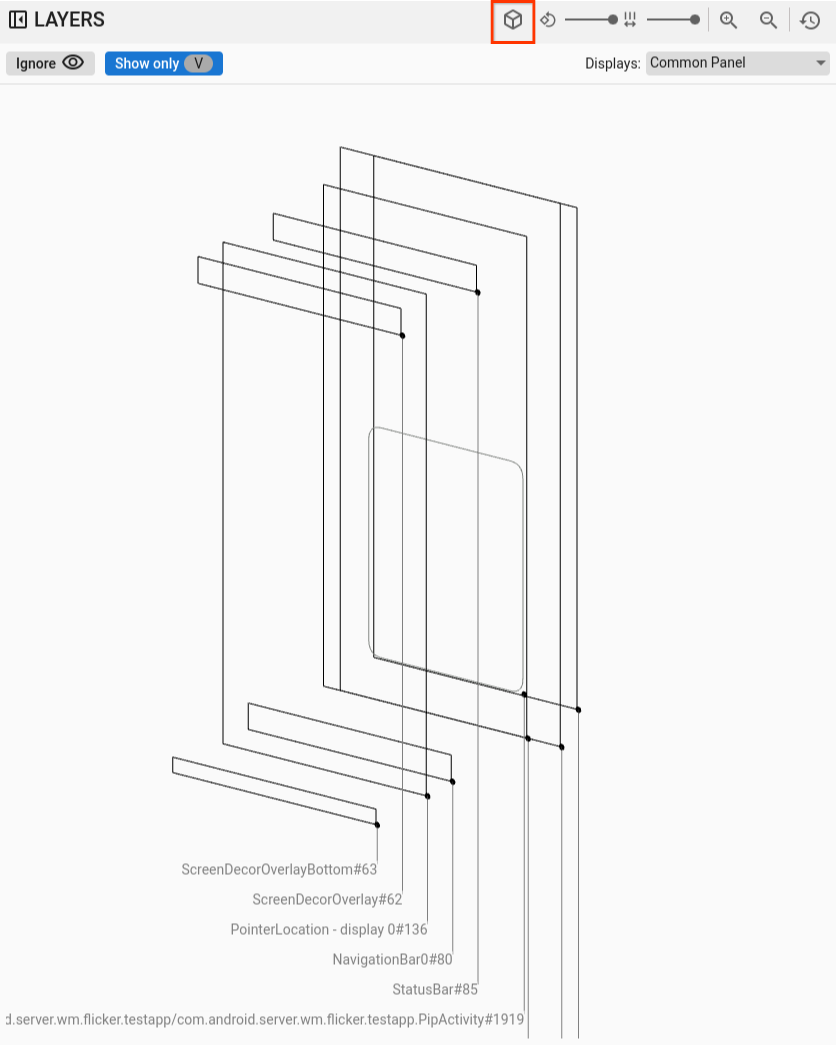
চিত্র ৫. আয়তক্ষেত্রাকার ওয়্যারফ্রেম।
ঘূর্ণন
ঘূর্ণন স্লাইডারটি ব্যবহার করে আয়তক্ষেত্রগুলির দৃষ্টিকোণ ০ থেকে ৪৫ ডিগ্রির মধ্যে পরিবর্তন করুন, যা আপনাকে এমন পরিস্থিতিগুলি চিহ্নিত করতে সাহায্য করবে যেখানে উপাদানগুলি স্ক্রিনের বাইরে চলে যায়:
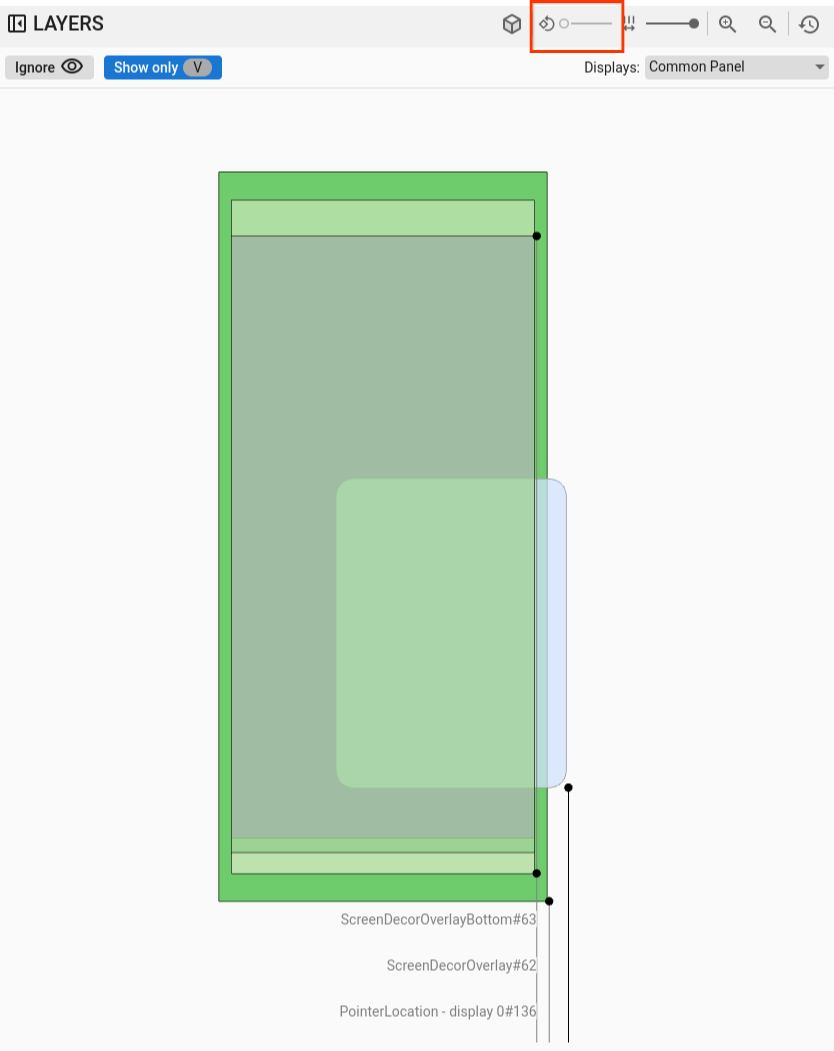
চিত্র ৬. আয়তক্ষেত্রের ঘূর্ণন।
ব্যবধান
লেয়ারগুলোর মধ্যকার ব্যবধান নিয়ন্ত্রণ করতে স্পেসিং স্লাইডারটি ব্যবহার করুন, যা এলিমেন্টগুলোর z-অর্ডারিং আরও ভালোভাবে পরিদর্শন করার জন্য একটি সমতল বা আরও বিস্তৃত ভিউ তৈরি করে।
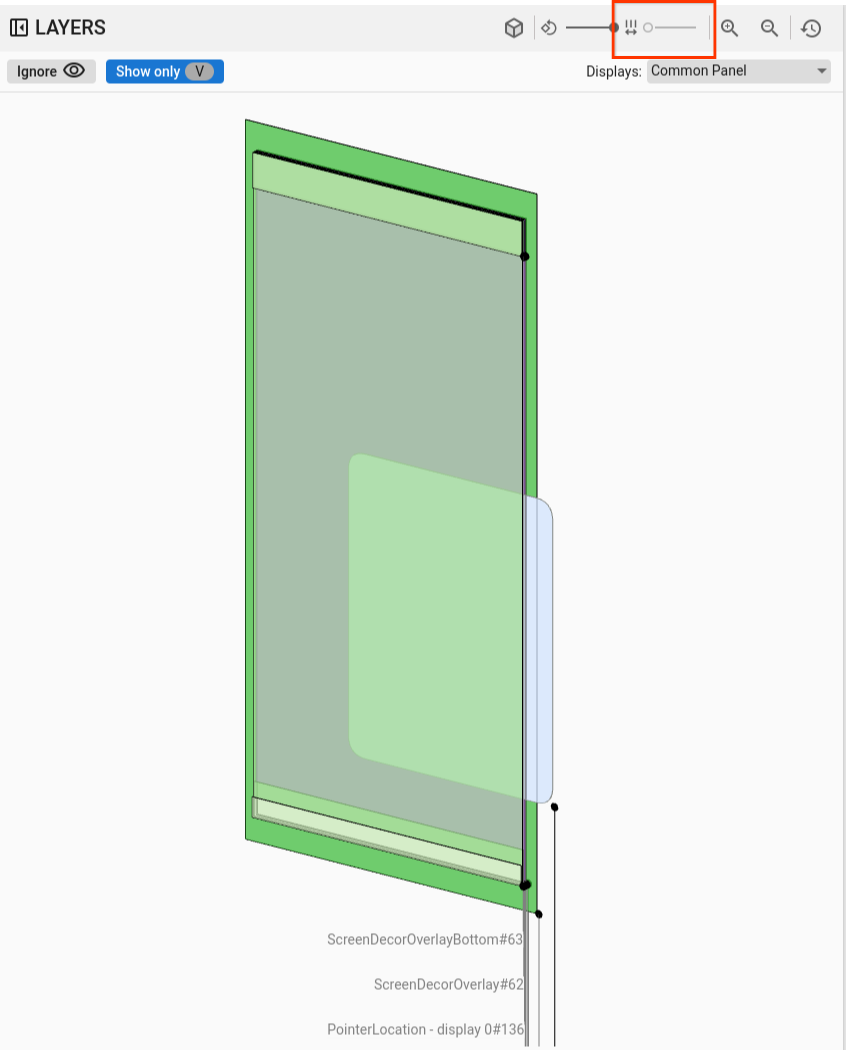
চিত্র ৭. আয়তক্ষেত্রের ব্যবধান।
প্রদর্শন এবং উইন্ডো নির্বাচন
SurfaceFlinger এবং WindowManager ভিউতে, একাধিক ডিসপ্লেযুক্ত ডিভাইসে ডেটা রেকর্ড করার সময়, একটি মেনু উপলব্ধ ডিসপ্লেগুলো দেখায়, যা আপনাকে শুধুমাত্র আপনার পছন্দের ডিসপ্লেগুলো বেছে নেওয়ার সুযোগ দেয়।
ভিউক্যাপচারে, নোটিফিকেশন শেড, টাস্ক বার এবং লঞ্চারের মতো একাধিক সিস্টেম উইন্ডো রেকর্ড করার সময়, মেনুটি উপলব্ধ উইন্ডোগুলোর তালিকা দেখায়।
প্যান এবং জুম
আপনি আয়তক্ষেত্রগুলির উপর ক্লিক করে মাউস টেনে সেগুলির অবস্থান আনুভূমিকভাবে বা উল্লম্বভাবে সামঞ্জস্য করতে পারেন। জুম ইন, জুম আউট বা জুমের মাত্রা পুনরায় সেট করার জন্য, স্ক্রোল হুইল অথবা কন্ট্রোল বারের জুম বাটনগুলি ব্যবহার করুন।
শ্রেণিবিন্যাস
উইনস্কোপ ভিউয়ারগুলোতে প্রায়শই একটি হায়ারার্কি ভিউয়ার অন্তর্ভুক্ত থাকে। চিত্র ১-এর ভিউয়ারটি আপনার বিশ্লেষণ করা ট্রেসের উপর ভিত্তি করে বিভিন্ন হায়ারার্কি প্রদর্শন করে। উদাহরণস্বরূপ, ভিউয়ারটি WindowManager-এর ভেতরের উইন্ডো হায়ারার্কি অথবা একটি System UI উইন্ডোর ভেতরের ভিউ হায়ারার্কি প্রদর্শন করতে পারে।
নির্দিষ্ট হায়ারার্কি প্রকারভেদ সম্পর্কে তথ্যের জন্য, সংশ্লিষ্ট ট্রেস সম্পর্কিত বিভাগগুলি দেখুন।
এই বিভাগে সাধারণ হায়ারার্কি ব্যবহারের বর্ণনা দেওয়া হয়েছে, যেমন Show diff , Show only visible , Flat , এবং Search ফিচারগুলো।

চিত্র ৮. স্তরবিন্যাস নিয়ন্ত্রণ।
পার্থক্য দেখান
আপনি যখন ' Show diff' ফিচারটি চালু করেন, তখন Winscope স্বয়ংক্রিয়ভাবে বর্তমান এবং পূর্ববর্তী অবস্থার মধ্যেকার পরিবর্তনগুলো পর্যবেক্ষণ করে এবং প্রদর্শন করে। এই ফিচারটি মুছে ফেলা এলিমেন্টগুলোকে লাল রঙে, পরিবর্তিত এলিমেন্টগুলোকে নীল রঙে এবং নতুন এলিমেন্টগুলোকে সবুজ রঙে হাইলাইট করে। এই দৃশ্যমান উপস্থাপনাটি আপনাকে দুটি অবস্থার মধ্যেকার পার্থক্যগুলো দ্রুত শনাক্ত করতে ও বুঝতে সাহায্য করে, যার ফলে পরিবর্তনগুলো ট্র্যাক করা এবং সম্ভাব্য সমস্যাগুলো চিহ্নিত করা সহজ হয়।
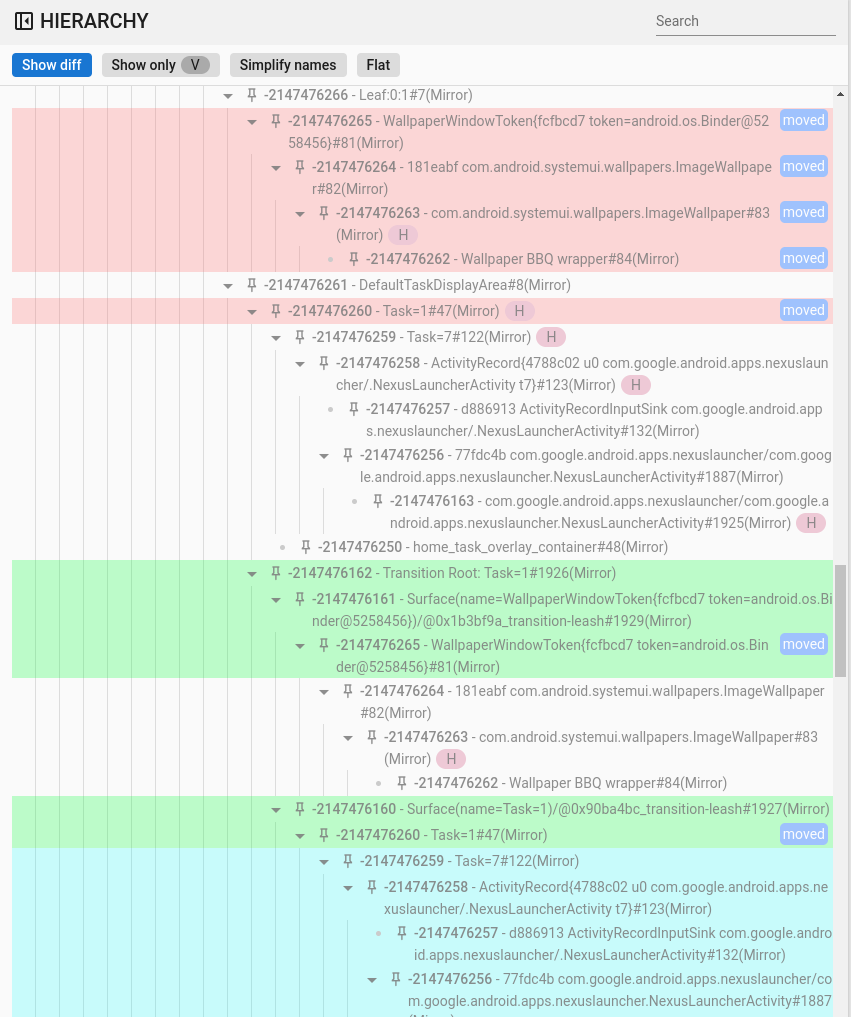
চিত্র ৯। ডিফারেন্স হায়ারার্কি দেখান।
অনুসন্ধান এবং ফিল্টার
হায়ারার্কি ভিউয়ারে একটি সার্চ ফিচার রয়েছে যা রেগুলার এক্সপ্রেশন (regex) ব্যবহার করে। এই ফিল্টারটি এলিমেন্টের নাম এবং এর ভ্যালু (প্রপার্টির জন্য) উভয়কেই টার্গেট করে। যখন ফিল্টারটি হায়ারার্কির কোনো চাইল্ড এলিমেন্টের সাথে মিলে যায়, তখন ট্রি-এর রুট পর্যন্ত প্যারেন্টদের সম্পূর্ণ চেইনটি দৃশ্যমান হয়ে ওঠে, যেমনটি নিচের চিত্রে দেখানো হয়েছে:
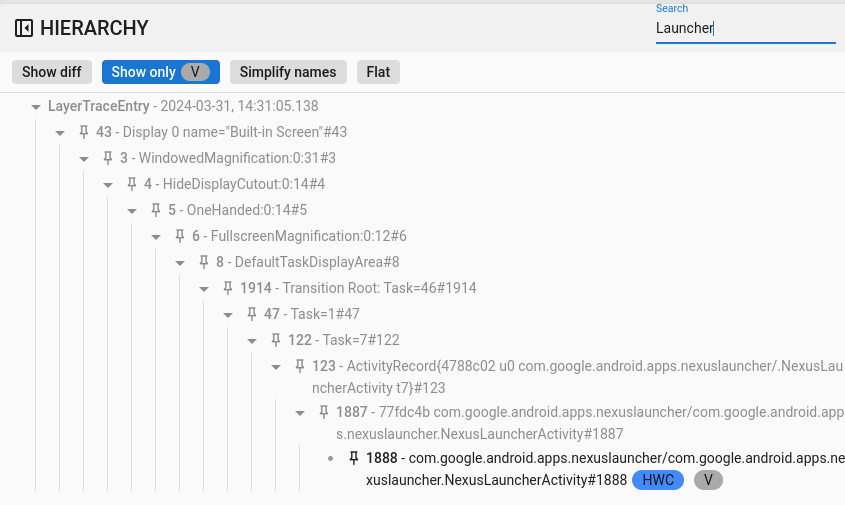
চিত্র ১০। অনুসন্ধানের স্তরবিন্যাস।
শুধুমাত্র দৃশ্যমান দেখান
একটি হায়ারার্কির মধ্যে থাকা সমস্ত লুকানো এলিমেন্ট ফিল্টার করে বাদ দিতে ‘শুধুমাত্র দৃশ্যমান দেখান’ (Show only visible) ফিচারটি ব্যবহার করুন। ডিফল্টরূপে, উইনস্কোপ দৃশ্যমান এবং অদৃশ্য উভয় এলিমেন্টই দেখায়। উইনস্কোপ দৃশ্যমান এলিমেন্টগুলোকে কালো রঙে এবং অদৃশ্য এলিমেন্টগুলোকে ধূসর রঙে প্রদর্শন করে।
ফ্ল্যাট
ফ্ল্যাট বাটনটি এলিমেন্টগুলোর মধ্যকার প্যারেন্ট-চাইল্ড সম্পর্ক দূর করে শ্রেণিবিন্যাসগত কাঠামোটিকে পুনর্বিন্যাস করে। এই কাজটি সমস্ত এলিমেন্টকে একই লেভেলে রেন্ডার করে। যখন এটিকে 'শুধুমাত্র দৃশ্যমানগুলো দেখান ' অপশনটির সাথে একত্রিত করা হয়, তখন ফলস্বরূপ শ্রেণিবিন্যাসটি শুধুমাত্র দৃশ্যমান এলিমেন্টগুলোকে প্রদর্শন করে এবং তাদের প্যারেন্ট এলিমেন্টগুলোকে বাদ দেয়, যেমনটি নিচের চিত্রে দেখানো হয়েছে:
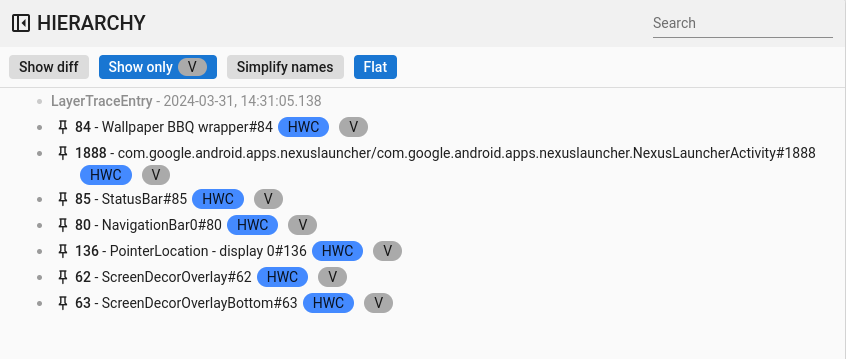
চিত্র ১১। সমতল স্তরবিন্যাস।
বৈশিষ্ট্য
উইনস্কোপের অনেক ভিউয়ারে একটি প্রপার্টিজ ভিউয়ার সমন্বিত থাকে। এই ভিউয়ারটি হায়ারার্কি ভিউ থেকে নির্বাচিত কোনো এলিমেন্টের সাথে সম্পর্কিত বিভিন্ন প্রপার্টিজের তালিকা প্রদর্শন করে। উদাহরণস্বরূপ, ভিউয়ারটি উইন্ডো ম্যানেজারের ভেতরের কোনো অ্যাক্টিভিটির প্রপার্টিজ অথবা সিস্টেম ইউআই-এর কোনো ভিউ-এর প্রপার্টিজ দেখাতে পারে।
নির্দিষ্ট প্রোপার্টি সম্পর্কে তথ্যের জন্য, SurfaceFlinger , WindowManager , এবং View Capture traces সম্পর্কিত বিভাগগুলি দেখুন।
এই বিভাগে Show diff , Search , এবং Show defaults ফিচারগুলোর সাধারণ স্তরবিন্যাস বর্ণনা করা হয়েছে।
পার্থক্য দেখান
'Show diff' ফিচারটির ব্যবহার, হায়ারার্কি ভিউ-এর 'Show diff'- এর মতোই।
অনুসন্ধান এবং ফিল্টার
সার্চ ফিচারের ব্যবহার হায়ারার্কি ভিউ-এর সার্চ- এর মতোই।
ডিফল্টগুলি দেখান
ডিফল্টরূপে, উইনস্কোপ শুধুমাত্র পরিবর্তিত প্রপার্টি ভ্যালুগুলো প্রদর্শন করে, যেগুলো তাদের নিজ নিজ ডেটা টাইপের জন্য নন-ডিফল্ট ভ্যালু। উদাহরণস্বরূপ, উইনস্কোপ বুলিয়ানের জন্য false , ইন্টিজারের জন্য 0 , অবজেক্টের জন্য null এবং অ্যারের জন্য [] ' বাদ দেয়। এই সরলীকরণ ব্যবহারকারীর কাছে দৃশ্যমান প্রপার্টির তালিকাটিকে সহজ করে তোলে। তবে, কিছু নির্দিষ্ট পরিস্থিতিতে এলিমেন্ট-সম্পর্কিত সমস্ত তথ্যের একটি পূর্ণাঙ্গ চিত্র থাকা সুবিধাজনক। এই ধরনের ক্ষেত্রে, ' Show defaults' অপশনটি উইনস্কোপের সমস্ত উপলব্ধ প্রপার্টি প্রকাশ করে, যার মধ্যে খালি বা 'null' ভ্যালুযুক্ত প্রপার্টিগুলোও অন্তর্ভুক্ত থাকে।
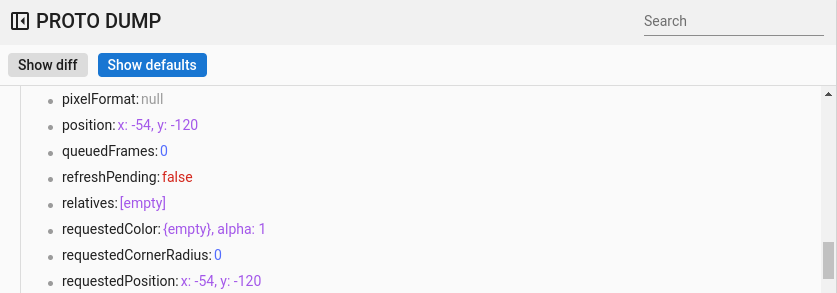
চিত্র ১২। প্রোপার্টিসমূহের ডিফল্ট মান।
সাধারণ সংক্ষিপ্ত পথ
উইনস্কোপ নিম্নলিখিত শর্টকাটগুলো সমর্থন করে:
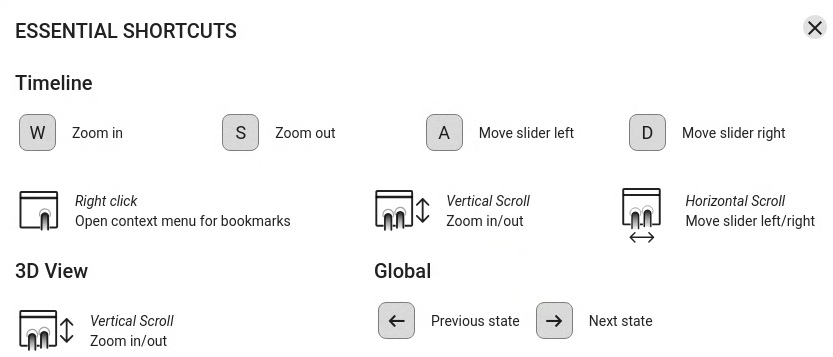
চিত্র ১৩। সাধারণ সংক্ষিপ্ত পথসমূহ।