

Android 12 में, स्क्रीन के कुछ हिस्से को बड़ा करके दिखाने की सुविधा जोड़ी गई है इससे कम दृष्टि वाले लोगों को स्क्रीन पर मौजूद कॉन्टेंट को बेहतर तरीके से देखने में मदद मिलती है.
कम दृष्टि वाले लोग, प्रिस्क्रिप्शन वाले चश्मे पहन सकते हैं. इसके अलावा, उन्हें मौसम की वजह से या बीमार होने पर, स्क्रीन पर मौजूद कॉन्टेंट को देखने में कुछ समय के लिए परेशानी हो सकती है. कुछ समय के लिए होने वाली ये समस्याएं, ज़्यादा रोशनी या बहुत ज़्यादा थकान की वजह से हो सकती हैं.
Android 12 में, स्क्रीन के कुछ हिस्से को बड़ा करके दिखाने की सुविधा से, उपयोगकर्ता पूरी स्क्रीन को बड़ा करके दिखाने और स्क्रीन के कुछ हिस्से को बड़ा करके दिखाने की सुविधा के बीच स्विच कर सकते हैं. स्क्रीन के कुछ हिस्से को बड़ा करके दिखाने की सुविधा से, लोग स्क्रीन के अलग-अलग हिस्सों को देखने के लिए, ज़ूम किए गए हिस्से को स्क्रीन पर कहीं भी खींचकर ले जा सकते हैं. ज़ूम करने की सुविधा चालू होने पर, एक स्विच बटन दिखता है. इसकी मदद से, उपयोगकर्ता पूरी स्क्रीन को बड़ा करके दिखाने की सुविधा पर टॉगल कर सकते हैं. Android 14 से, लोग स्क्रीन को छोटा, मध्यम, बड़ा या पूरी स्क्रीन को बड़ा करके दिखाने की सुविधा का साइज़ चुन सकते हैं.
व्यू के बीच टॉगल करने के लिए, पहली इमेज में दिखाया गया तरीका अपनाएं:
- पूरी स्क्रीन को बड़ा करके दिखाने की सुविधा इस्तेमाल करते समय, सेटिंग वाले आइकॉन पर टैप करें.
- ज़ूम करने की सुविधा के पहले तीन साइज़ (छोटा, मध्यम, बड़ा) में से कोई एक चुनें.
- हो गया पर टैप करें. ज़ूम करने की सुविधा, चुनी गई विंडो के साइज़ के हिसाब से काम करने लगती है.
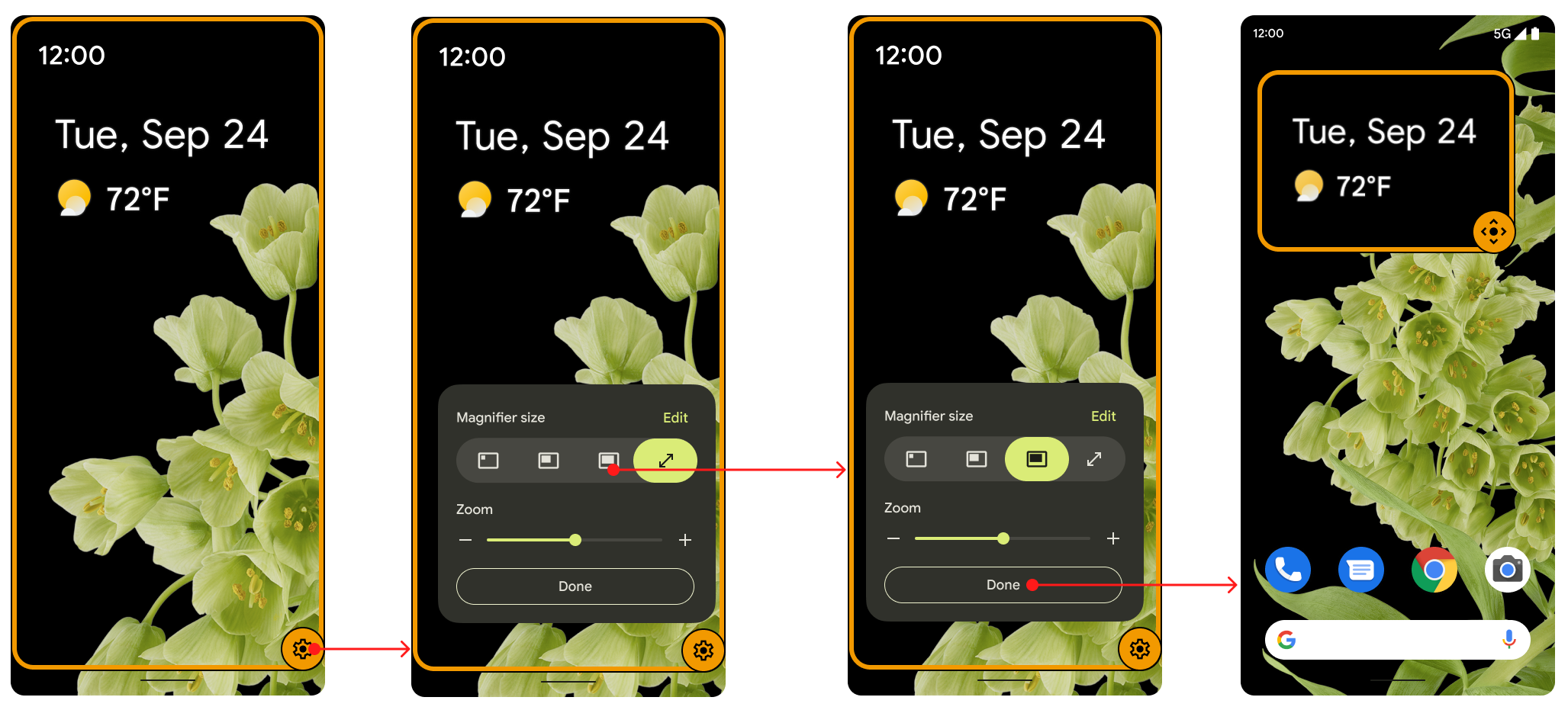
पहली इमेज. व्यू के बीच टॉगल करने के लिए स्विच बटन.
पांच सेकंड तक कोई गतिविधि न होने पर, स्विच बटन स्क्रीन से हट जाता है. इसके बाद, जब उपयोगकर्ता स्क्रीन के साथ फिर से इंटरैक्ट करता है, तो यह बटन वापस आ जाता है. लोग सेटिंग में जाकर, सुलभता के लिए टाइम आउट की वैल्यू बदलकर, इस अवधि को बढ़ा सकते हैं.
लोग सेटिंग में जाकर, ज़ूम करने की सुविधा में अपनी प्राथमिकताएं चुन सकते हैं. वे सामान्य ज़ूम करने की सुविधा का इस्तेमाल कर सकते हैं. इसके अलावा, ज़ूम करने का तरीका चुनें में जाकर, पूरी स्क्रीन और कुछ हिस्से को बड़ा करने की सुविधा के बीच स्विच करें को चुनकर, ज़रूरत के हिसाब से ज़ूम करने और स्क्रीन को बड़ा करके दिखाने की सुविधा के बीच टॉगल कर सकते हैं.
ज़ूम करने के विकल्पों का इस्तेमाल करने के लिए, दूसरी इमेज में दिखाया गया तरीका अपनाएं:
- **सेटिंग** में जाकर, **सुलभता** मेन्यू में, **ज़ूम करने की सुविधा** को चुनें. इसके बाद, **ज़ूम करने की सुविधा का टाइप** सेट करें.
- ज़ूम करने की सुविधा का टाइप को चुनने पर, डिफ़ॉल्ट रूप से पूरी स्क्रीन और कुछ हिस्से को बड़ा करने की सुविधा के बीच स्विच करें विकल्प चुना जाता है. अगर उपयोगकर्ता स्क्रीन के कुछ हिस्से को बड़ा करके दिखाने की सुविधा चुनता है, तो पूरी स्क्रीन को बड़ा करके दिखाने का विकल्प ज़ूम करने की सुविधा का साइज़ डायलॉग में नहीं दिखता.
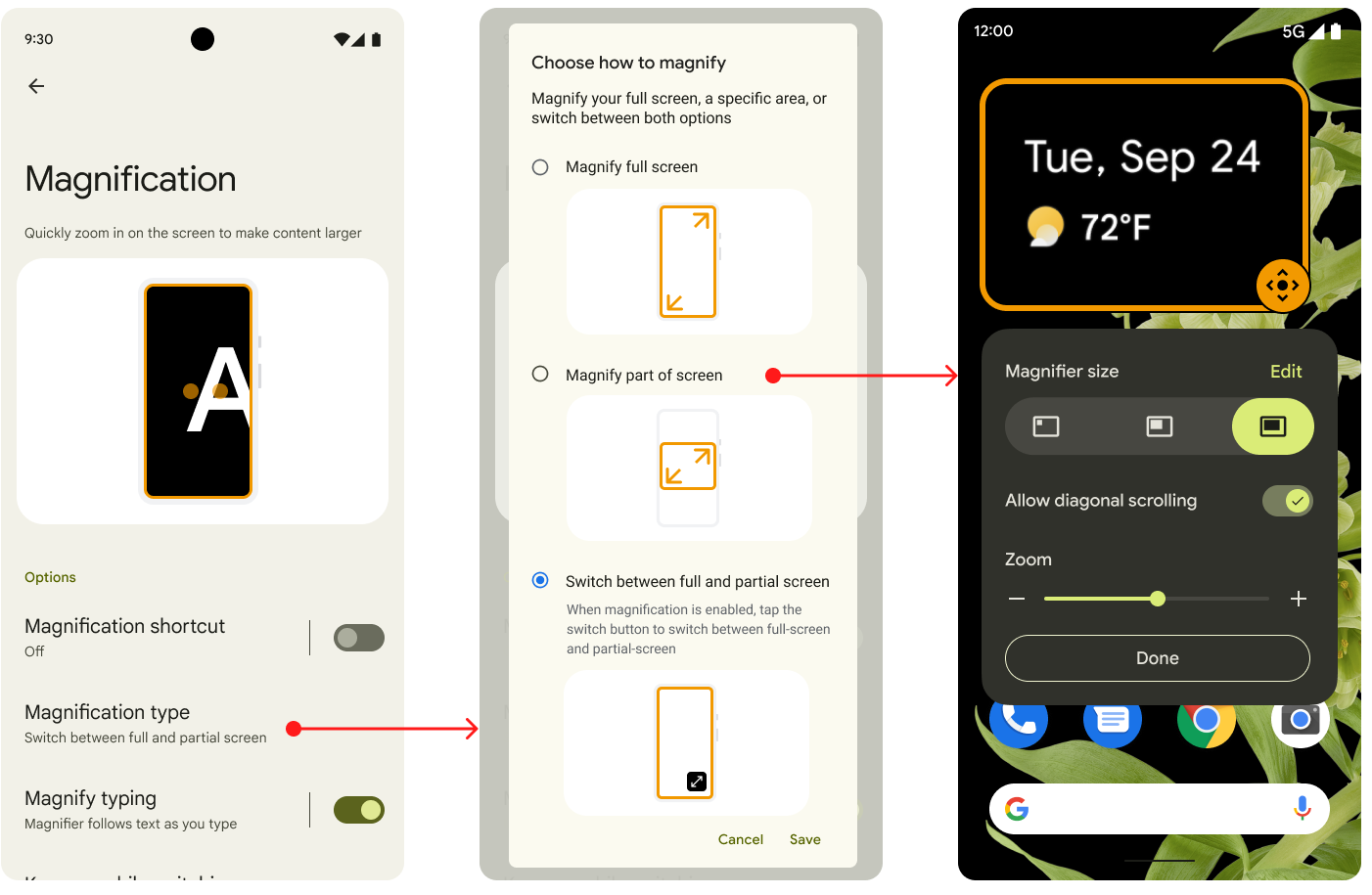
दूसरी इमेज. सेटिंग में, ज़ूम करने की सुविधा के विकल्प.
लोगों के पास डिफ़ॉल्ट रूप से, दोनों के बीच स्विच करने का विकल्प होता है. इसके अलावा, वे पूरी स्क्रीन को बड़ा करके दिखाने की सुविधा विकल्प को भी चुन सकते हैं. Android 11 वाले डिवाइसों को Android 12 पर अपग्रेड करने के बाद, उनमें स्क्रीन के कुछ हिस्से को बड़ा करके दिखाने की सुविधा मिल जाती है. Android 11 वाले डिवाइस को Android 12 पर अपग्रेड करने के बाद, उपयोगकर्ता दोनों के बीच स्विच कर सकता है. हालांकि, यह डिफ़ॉल्ट विकल्प नहीं है.
ज़ूम करने की सुविधा में बदलाव होने पर, ऐनिमेशन दिखता है. जैसा कि तीसरी इमेज में दिखाया गया है. जब तक तय की गई टारगेट वैल्यू नहीं पहुंच जाती, तब तक स्केल धीरे-धीरे बढ़ता या घटता है.
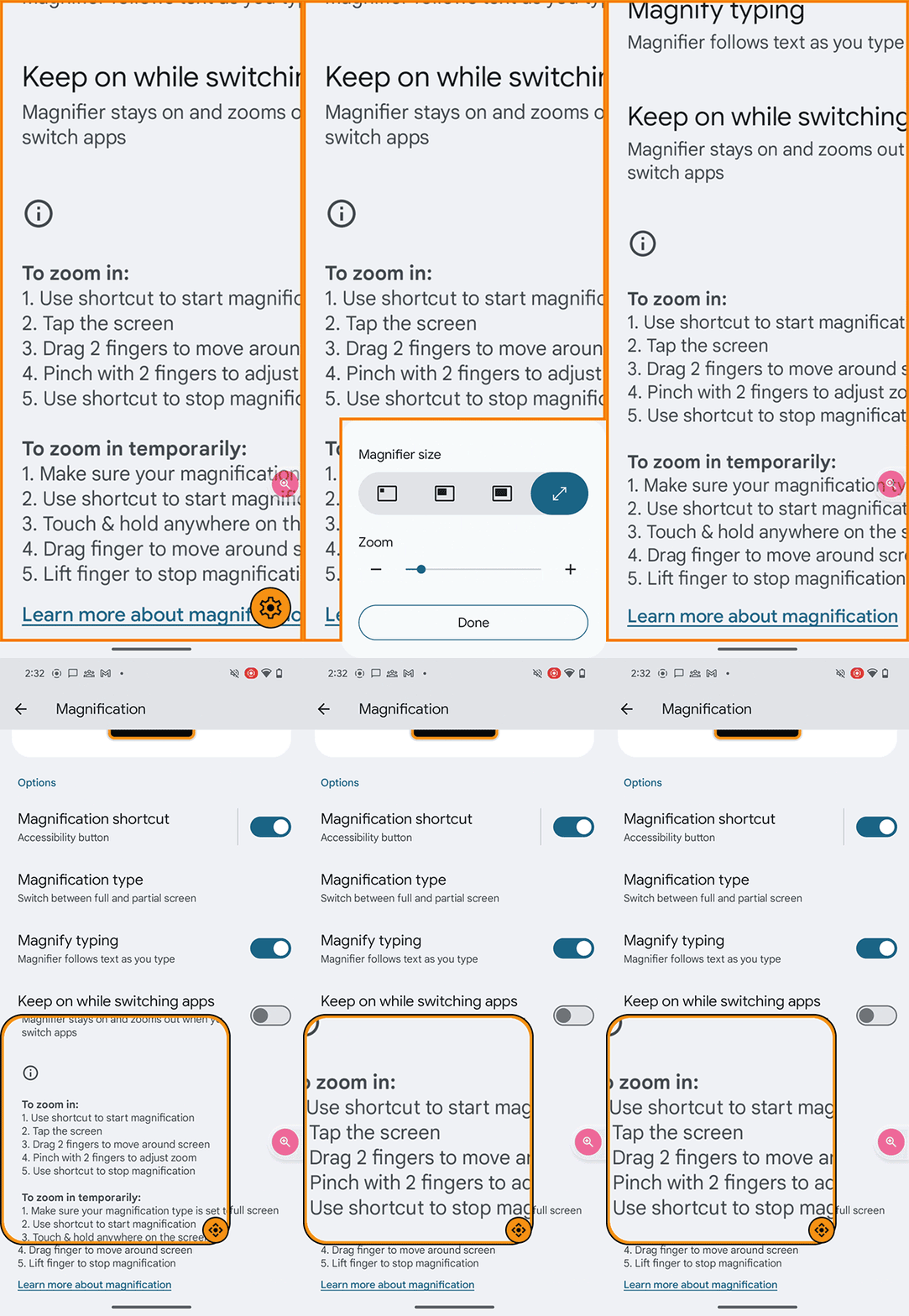
तीसरी इमेज. ज़ूम करने की सुविधा के साथ ऐनिमेशन.
लागू करना
ओईएम और पार्टनर को Android 12 में, स्क्रीन के कुछ हिस्से को बड़ा करके दिखाने की सुविधा लागू करने के लिए कुछ भी करने की ज़रूरत नहीं है. यह सुविधा डिफ़ॉल्ट रूप से चालू होती है. इसे बंद करने के लिए, बूलियन config_magnification_area की वैल्यू को
false config.xml
फ़ाइल में सेट करें. इससे यह सुविधा सेटिंग से हट जाती है. यह सुविधा चालू होने पर, लोग
सेटिंग में जाकर इसे बंद कर सकते हैं. हालांकि, वे इसे हटा नहीं सकते. (जब कोई उपयोगकर्ता
स्क्रीन के कुछ हिस्से को बड़ा करके दिखाने की सुविधा बंद करता है, तब भी सेटिंग की
config_magnification_area सेटिंग की मूल वैल्यू true बनी रहती है.)
Android 11 और इससे पहले के वर्शन में, स्क्रीन के कुछ हिस्से को बड़ा करके दिखाने की सुविधा
Android 11 और इससे पहले के वर्शन वाले डिवाइसों को Android 12 पर अपग्रेड करने के बाद, इस सुविधा का इस्तेमाल किया जा सकता है. Android 11 या इससे पहले के वर्शन वाले डिवाइसों का इस्तेमाल करने वाले लोग, पहले पूरी स्क्रीन को बड़ा करके दिखाने की सुविधा का इस्तेमाल करते थे. इसके बाद, उन्होंने अपने डिवाइस को Android 12 पर अपग्रेड किया. ऐसे में, जब वे पहली बार पूरी स्क्रीन को बड़ा करके दिखाने की सुविधा चालू करते हैं, तो उन्हें एक सूचना वाला डायलॉग दिखता है. इसमें उन्हें याद दिलाया जाता है कि वे स्क्रीन के किसी हिस्से को बड़ा करके देख सकते हैं.
अगर उन्होंने पहले कभी पूरी स्क्रीन को बड़ा करके दिखाने की सुविधा का इस्तेमाल नहीं किया है, तो वे सेटिंग > सुलभता > ज़ूम करने की सुविधा पर जाकर, पूरी स्क्रीन और स्क्रीन के कुछ हिस्से को बड़ा करके दिखाने की सुविधा, दोनों का इस्तेमाल कर सकते हैं.
तीन बार टैप करने की सुविधा और सुलभता
जब लोग तीन बार टैप करके, स्क्रीन के कुछ हिस्से को बड़ा करके दिखाने की सुविधा चुनते हैं, तो उन्हें एक चेतावनी वाला डायलॉग दिखता है. इसमें उन्हें सुलभता बटन पर स्विच करें का विकल्प दिखता है. वे तीन बार टैप करने की सुविधा का इस्तेमाल करें को चुन सकते हैं. हालांकि, डायलॉग से यह पक्का किया जाता है कि यूज़र इंटरफ़ेस (यूआई) में ज़्यादा सुलभता पाने की इच्छा रखने वाले लोगों को यह पता हो कि यह सुविधा उपलब्ध है. सुलभता बटन, उन लोगों की मदद करता है जिन्हें तीन बार टैप करने की सुविधा काम की नहीं लगती. जैसे, ऐसे लोग जिनके हाथ कांपते हैं.
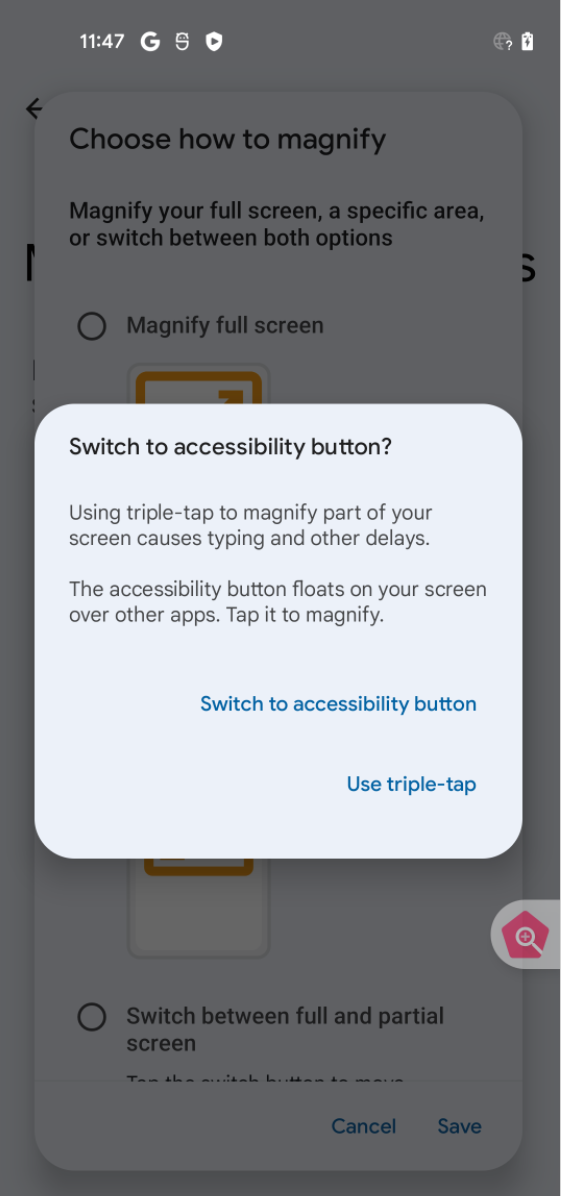
चौथी इमेज. सुलभता बटन का डायलॉग.