

Les mises à jour système dynamiques (DSU) vous permettent de créer une image système Android que les utilisateurs peuvent télécharger sur Internet et essayer sans risquer de corrompre l'image système actuelle. Ce document explique comment prendre en charge les DSU.
Exigences concernant le noyau
Consultez la section Implémenter des partitions dynamiques pour connaître les exigences concernant le noyau.
De plus, les DSU s'appuient sur la fonctionnalité de noyau device-mapper-verity (dm-verity) pour vérifier l'image système Android. Vous devez donc activer les configurations de noyau suivantes :
CONFIG_DM_VERITY=yCONFIG_DM_VERITY_FEC=y
Exigences concernant les partitions
À partir d'Android 11, les DSU nécessitent que la partition /data utilise le système de fichiers F2FS ou ext4. F2FS offre de meilleures performances et est recommandé, mais la différence devrait être insignifiante.
Voici quelques exemples de la durée d'une mise à jour dynamique du système avec un appareil Pixel :
- Avec F2FS :
- 109 s, 8 Go utilisateur, 867 Mo système, type de système de fichiers : F2FS : encryption=aes-256-xts:aes-256-cts
- 104 s, 8 Go utilisateur, 867 Mo système, type de système de fichiers : F2FS : encryption=ice
- Avec ext4 :
- 135 s, 8 Go utilisateur, 867 Mo système, type de système de fichiers : ext4 : encryption=aes-256-xts:aes-256-cts
Si le processus est beaucoup plus long sur votre plate-forme, vous pouvez vérifier si l'indicateur de montage contient un indicateur qui effectue une écriture "sync". Vous pouvez également spécifier explicitement un indicateur "async" pour améliorer les performances.
La partition metadata (16 Mo ou plus) est requise pour stocker les données liées aux images installées. Elle doit être montée lors du montage de la première étape.
La partition userdata doit utiliser le système de fichiers F2FS ou ext4. Lorsque vous utilisez F2FS,
incluez tous les correctifs associés disponibles dans le
noyau commun Android.
Les DSU ont été développés et testés avec kernel/common 4.9. Il est recommandé d'utiliser le noyau 4.9 ou une version ultérieure pour cette fonctionnalité.
Comportement du HAL du fournisseur
HAL Weaver
Le HAL Weaver fournit un nombre fixe d'emplacements pour stocker les clés utilisateur. Le DSU consomme deux emplacements de clé supplémentaires. Si un OEM dispose d'un HAL Weaver, il doit disposer de suffisamment d'emplacements pour une image système générique (GSI) et une image hôte.
HAL Gatekeeper
Le HAL Gatekeeper doit
être compatible avec les valeurs USER_ID élevées, car le GSI décale les UID vers le HAL de
+1 000 000.
Vérifier le démarrage
Si vous souhaitez prendre en charge le démarrage des images GSI de développeur
à l'état LOCKED sans désactiver
le démarrage validé, incluez les clés GSI de développeur en ajoutant la ligne suivante
au fichier device/<device_name>/device.mk :
$(call inherit-product, $(SRC_TARGET_DIR)/product/developer_gsi_keys.mk)
Protection contre le rollback
Lorsque vous utilisez un DSU, l'image système Android téléchargée doit être plus récente que l'image système actuelle sur l'appareil. Pour ce faire, comparez les niveaux de correctif de sécurité
dans le
démarrage vérifié Android
(AVB)
descripteur de propriété AVB
des deux images système : Prop: com.android.build.system.security_patch ->
'2019-04-05'.
Pour les appareils qui n'utilisent pas AVB, placez le niveau du correctif de sécurité de l'image système actuelle dans la ligne de commande du noyau ou dans la configuration de démarrage avec le bootloader : androidboot.system.security_patch=2019-04-05.
Configuration matérielle requise
Lorsque vous lancez une instance DSU, deux fichiers temporaires sont alloués :
- Une partition logique pour stocker
GSI.img(1 à 1,5 Go) - Une partition
/datavide de 8 Go en tant que bac à sable pour exécuter le GSI
Nous vous recommandons de réserver au moins 10 Go d'espace libre avant de lancer une instance DSU. Les DSU sont également compatibles avec l'allocation à partir d'une carte SD. Lorsqu'une carte SD est présente, elle est prioritaire pour l'allocation. La prise en charge des cartes SD est essentielle pour les appareils moins puissants qui ne disposent pas de suffisamment de mémoire de stockage interne. Lorsqu'une carte SD est présente, assurez-vous qu'elle n'est pas adoptée. Les DSU ne sont pas compatibles avec les cartes SD adoptées.
Interfaces disponibles
Vous pouvez lancer un DSU à l'aide d'adb, d'une application OEM ou du chargeur DSU en un clic (dans Android 11 ou version ultérieure).
Lancer un DSU à l'aide d'adb
Pour lancer un DSU à l'aide d'adb, saisissez les commandes suivantes :
$ simg2img out/target/product/.../system.img system.raw
$ gzip -c system.raw > system.raw.gz
$ adb push system.raw.gz /storage/emulated/0/Download
$ adb shell am start-activity \
-n com.android.dynsystem/com.android.dynsystem.VerificationActivity  \
-a android.os.image.action.START_INSTALL    \
-d file:///storage/emulated/0/Download/system.raw.gz  \
--el KEY_SYSTEM_SIZE $(du -b system.raw|cut -f1)  \
--el KEY_USERDATA_SIZE 8589934592
Lancer un DSU à l'aide d'une application
Le point d'entrée principal du DSU est l'API android.os.image.DynamicSystemClient.java :
public class DynamicSystemClient {


...
...

     /**
     * Start installing DynamicSystem from URL with default userdata size.
     *
     * @param systemUrl A network URL or a file URL to system image.
     * @param systemSize size of system image.
     */
    public void start(String systemUrl, long systemSize) {
        start(systemUrl, systemSize, DEFAULT_USERDATA_SIZE);
    }
Vous devez regrouper/préinstaller cette application sur l'appareil. Étant donné que DynamicSystemClient est une API système, vous ne pouvez pas créer l'application avec l'API SDK standard ni la publier sur Google Play. L'objectif de cette application est le suivant :
- Récupérer une liste d'images et l'URL correspondante avec un schéma défini par le fournisseur.
- Comparer les images de la liste à l'appareil et afficher les images compatibles que l'utilisateur peut sélectionner.
Appeler
DynamicSystemClient.startcomme suit :DynamicSystemClient aot = new DynamicSystemClient(...) aot.start( ...URL of the selected image..., ...uncompressed size of the selected image...);
L'URL pointe vers un fichier image système non compressé et non clairsemé, que vous pouvez créer à l'aide des commandes suivantes :
$ simg2img ${OUT}/system.img ${OUT}/system.raw
$ gzip ${OUT}/system.raw
$ ls ${OUT}/system.raw.gz
Le nom de fichier doit respecter le format suivant :
<android version>.<lunch name>.<user defined title>.raw.gz
Exemples :
o.aosp_taimen-userdebug.2018dev.raw.gzp.aosp_taimen-userdebug.2018dev.raw.gz
Chargeur DSU en un clic
Android 11 introduit le chargeur DSU en un clic, qui est une interface dans les paramètres du développeur.
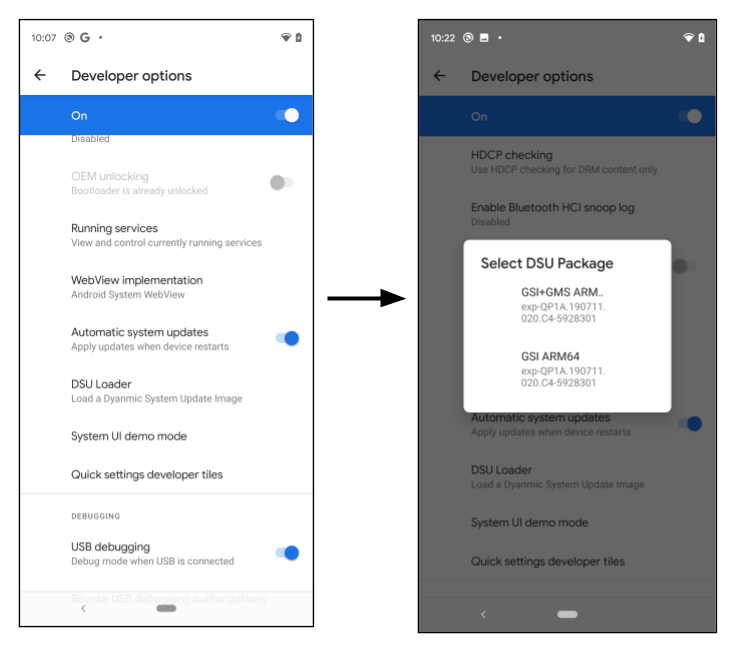
Figure 1. Lancement du chargeur DSU
Lorsque le développeur clique sur le bouton DSU Loader (Chargeur DSU), il récupère un descripteur JSON DSU préconfiguré sur le Web et affiche toutes les images applicables dans le menu flottant. Sélectionnez une image pour démarrer l'installation du DSU. La progression s'affiche dans la barre de notifications.
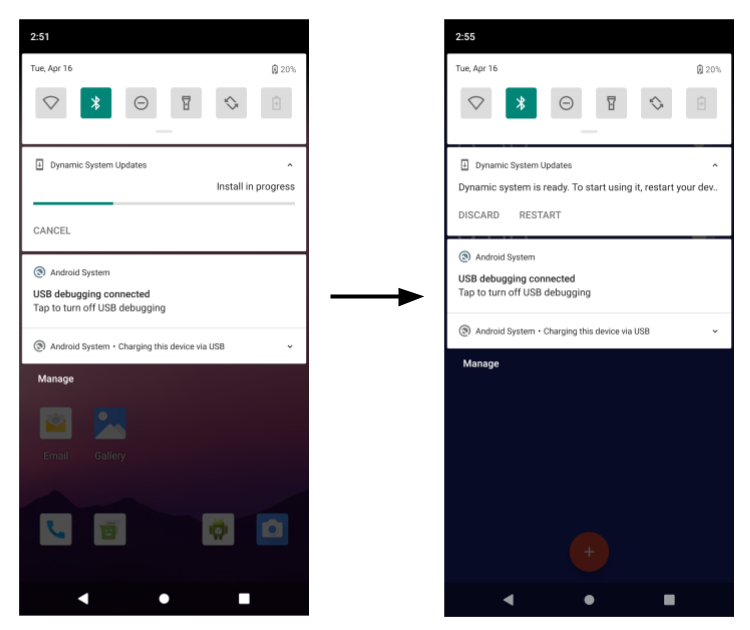
Figure 2. Progression de l'installation de l'image DSU
Par défaut, le chargeur DSU charge un descripteur JSON contenant les images GSI. Les sections suivantes montrent comment créer des packages DSU signés par un OEM et les charger à partir du chargeur DSU.
Flag de fonctionnalité
La fonctionnalité DSU se trouve sous le flag de fonctionnalité settings_dynamic_android. Avant d'utiliser un DSU, assurez-vous que le flag de fonctionnalité correspondant est activé.
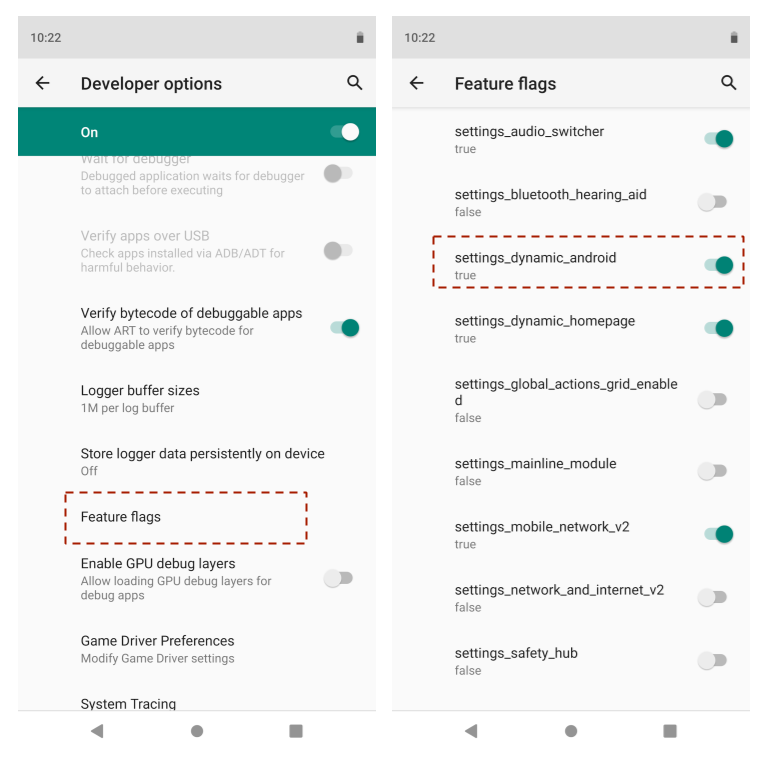
Figure 3. Activation du flag de fonctionnalité
L'interface du flag de fonctionnalité peut ne pas être disponible sur un appareil exécutant une version utilisateur. Dans ce cas, utilisez plutôt la commande adb :
$ adb shell setprop persist.sys.fflag.override.settings_dynamic_system 1
Images système hôtes du fournisseur sur GCE (facultatif)
L'un des emplacements de stockage possibles pour les images système est le bucket Google Compute Engine (GCE). L'administrateur de la version utilise la console de stockage GCP pour ajouter, supprimer ou modifier l'image système publiée.
Les images doivent être accessibles au public, comme indiqué ici :
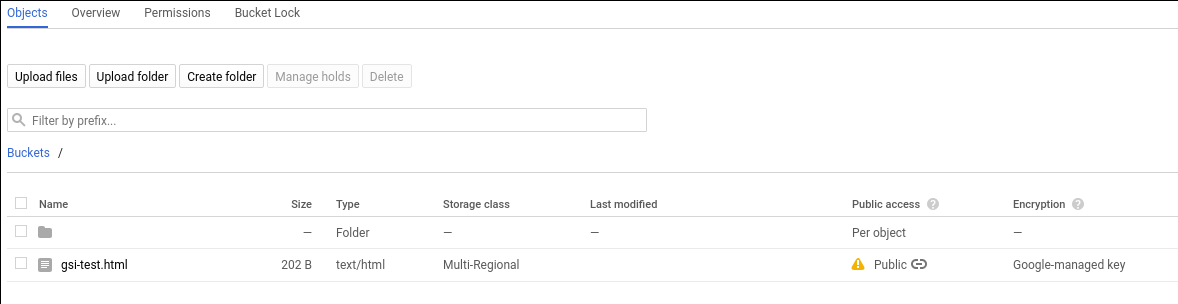
Figure 4. Accès public dans GCE
La procédure à suivre pour rendre un élément public est disponible dans la documentation Google Cloud.
DSU à plusieurs partitions dans un fichier ZIP
À partir d'Android 11, un DSU peut comporter plusieurs partitions. Par exemple, il peut contenir un product.img en plus du system.img. Lorsque l'appareil démarre, la première étape init détecte les partitions DSU installées et remplace temporairement la partition sur l'appareil lorsque le DSU installé est activé. Le package DSU peut contenir une partition qui n'a pas de partition correspondante sur l'appareil.
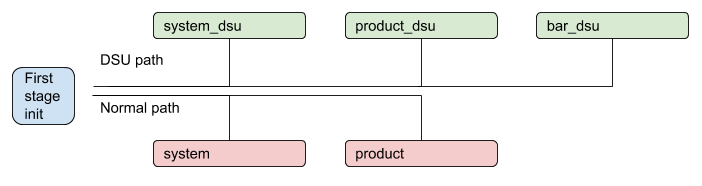
Figure 5. Processus DSU avec plusieurs partitions
DSU signé par un OEM
Pour s'assurer que toutes les images exécutées sur l'appareil sont autorisées par le fabricant de l'appareil, toutes les images d'un package DSU doivent être signées. Supposons, par exemple, qu'il existe un package DSU contenant deux images de partition comme ci-dessous :
dsu.zip {
    - system.img
    - product.img
}
system.img et product.img doivent être signés par la clé OEM avant d'être placés dans le fichier ZIP. La pratique courante consiste à utiliser un algorithme asymétrique, par exemple RSA, où la clé secrète est utilisée pour signer le package et la clé publique pour le vérifier. Le ramdisk de la première étape doit inclure la clé publique d'appairage, par exemple /avb/*.avbpubkey. Si l'appareil a déjà adopté AVB, la procédure de signature existante suffit. Les sections suivantes illustrent le processus de signature et mettent en évidence l'emplacement de la clé publique AVB utilisée pour vérifier les images dans le package DSU.
Descripteur JSON DSU
Le descripteur JSON DSU décrit les packages DSU. Il est compatible avec deux primitives.
Tout d'abord, la primitive include inclut des descripteurs JSON supplémentaires ou redirige le chargeur DSU vers un nouvel emplacement. Exemple :
{
    "include": ["https://.../gsi-release/gsi-src.json"]
}
Ensuite, la primitive image est utilisée pour décrire les packages DSU publiés. La primitive image contient plusieurs attributs :
Les attributs
nameetdetailssont des chaînes qui s'affichent dans la boîte de dialogue que l'utilisateur peut sélectionner.Les attributs
cpu_api,vndketos_versionsont utilisés pour les vérifications de compatibilité, qui sont décrites dans la section suivante.L'attribut facultatif
pubkeydécrit la clé publique associée à la clé secrète utilisée pour signer le package DSU. Lorsqu'il est spécifié, le service DSU peut vérifier si l'appareil dispose de la clé utilisée pour vérifier le package DSU. Cela évite d'installer un package DSU non reconnu, par exemple un DSU signé par l'OEM A sur un appareil fabriqué par l'OEM B.L'attribut facultatif
tospointe vers un fichier texte qui décrit les conditions d'utilisation du package DSU correspondant. Lorsqu'un développeur sélectionne un package DSU avec l'attribut des conditions d'utilisation spécifié, la boîte de dialogue illustrée à la figure 6 s'ouvre et lui demande d'accepter les conditions d'utilisation avant d'installer le package DSU.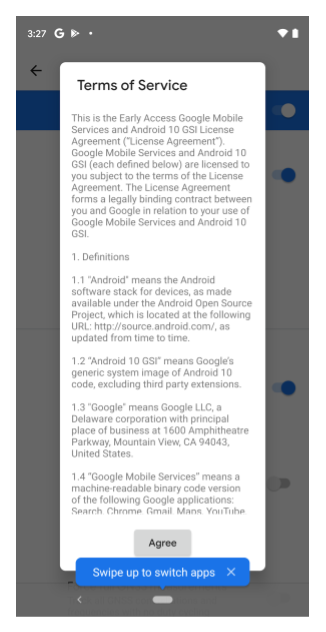
Figure 6. Boîte de dialogue Conditions d'utilisation
Pour référence, voici un descripteur JSON DSU pour le GSI :
{
   "images":[
      {
         "name":"GSI+GMS x86",
         "os_version":"10",
         "cpu_abi": "x86",
         "details":"exp-QP1A.190711.020.C4-5928301",
         "vndk":[
            27,
            28,
            29
         ],
         "pubkey":"",
         "tos": "https://dl.google.com/developers/android/gsi/gsi-tos.txt",
         "uri":"https://.../gsi/gsi_gms_x86-exp-QP1A.190711.020.C4-5928301.zip"
      },
      {
         "name":"GSI+GMS ARM64",
         "os_version":"10",
         "cpu_abi": "arm64-v8a",
         "details":"exp-QP1A.190711.020.C4-5928301",
         "vndk":[
            27,
            28,
            29
         ],
         "pubkey":"",
         "tos": "https://dl.google.com/developers/android/gsi/gsi-tos.txt",
         "uri":"https://.../gsi/gsi_gms_arm64-exp-QP1A.190711.020.C4-5928301.zip"
      },
      {
         "name":"GSI ARM64",
         "os_version":"10",
         "cpu_abi": "arm64-v8a",
         "details":"exp-QP1A.190711.020.C4-5928301",
         "vndk":[
            27,
            28,
            29
         ],
         "pubkey":"",
         "uri":"https://.../gsi/aosp_arm64-exp-QP1A.190711.020.C4-5928301.zip"
      },
      {
         "name":"GSI x86_64",
         "os_version":"10",
         "cpu_abi": "x86_64",
         "details":"exp-QP1A.190711.020.C4-5928301",
         "vndk":[
            27,
            28,
            29
         ],
         "pubkey":"",
         "uri":"https://.../gsi/aosp_x86_64-exp-QP1A.190711.020.C4-5928301.zip"
      }
   ]
}
Gestion de la compatibilité
Plusieurs attributs sont utilisés pour spécifier la compatibilité entre un package DSU et l'appareil local :
cpu_apiest une chaîne qui décrit l'architecture de l'appareil. Cet attribut est obligatoire et est comparé à la propriété systèmero.product.cpu.abi. Leurs valeurs doivent correspondre exactement.os_versionest un entier facultatif qui spécifie une version d'Android. Par exemple, pour Android 10,os_versionest10, et pour Android 11,os_versionest11. Lorsque cet attribut est spécifié, il doit être supérieur ou égal à la propriété systèmero.system.build.version.release. Cette vérification permet d'empêcher le démarrage d'une image GSI Android 10 sur un appareil fournisseur Android 11, ce qui n'est actuellement pas pris en charge. Le démarrage d'une image GSI Android 11 sur un appareil Android 10 est autorisé.vndkest un tableau facultatif qui spécifie tous les VNDK inclus dans le package DSU. Lorsqu'il est spécifié, le chargeur DSU vérifie si le nombre extrait de la propriété systèmero.vndk.versionest inclus.
Révoquer les clés DSU pour des raisons de sécurité
Dans le cas extrêmement rare où la paire de clés RSA utilisée pour signer les images DSU est compromise, le ramdisk doit être mis à jour dès que possible pour supprimer la clé compromise. En plus de mettre à jour la partition de démarrage, vous pouvez bloquer les clés compromises à l'aide d'une liste de révocation de clés DSU (liste noire de clés) à partir d'une URL HTTPS.
La liste de révocation de clés DSU contient une liste de clés publiques AVB révoquées. Lors de l'installation du DSU, les clés publiques des images DSU sont validées par rapport à la liste de révocation. Si les images contiennent une clé publique révoquée, le processus d'installation du DSU s'arrête.
L'URL de la liste de révocation de clés doit être une URL HTTPS pour garantir la sécurité. Elle est spécifiée dans une chaîne de ressources :
frameworks/base/packages/DynamicSystemInstallationService/res/values/strings.xml@key_revocation_list_url
La valeur de la chaîne est https://dl.google.com/developers/android/gsi/gsi-keyblacklist.json, qui est une liste de révocation pour les clés GSI publiées par Google. Cette chaîne de ressources peut être superposée et personnalisée, de sorte que les OEM qui adoptent la fonctionnalité DSU puissent fournir et gérer leur propre liste noire de clés. Cela permet à l'OEM de bloquer certaines clés publiques sans mettre à jour l'image ramdisk de l'appareil.
Le format de la liste de révocation est le suivant :
{
   "entries":[
      {
         "public_key":"bf14e439d1acf231095c4109f94f00fc473148e6",
         "status":"REVOKED",
         "reason":"Key revocation test key"
      },
      {
         "public_key":"d199b2f29f3dc224cca778a7544ea89470cbef46",
         "status":"REVOKED",
         "reason":"Key revocation test key"
      }
   ]
}
public_keyest le condensé SHA-1 de la clé révoquée, au format décrit dans la section Générer la clé publique AVB.statusindique l'état de révocation de la clé. Actuellement, la seule valeur acceptée estREVOKED.reasonest une chaîne facultative décrivant le motif de la révocation.
Procédures DSU
Cette section explique comment effectuer plusieurs procédures de configuration DSU.
Générer une paire de clés
Utilisez la commande openssl pour générer une paire de clés privée/publique RSA au format .pem (par exemple, avec une taille de 2 048 bits) :
$ openssl genrsa -out oem_cert_pri.pem 2048
$ openssl rsa -in oem_cert_pri.pem -pubout -out oem_cert_pub.pem
La clé privée n'est peut-être pas accessible et n'est conservée que dans un module de sécurité matérielle (HSM). Dans ce cas, un certificat de clé publique x509 peut être disponible après la génération de la clé. Consultez la section Ajouter la clé publique d'appairage au ramdisk pour obtenir des instructions sur la génération de la clé publique AVB à partir d'un certificat x509.
Pour convertir un certificat x509 au format PEM, procédez comme suit :
$ openssl x509 -pubkey -noout -in oem_cert_pub.x509.pem > oem_cert_pub.pem
Ignorez cette étape si le certificat est déjà un fichier PEM.
Ajouter la clé publique d'appairage au ramdisk
Le oem_cert.avbpubkey doit être placé sous /avb/*.avbpubkey pour vérifier le package DSU signé. Tout d'abord, convertissez la clé publique au format PEM au format de clé publique AVB :
$ avbtool extract_public_key --key oem_cert_pub.pem --output oem_cert.avbpubkey
Incluez ensuite la clé publique dans le ramdisk de la première étape en procédant comme suit.
Ajoutez un module précompilé pour copier le
avbpubkey. Par exemple, ajoutezdevice/<company>/<board>/oem_cert.avbpubkeyetdevice/<company>/<board>/avb/Android.mkavec un contenu semblable à celui-ci :include $(CLEAR_VARS) LOCAL_MODULE := oem_cert.avbpubkey LOCAL_MODULE_CLASS := ETC LOCAL_SRC_FILES := $(LOCAL_MODULE) ifeq ($(BOARD_USES_RECOVERY_AS_BOOT),true) LOCAL_MODULE_PATH := $(TARGET_RECOVERY_ROOT_OUT)/first_stage_ramdisk/avb else LOCAL_MODULE_PATH := $(TARGET_RAMDISK_OUT)/avb endif include $(BUILD_PREBUILT)Faites en sorte que la cible droidcore dépende du
oem_cert.avbpubkeyajouté :droidcore: oem_cert.avbpubkey
Générer l'attribut de clé publique AVB dans le descripteur JSON
Le oem_cert.avbpubkey est au format binaire de clé publique AVB. Utilisez SHA-1 pour le rendre lisible avant de le placer dans le descripteur JSON :
$ sha1sum oem_cert.avbpubkey | cut -f1 -d ' '
3e62f2be9d9d813ef5........866ac72a51fd20
Il s'agit du contenu de l'attribut pubkey du descripteur JSON.
   "images":[
      {
         ...
         "pubkey":"3e62f2be9d9d813ef5........866ac72a51fd20",
         ...
      },
Signer un package DSU
Utilisez l'une des méthodes suivantes pour signer un package DSU :
Méthode 1 : réutilisez l'artefact créé par le processus de signature AVB d'origine pour créer un package DSU. Une autre approche consiste à extraire les images déjà signées du package de version et à utiliser les images extraites pour créer directement le fichier ZIP.
Méthode 2 : utilisez les commandes suivantes pour signer les partitions DSU si la clé privée est disponible. Chaque
imgd'un package DSU (le fichier ZIP) est signé séparément :$ key_len=$(openssl rsa -in oem_cert_pri.pem -text | grep Private-Key | sed -e 's/.*(\(.*\) bit.*/\1/') $ for partition in system product; do avbtool add_hashtree_footer \ --image ${OUT}/${partition}.img \ --partition_name ${partition} \ --algorithm SHA256_RSA${key_len} \ --key oem_cert_pri.pem done
Pour en savoir plus sur l'ajout de add_hashtree_footer à l'aide de avbtool, consultez la section
Utiliser avbtool.
Vérifier le package DSU localement
Il est recommandé de vérifier toutes les images locales par rapport à la clé publique d'appairage à l'aide des commandes suivantes :
for partition in system product; do
    avbtool verify_image --image ${OUT}/${partition}.img  --key oem_cert_pub.pem
done
Le résultat attendu est le suivant :
Verifying image dsu/system.img using key at oem_cert_pub.pem
vbmeta: Successfully verified footer and SHA256_RSA2048 vbmeta struct in dsu/system.img
: Successfully verified sha1 hashtree of dsu/system.img for image of 898494464 bytes

Verifying image dsu/product.img using key at oem_cert_pub.pem
vbmeta: Successfully verified footer and SHA256_RSA2048 vbmeta struct in dsu/product.img
: Successfully verified sha1 hashtree of dsu/product.img for image of 905830400 bytes
Créer un package DSU
L'exemple suivant crée un package DSU contenant un system.img et un product.img :
dsu.zip {
    - system.img
    - product.img
}
Une fois les deux images signées, utilisez la commande suivante pour créer le fichier ZIP :
$ mkdir -p dsu
$ cp ${OUT}/system.img dsu
$ cp ${OUT}/product.img dsu
$ cd dsu && zip ../dsu.zip *.img && cd -
Personnaliser le DSU en un clic
Par défaut, le chargeur DSU pointe vers des métadonnées d'images GSI, à savoir https://...google.com/.../gsi-src.json.
Les OEM peuvent remplacer la liste en définissant la propriété persist.sys.fflag.override.settings_dynamic_system.list qui pointe vers leur propre descripteur JSON. Par exemple, un OEM peut fournir des métadonnées JSON qui incluent le GSI ainsi que des images propriétaires de l'OEM, comme suit :
{
    "include": ["https://dl.google.com/.../gsi-src.JSON"]
    "images":[
      {
         "name":"OEM image",
         "os_version":"10",
         "cpu_abi": "arm64-v8a",
         "details":"...",
         "vndk":[
            27,
            28,
            29
         ],
         "spl":"...",
         "pubkey":"",
         "uri":"https://.../....zip"
      },

}
Un OEM peut enchaîner des métadonnées DSU publiées, comme illustré à la figure 7.
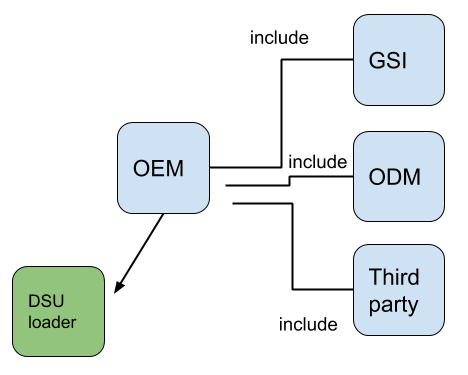
Figure 7. Enchaînement des métadonnées DSU publiées