

Android 12 या इसके बाद के वर्शन में, डिवाइस बनाने वाली कंपनियां कनेक्टिविटी से जुड़े आसान अनुभव को अपना सकती हैं. इससे लोगों को नेटवर्क कनेक्शन को बेहतर तरीके से समझने, इंटरनेट सेवा देने वाली कंपनियों के बीच स्विच करने, और नेटवर्क कनेक्टिविटी से जुड़ी समस्याओं को हल करने में मदद मिलती है. Android 11 या इससे पहले के वर्शन की तुलना में, उपयोगकर्ता अनुभव में हुए इन बदलावों को उपयोगकर्ता इंटरफ़ेस, आइकॉनोग्राफ़ी, और Quick Settings और Settings के लिए एपीआई में हुए बदलावों में देखा जा सकता है. ये सभी बदलाव, डिवाइस बनाने वाली कंपनियों के लिए AOSP में उपलब्ध हैं. कंपनियां, इन्हें बिना किसी बदलाव के चालू कर सकती हैं या अपनी ज़रूरत के हिसाब से इनमें बदलाव कर सकती हैं.
कनेक्टिविटी की सुविधा के बारे में खास जानकारी
इस सेक्शन में, Android 12 से शुरू होने वाले AOSP में, कनेक्टिविटी को आसान बनाने के लिए यूज़र इंटरफ़ेस (यूआई) में किए गए मुख्य बदलावों के बारे में बताया गया है.
क्विक सेटिंग में इंटरनेट टाइल
'क्विक सेटिंग' मेन्यू में, इंटरनेट टाइल शामिल होती है. इसे खोलने पर, इंटरनेट पैनल खुलता है. यहाँ उपयोगकर्ता, वाई-फ़ाई और मोबाइल कनेक्शन के बीच स्विच कर सकते हैं. इंटरनेट टाइल में, Android 11 या इससे पहले के वर्शन में इस्तेमाल की गई वाई-फ़ाई और मोबाइल डेटा टाइल को एक साथ रखा गया है.
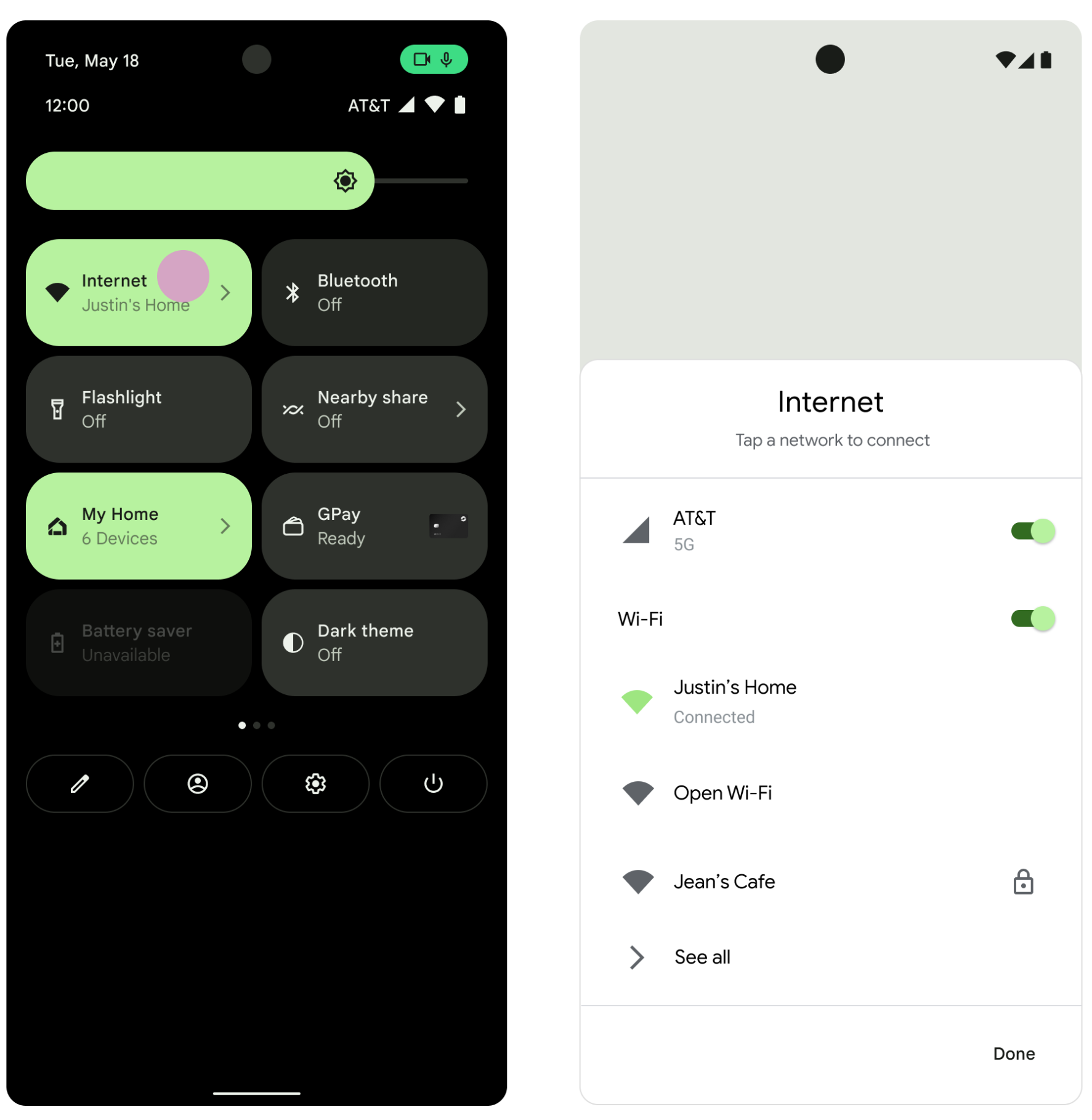
पहली इमेज. क्विक सेटिंग में इंटरनेट टाइल
सेटिंग में कॉल और एसएमएस सेक्शन
सेटिंग ऐप्लिकेशन में, नेटवर्क और इंटरनेट के नीचे कॉल और एसएमएस सेक्शन होता है. इसमें वाई-फ़ाई कॉलिंग की सुविधा की उपलब्धता और इसके विकल्प दिखते हैं.
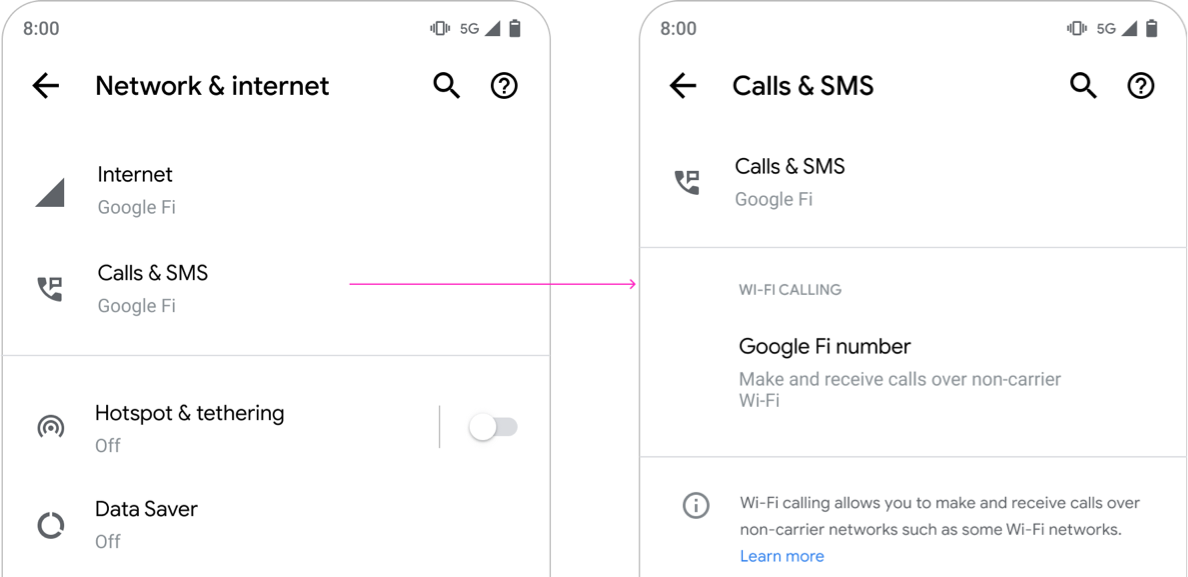
दूसरी इमेज. सेटिंग में कॉल और एसएमएस सेक्शन
सेटिंग में मौजूद 'रीसेट करें' बटन
Settings ऐप्लिकेशन में, नेटवर्क और इंटरनेट > इंटरनेट में रीसेट बटन होता है. इससे उपयोगकर्ता, डिवाइस पर टेलीफ़ोनी और वाई-फ़ाई मॉडेम को रीसेट कर सकते हैं. यह बटन, नेटवर्क कनेक्टिविटी से जुड़ी समस्याओं को हल करने में मददगार हो सकता है.
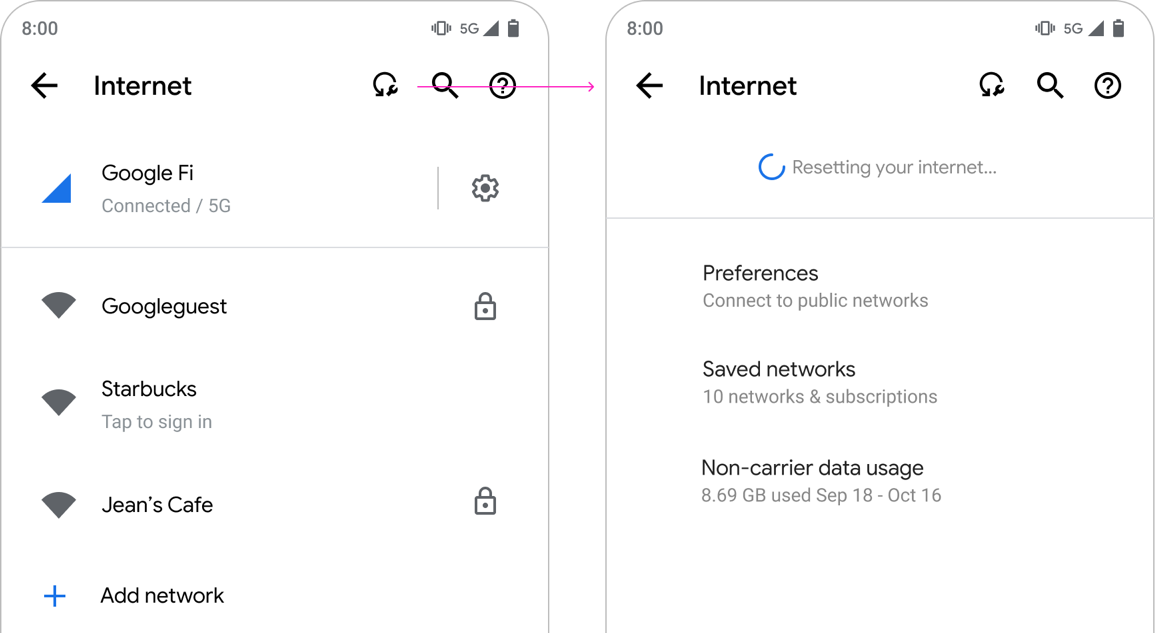
तीसरी इमेज. कनेक्टिविटी से जुड़ी समस्याओं को हल करने के लिए रीसेट बटन
लागू करना
अपने डिवाइस पर, आसानी से कनेक्ट करने की सुविधा चालू करने के लिए, ग्लोबल सेटिंग के इस फ़्लैग का इस्तेमाल करें:
- नाम:
persist.sys.fflag.override.settings_provider_model - टाइप: बूलियन
- वैल्यू: कनेक्टिविटी को आसान बनाने की सुविधा चालू करने के लिए,
trueपर सेट करें. इसे बंद करने और लेगसी वर्शन का इस्तेमाल करने के लिए,falseपर सेट करें. Android 12 से,falseके लिए कोडपाथ को अब सक्रिय रूप से मैनेज नहीं किया जाता.
इसके अलावा, कैरियर कॉन्फ़िगरेशन का इस्तेमाल करके, अलग-अलग कैरियर के लिए यूज़र इंटरफ़ेस (यूआई) के इन मोड को कॉन्फ़िगर किया जा सकता है. कॉन्फ़िगरेशन कुंजियां ये हैं:
CarrierConfigManager#KEY_CARRIER_PROVISIONS_WIFI_MERGED_NETWORKS_BOOL: यह बूलियन वैल्यू है. इससे पता चलता है कि क्या कैरियर, वाई-फ़ाई नेटवर्क को कॉन्फ़िगर करता है. ये नेटवर्क, कैरियर के कोर नेटवर्क का हिस्सा होते हैं और मोबाइल नेटवर्क के तौर पर दिखते हैं. यहWifiNetworkSuggestion.Builder#setCarrierMerged(booleanisCarrierMerged)तरीके के साथ मिलकर काम करता है.CarrierConfigManager#KEY_USE_IP_FOR_CALLING_INDICATOR_BOOL: यह बूलियन वैल्यू है. इससे पता चलता है कि डेटा नेटवर्क (आईपी) कनेक्टिविटी का इस्तेमाल, कॉल नहीं किया जा सकता आइकॉन को दिखाने के लिए, एक अतिरिक्त शर्त के तौर पर किया जाता है या नहीं.CarrierConfigManager#KEY_DISPLAY_CALL_STRENGTH_INDICATOR_BOOL: यह एक बूलियन वैल्यू है. इससे पता चलता है कि सिस्टम यूज़र इंटरफ़ेस (यूआई) में कॉल क्वालिटी आइकॉन दिख रहा है या नहीं.
फ़्रेमवर्क एपीआई
आस-पास के वाई-फ़ाई नेटवर्क को कुछ समय के लिए बंद करने के लिए, इन एपीआई का इस्तेमाल करें:
WifiManager#startRestrictingAutoJoinToSubscriptionId(int
subscriptionId)
: इससे उपयोगकर्ता, वाई-फ़ाई को बंद किए बिना, कैरियर नेटवर्क चुन सकता है. यह सुविधा, दिखने वाले सभी वाई-फ़ाई नेटवर्क को कम से कम 30 मिनट के लिए बंद कर देती है. इसेconfig_wifiAllNonCarrierMergedWifiMinDisableDurationMinutesओवरले से कंट्रोल किया जाता है. साथ ही, यह सुविधा ज़्यादा से ज़्यादा छह घंटे के लिए वाई-फ़ाई नेटवर्क को बंद कर देती है. इसेconfig_wifiAllNonCarrierMergedWifiMaxDisableDurationMinutesओवरले से कंट्रोल किया जाता है. वाई-फ़ाई को टॉगल करने, डिवाइस को रीबूट करने, उपयोगकर्ता के वाई-फ़ाई नेटवर्क चुनने (इस मामले में, सेटिंग सेstopRestrictingAutoJoinToSubscriptionId()एपीआई लागू होता है) या नेटवर्क के 60 मिनट तक न दिखने पर, वाई-फ़ाई नेटवर्क फिर से चालू हो जाते हैं.WifiManager#stopRestrictingAutoJoinToSubscriptionId(): इससे सामान्य ऑपरेशन वापस आ जाता है.
रीसेट बटन और समस्या हल करने वाले यूज़र इंटरफ़ेस (यूआई) के लिए, इन एपीआई का इस्तेमाल करें. इन्हें com.android.settingslib.connectivity.ConnectivitySubsystemsRecoveryManager क्लास में लागू किया जाता है:
WifiManager#restartWifiSubsystem(String reason): वाई-फ़ाई सबसिस्टम को रीस्टार्ट करता है.TelephonyManager#rebootRadio(): रेडियो मॉडम रीसेट करता है.
मोबाइल और इंटरनेट सेवा देने वाली कई कंपनियों के साथ काम करना
अगर आपने मोबाइल और इंटरनेट सेवा देने वाली कुछ कंपनियों के लिए, कनेक्टिविटी से जुड़े आसान अनुभव को अपनाया है, लेकिन अन्य कंपनियों के लिए नहीं, तो मल्टी-सिम के बारे में जान लें. इसमें कोई उपयोगकर्ता दो सिम का इस्तेमाल करता है. इनमें से एक सिम, मोबाइल और इंटरनेट सेवा देने वाली उस कंपनी का होता है जिसने यूज़र इंटरफ़ेस (यूआई) में बदलाव करने का विकल्प चुना है, जबकि दूसरा सिम उस कंपनी का होता है जिसने यह विकल्प नहीं चुना है. इस स्थिति में, यह तय करें कि उपयोगकर्ताओं को कौनसा यूज़र इंटरफ़ेस (यूआई) दिखेगा. साथ ही, अपने डिवाइसों पर इसके व्यवहार की अच्छी तरह से जांच करें.