Questo documento descrive le funzionalità di navigazione della sequenza temporale di Winscope.
Il riquadro inferiore di Winscope mostra una sequenza temporale che puoi esplorare utilizzando i pulsanti, la rotellina del mouse e le scorciatoie. Puoi navigare tra le tracce utilizzando la sequenza temporale mini o espansa.
Winscope offre anche una funzionalità di riproduzione per le tracce con visualizzazioni rettangolari 3D.
Sequenza temporale mini
La sequenza temporale mini è la funzionalità principale di navigazione delle tracce di Winscope. Ti consente di navigare tra le voci delle tracce e di passare a timestamp specifici. Per migliorare l'usabilità, la sequenza temporale offre funzionalità di filtro e zoom.
Navigazione dei timestamp
La sequenza temporale mini mostra il timestamp della traccia in ora di sistema (per allinearsi a logcat) e in nanosecondi.
Naviga tra le tracce nel tempo facendo clic sulle singole voci nella sequenza temporale o utilizzando le frecce sinistra e destra. Se fai clic dopo l'ultimo timestamp di una traccia specifica, Winscope carica l'ultimo timestamp di quella traccia.
Per passare a un'ora specifica, inserisci l'ora in nanosecondi o in ora di sistema in uno dei campi timestamp e premi Invio sulla tastiera.
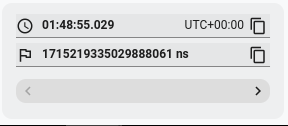
Figura 1. Navigazione dei timestamp.
Puoi selezionare le tracce da visualizzare nella sequenza temporale mini. Se fai clic su Filtra , si apre un menu con l'elenco di tutte le tracce caricate. Deseleziona le caselle di controllo delle tracce, se necessario, e fai clic su Fine per salvare la nuova configurazione:

Figura 2. Filtro della sequenza temporale.
Zoom
Questa sezione elenca le funzionalità di zoom di Winscope.
Controlli WASD
Puoi controllare lo zoom utilizzando i tasti w, a, s e d della tua tastiera, dove:
- w: aumenta lo zoom
- a: scorri a sinistra nella sequenza temporale
- s: diminuisci lo zoom
- d: scorri a destra nella sequenza temporale
Pulsanti di zoom
Esplora la sequenza temporale con maggiore precisione aumentando e diminuendo lo zoom utilizzando i pulsanti di zoom.
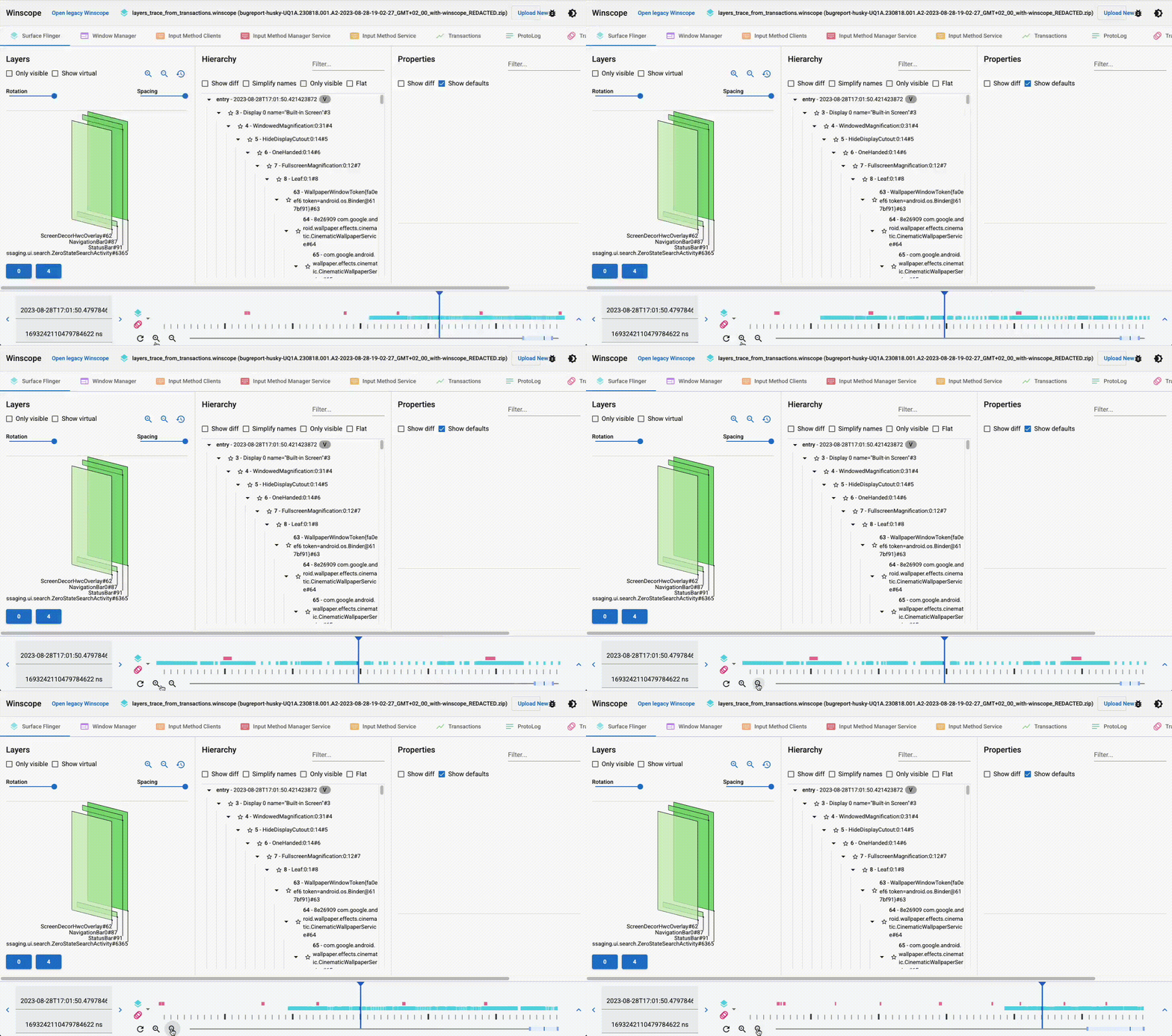
Figura 3. Pulsanti di zoom.
Zoom con la rotellina del mouse
Aumenta e diminuisci lo zoom utilizzando la rotellina del mouse mentre passi il mouse sopra la sequenza temporale.
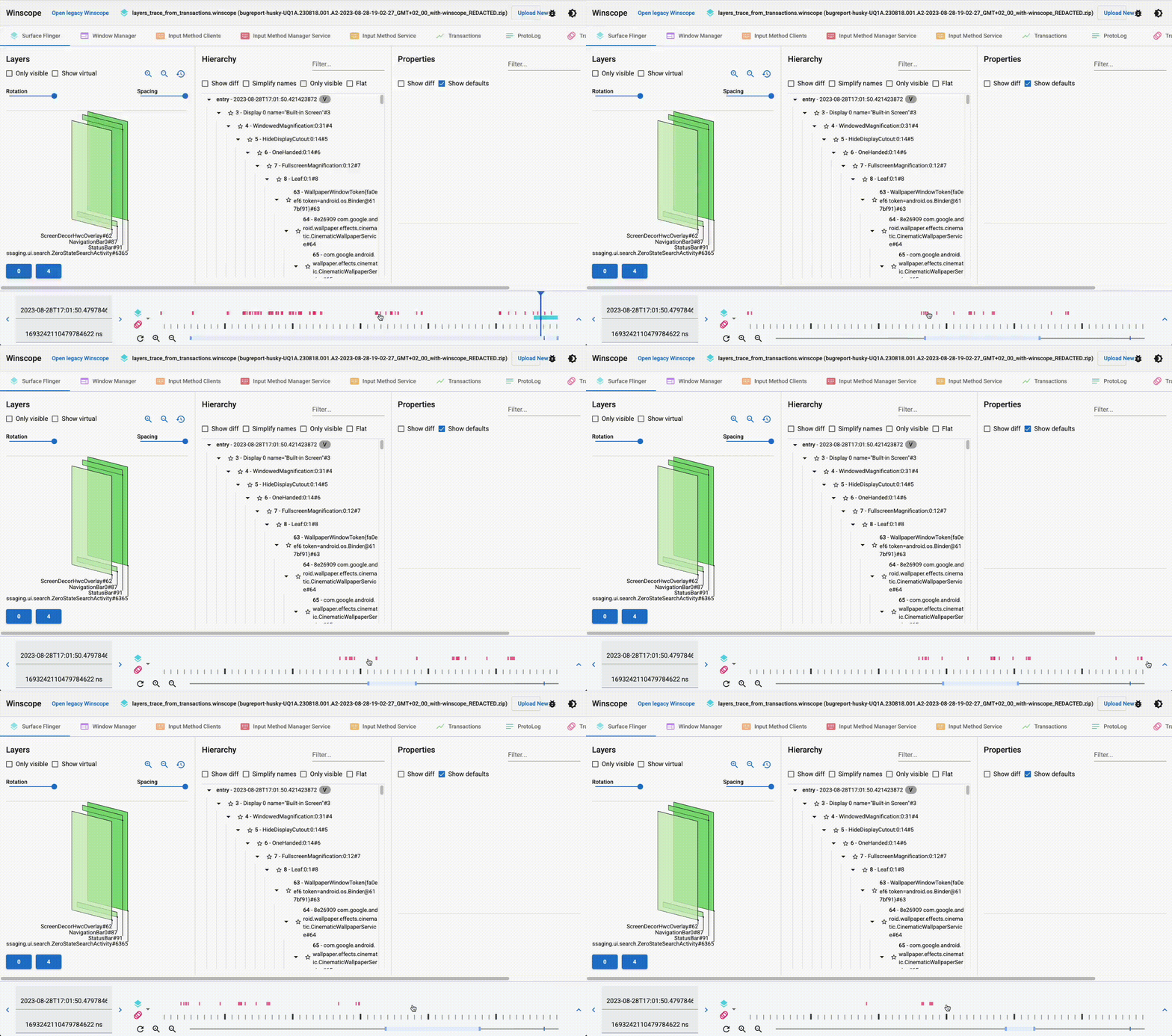
Figura 4. Zoom con la rotellina del mouse.
Ridimensionamento del cursore
Ridimensiona il cursore inferiore per aumentare lo zoom e rimettere a fuoco l'area scelta della sequenza temporale.
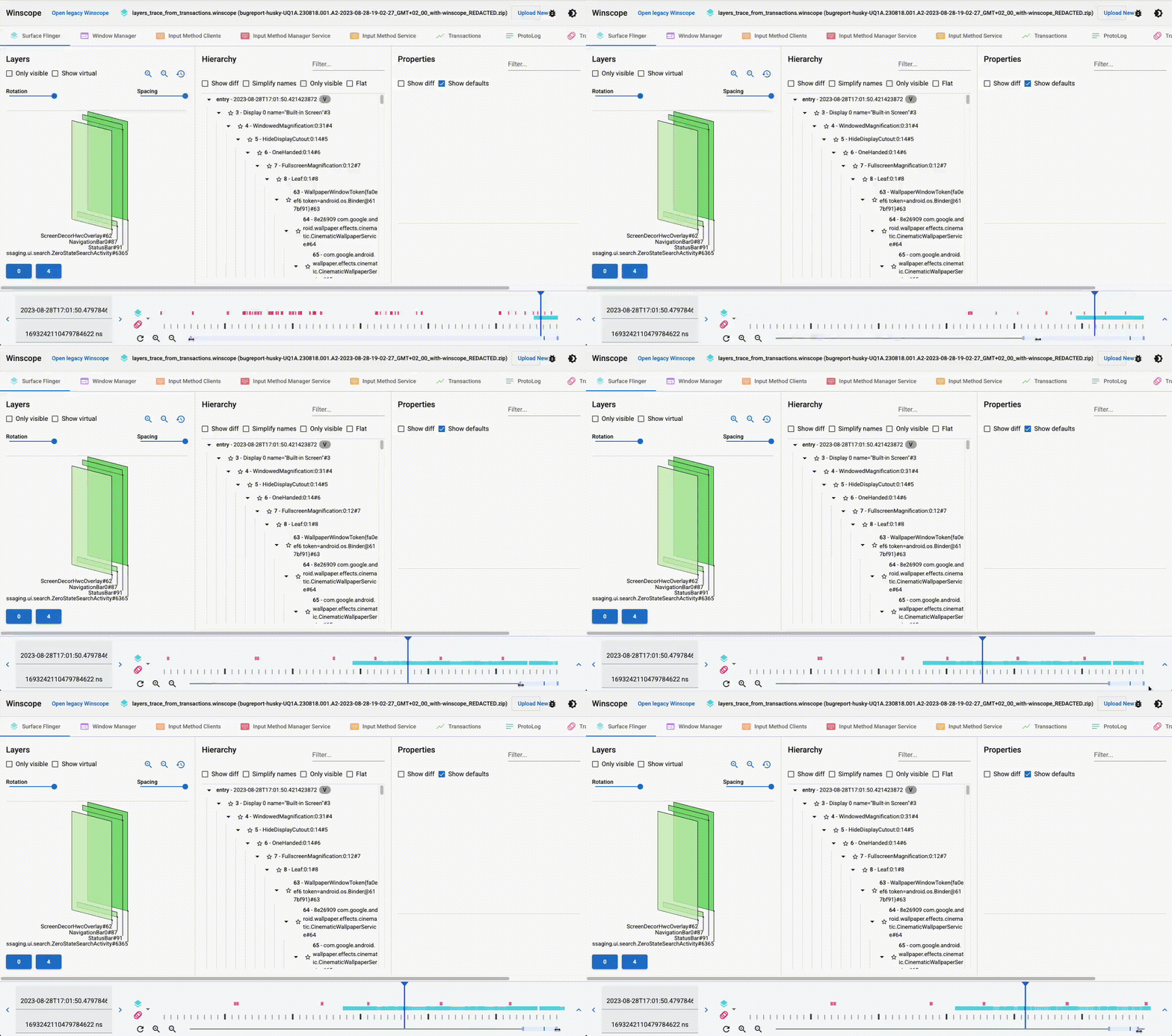
Figura 5. Ridimensionamento del cursore.
Scorrimento della sequenza temporale
Scorri il cursore inferiore per rimettere a fuoco l'area di interesse e spostarti nella sequenza temporale.
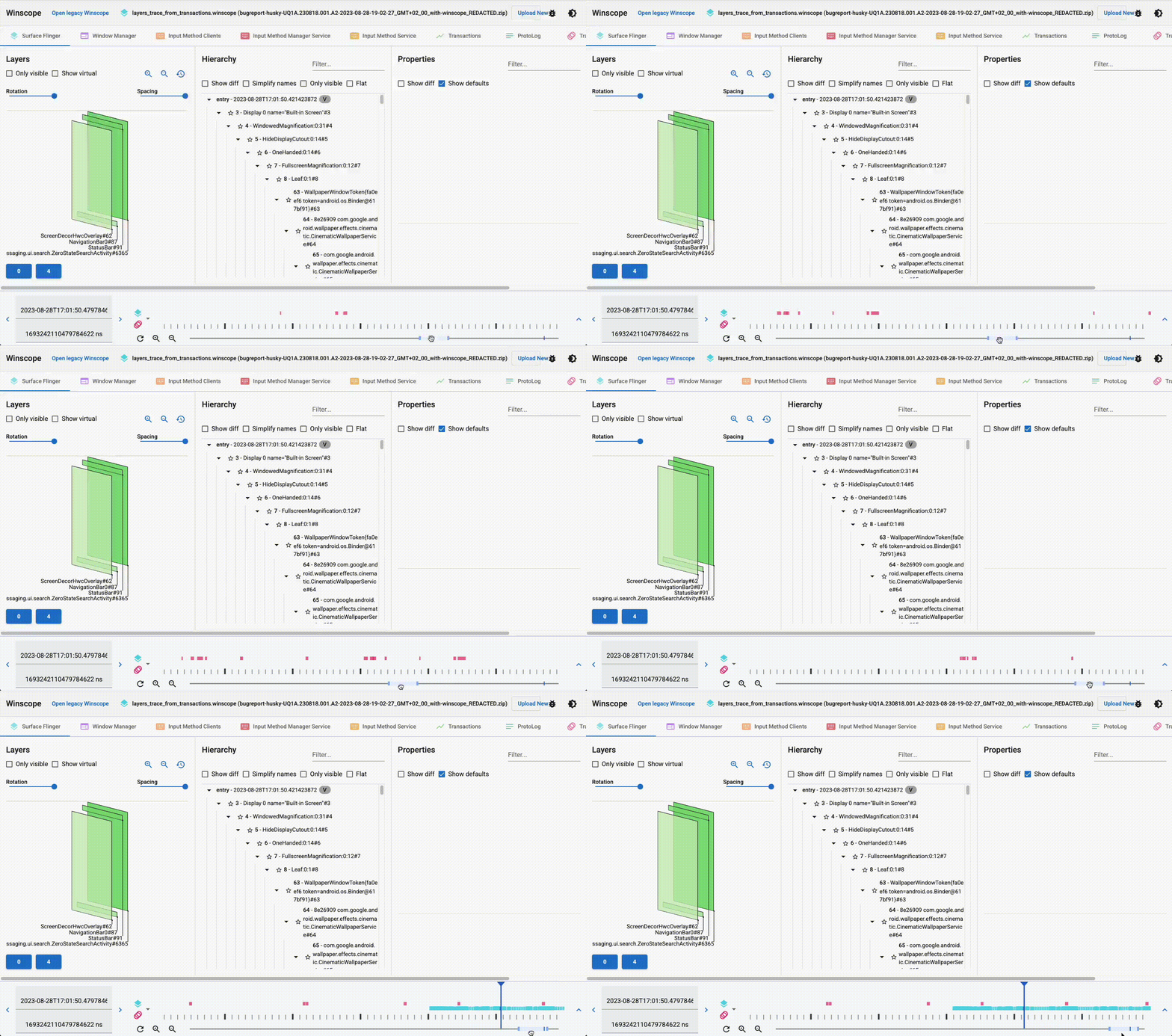
Figura 6. Scorrimento della sequenza temporale.
Reimpostazione dello zoom
Se hai aumentato troppo lo zoom, puoi reimpostarlo sulla lunghezza della traccia
corrispondente alla prima scheda del visualizzatore in qualsiasi momento facendo clic sul pulsante di aggiornamento
( ),
accanto ai pulsanti di aumento e diminuzione dello zoom.
),
accanto ai pulsanti di aumento e diminuzione dello zoom.
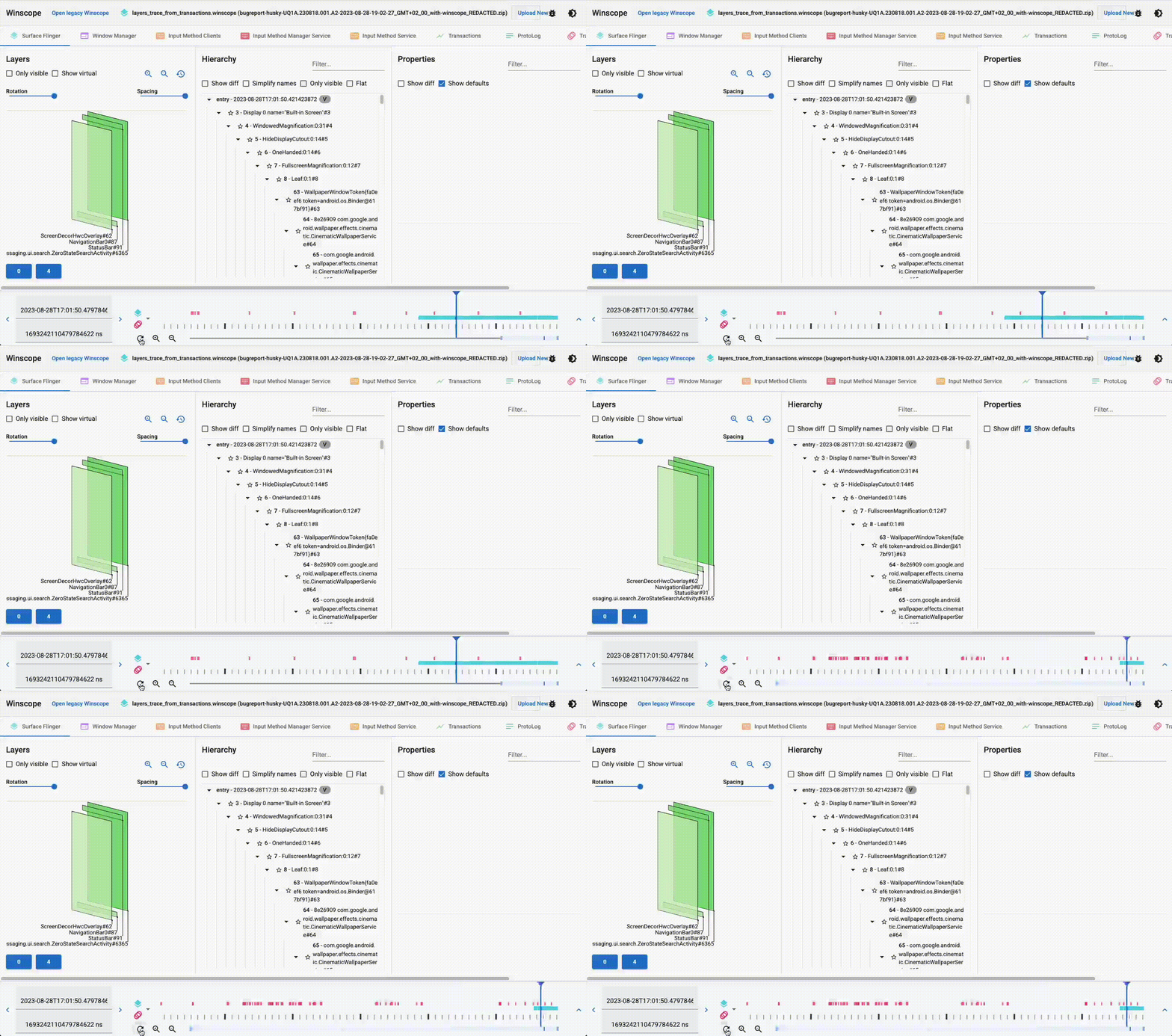
Figura 7. Reimpostazione dello zoom.
Ricerca della posizione
Per trovare la tua posizione nella traccia, individua il cursore della posizione attiva nel cursore.
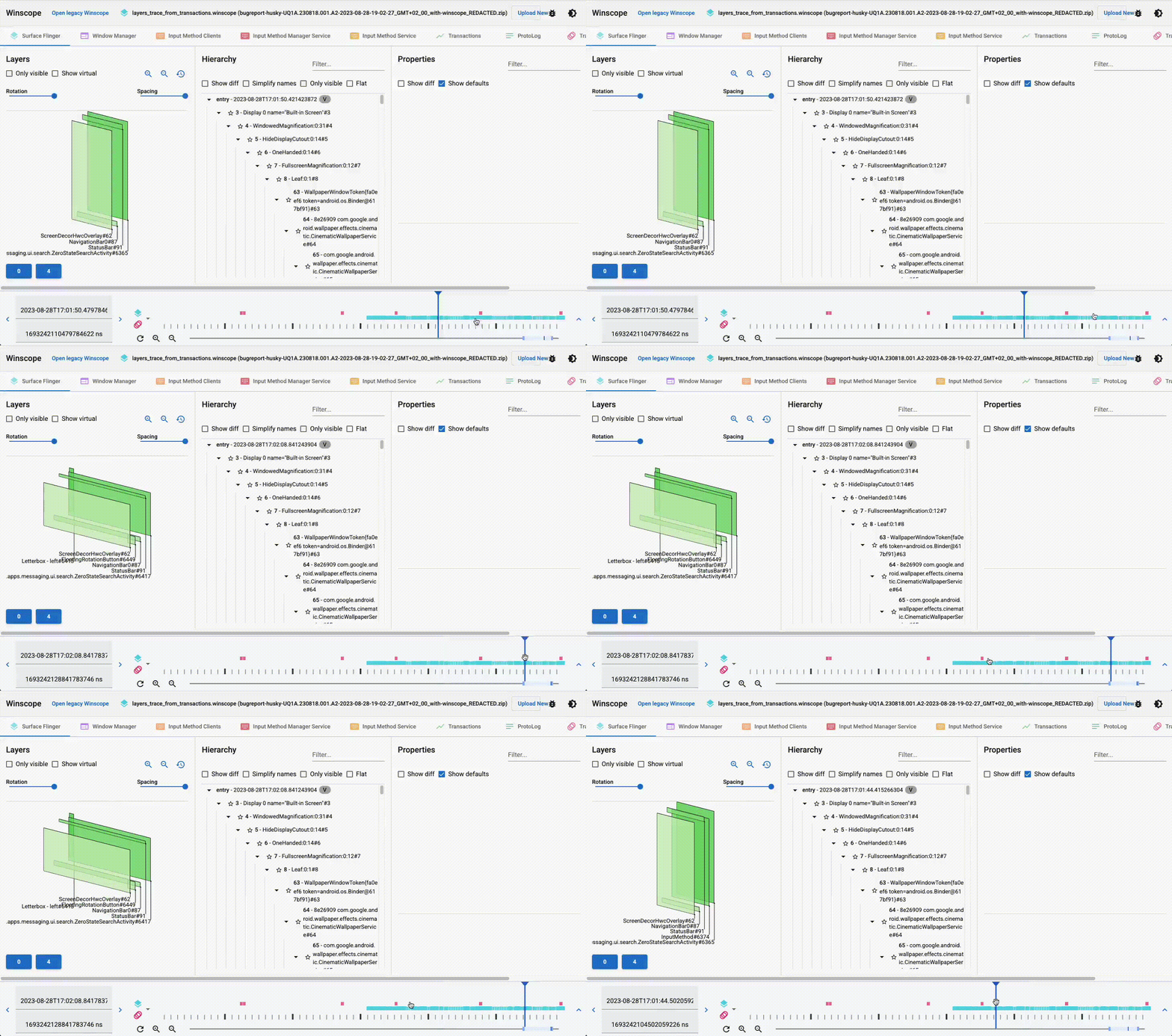
Figura 8. Ricerca della posizione.
Sequenza temporale espansa
Quando fai clic sull'icona di espansione, Winscope mostra una sequenza temporale più grande che comprende tutte le tracce. Questa visualizzazione espansa consente di selezionare più facilmente voci di traccia specifiche. Analogamente alla sequenza temporale mini, anche la sequenza temporale espansa offre funzionalità di zoom e supporta la navigazione con le scorciatoie, migliorando il controllo e la precisione dell'utente durante l'interazione con la sequenza temporale.
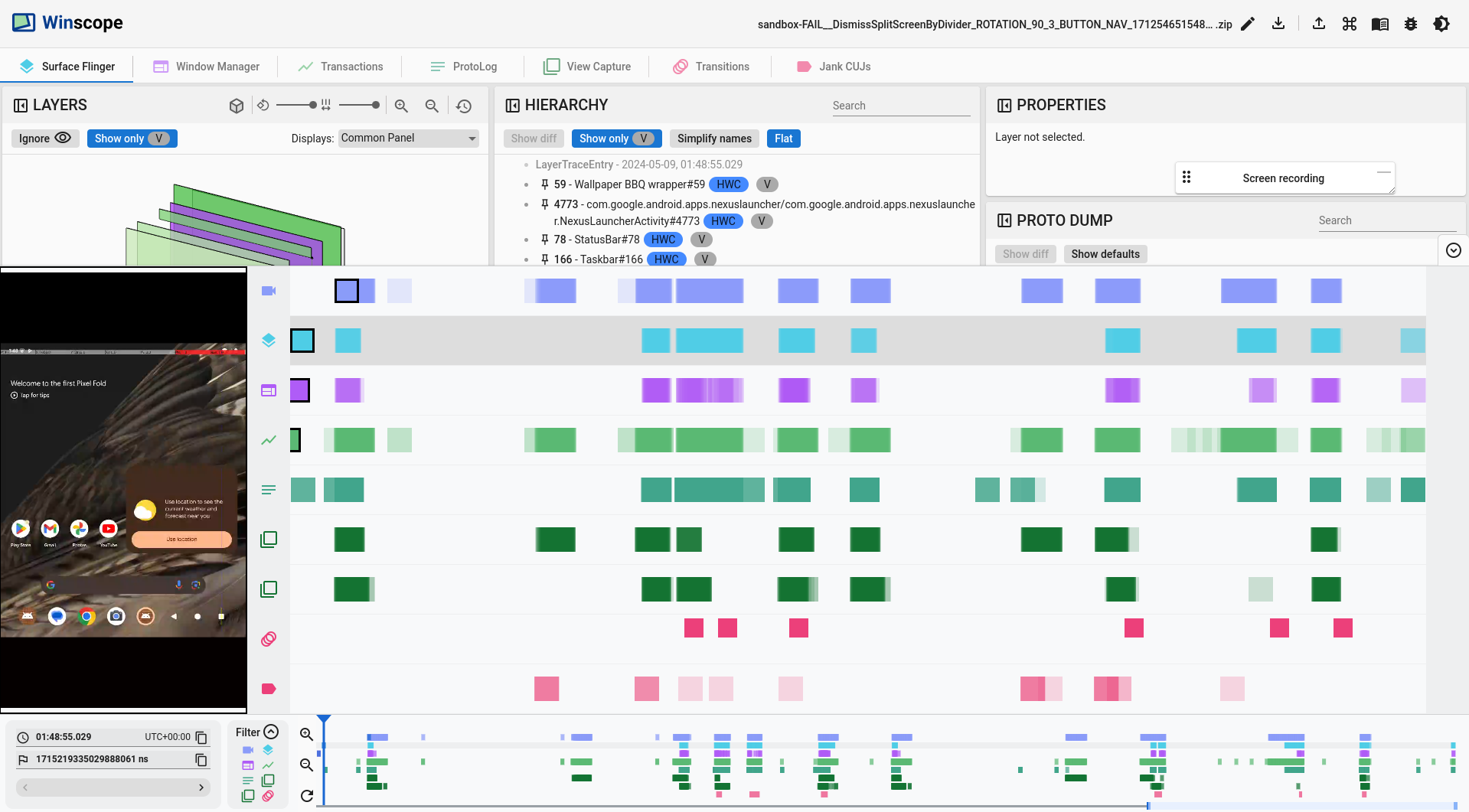
Figura 9. Sequenza temporale espansa.
Distinguere tra tracce e dump
I dump sono snapshot del sistema in un momento specifico. Le tracce sono sequenze di snapshot acquisiti nel tempo. Le schede dei dump hanno il suffisso Dump, mentre le schede delle tracce non contengono alcun suffisso. Winscope mostra la sequenza temporale solo se è presente almeno una traccia. Se è presente una combinazione di tracce e dump, la sequenza temporale mostra una riga con una singola voce (punto) per rappresentare un dump.
Riproduzione
Per le tracce con visualizzazioni 3D, come SurfaceFlinger e WindowManager, Winscope offre la funzionalità di riproduzione. Fai clic sui pulsanti Riproduci in avanti o Riproduci all'indietro per riprodurre la traccia e ispezionare la visualizzazione 3D, la gerarchia e le registrazioni dello schermo caricate.
Puoi anche controllare la riproduzione utilizzando la barra spaziatrice per riprodurre o mettere in pausa e i tasti della traccia multimediale successiva e precedente per controllare la direzione della riproduzione.
Winscope riproduce tutte le voci disponibili nella registrazione dello schermo e nella traccia visualizzata al momento dell'avvio della riproduzione.
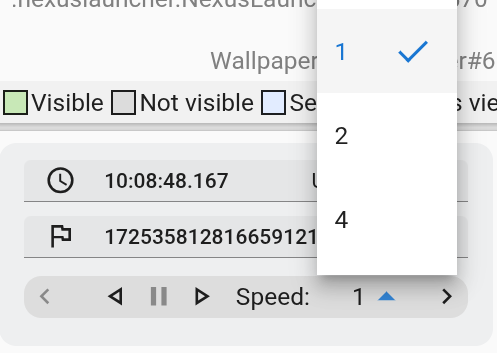
Puoi modificare la velocità di riproduzione utilizzando il menu fornito.