

La app de Cloud Orchestration proporciona una forma escalable y de alto rendimiento para administrar instancias de Cuttlefish, en especial para dispositivos virtuales basados en ARM (CHD). El ATS de OmniLab admite la orquestación en la nube, por lo que puedes ejecutar pruebas en dispositivos virtuales. Antes de comenzar a usar dispositivos virtuales, sigue las instrucciones de OmniLab Android Test Station para instalar OmniLab ATS.
Descripción general
Cloud Orchestration permite que OmniLab ATS delegue la administración de instancias de Cuttlefish en un servicio de Cloud Orchestrator dedicado. Este enfoque ofrece varias ventajas en comparación con los modos locales y remotos existentes, a la vez que conserva una experiencia del usuario familiar:
- Inicio de instancias en paralelo: Permite iniciar varias instancias de Cuttlefish de forma simultánea, lo que reduce significativamente el tiempo de sobrecarga antes de que comiencen las pruebas.
- Escalabilidad: Adecuado para entornos de pruebas a gran escala.
- Aislamiento de recursos: Desvincula el entorno de ejecución de pruebas (ATS worker) del entorno de emulación de dispositivos.
Requisitos previos
- Una máquina anfitrión capaz de ejecutar Docker
- Acceso a las imágenes de Docker de orquestación de Cuttlefish
Configura el servicio de Cloud Orchestrator
El servicio de Cloud Orchestrator administra el ciclo de vida de las instancias de Cuttlefish. Puedes implementar el servicio en varios entornos, y admite arquitecturas x86 y ARM:
- Mismo host que el trabajador de ATS: Se ejecuta en un contenedor de Docker en la misma máquina.
- Máquina separada: Se ejecuta en un servidor local capaz de ejecutar Docker.
- Instancia en la nube: Se ejecuta en una máquina virtual en un entorno de nube, por ejemplo, Google Compute Engine.
Instala y configura el servicio
Sigue el README de Cloud Android Orchestration para iniciar el servicio.
Autenticación y permisos
Si el servicio de Cloud Orchestrator se ejecuta en una máquina remota, asegúrate de que el host del trabajador de ATS tenga los permisos necesarios para acceder a él a través de solicitudes HTTP. Si no se permite la conexión HTTP, es posible que debas configurar el reenvío de puertos SSH. Para obtener más información, consulta Prueba el orquestador de Cloud.
Estado esperado
Después de que se inicie correctamente el servicio de Cloud Orchestrator, se debe poder acceder a él a través de HTTP. Puedes verificar su estado consultando su API:
- Hacer ping al servicio: Deberías poder acceder al extremo de servicio desde el host del trabajador de ATS de OmniLab. Por ejemplo, ejecutar
curl -I
http://localhost:8080/v1/zones/local/hosts
debería devolver una respuesta HTTP exitosa (HTTP/1.1 200 OKo un302 Foundque redireccione a/username), lo que confirma que el servicio está activo y es accesible.
Configura OmniLab ATS para Cloud Orchestration
Antes de iniciar OmniLab ATS, asegúrate de que todas las instancias de Cuttlefish en el host de trabajo de OmniLab ATS estén detenidas. El ATS de OmniLab inicia y detiene automáticamente los dispositivos virtuales durante el ciclo de pruebas, y las instancias existentes de Cuttlefish entran en conflicto con las instancias administradas por el ATS de OmniLab. Para obtener detalles sobre cómo detener instancias de Cuttlefish, consulta Cómo detener Cuttlefish.
Para habilitar Cloud Orchestration en OmniLab ATS, pasa marcas específicas cuando inicies OmniLab ATS:
mtt start --max_orchestration_virtual_devices N \
  --orchestration_service_url=http://HOST:PORT \
  --use_host_network \
  --force_ats_version 2 \
--force_update--max_orchestration_virtual_devices: Establece la cantidad máxima de dispositivos virtuales que administra Cloud Orchestrator y que OmniLab ATS puede asignar de forma simultánea. El número predeterminado es 0.--orchestration_service_url: Especifica la URL en la que el servicio de Cloud Orchestration está escuchando, por ejemplo,http://localhost:8080.--use_host_network: Usa el espacio de nombres de red del host para el contenedor. Esto es necesario para acceder al servicio de Cloud Orchestration.--force_ats_version 2: Fuerza el uso de OmniLab ATS 2.0, que es obligatorio para la orquestación en la nube. Para obtener más información, consulta la guía de actualización de OmniLab ATS 2.0.--force_update: Extrae la compilación de contenedor más reciente con las funciones de ATS 2.0 y Cloud Orchestration.
Cómo configurar las especificaciones de hardware del dispositivo virtual (opcional)
De forma predeterminada, cada instancia de dispositivo virtual orquestada en la nube se aprovisiona con cuatro CPU, 8192 MB (8 GB) de RAM, una SIM normal y una imagen de tarjeta SD adjunta. Cuando inicias OmniLab ATS con Cloud Orchestration, puedes anular cualquiera de estos valores predeterminados pasando la marca del servidor de laboratorio correspondiente en el comando mtt start con --extra_docker_args. Cada marca es independiente: pasa solo las marcas que quieras cambiar y omite el resto para conservar sus valores predeterminados.
--android_jit_emulator_cpus: Establece la cantidad de núcleos de CPU para cada instancia de dispositivo virtual. Si no se establece o es 0, el valor predeterminado es4.--android_jit_emulator_memory_mb: Establece la memoria en megabytes (MB) para cada instancia de dispositivo virtual. Si no se establece o es 0, el valor predeterminado es8192.--android_jit_emulator_modem_simulator_sim_type: Establece el tipo de SIM que emula el simulador de módem para cada instancia de dispositivo virtual:1para una SIM normal o2para una SIM con privilegios de operador (requerido porCtsCarrierApiTestCases). Si no se establece o es 0, el valor predeterminado es1.--android_jit_emulator_use_sdcard: Establece si se debe crear una imagen de tarjeta SD en blanco y adjuntarla a cada instancia de dispositivo virtual (trueofalse). El valor predeterminado estrue. Establece el valor enfalsepara inhabilitar la creación de tarjetas SD.
En el siguiente ejemplo, se anulan los cuatro valores predeterminados:
mtt start --max_orchestration_virtual_devices N \
  --orchestration_service_url=http://HOST:PORT \
  --use_host_network \
  --force_ats_version 2 \
  --force_update \
  --extra_docker_args '-e LAB_SERVER_OPTS="--android_jit_emulator_cpus=CPUS --android_jit_emulator_memory_mb=MEMORY_MB --android_jit_emulator_modem_simulator_sim_type=SIM_TYPE --android_jit_emulator_use_sdcard=USE_SDCARD"'
Ejecuta una prueba con dispositivos organizados en la nube
En esta sección, se describen los pasos para ejecutar una prueba en dispositivos virtuales orquestados por la nube.
Dispositivos selectos
En la lista de dispositivos, OmniLab ATS muestra los dispositivos virtuales orquestados en la nube como marcadores de posición en lugar de sus números de serie reales. Los marcadores de posición se muestran en el formato HOSTNAME:PORT (por ejemplo, thehostname:6520). Los estados son Disponible o Asignado. Un marcador de posición en el estado Disponible indica que el dispositivo virtual no se está ejecutando y se puede asignar para la prueba.
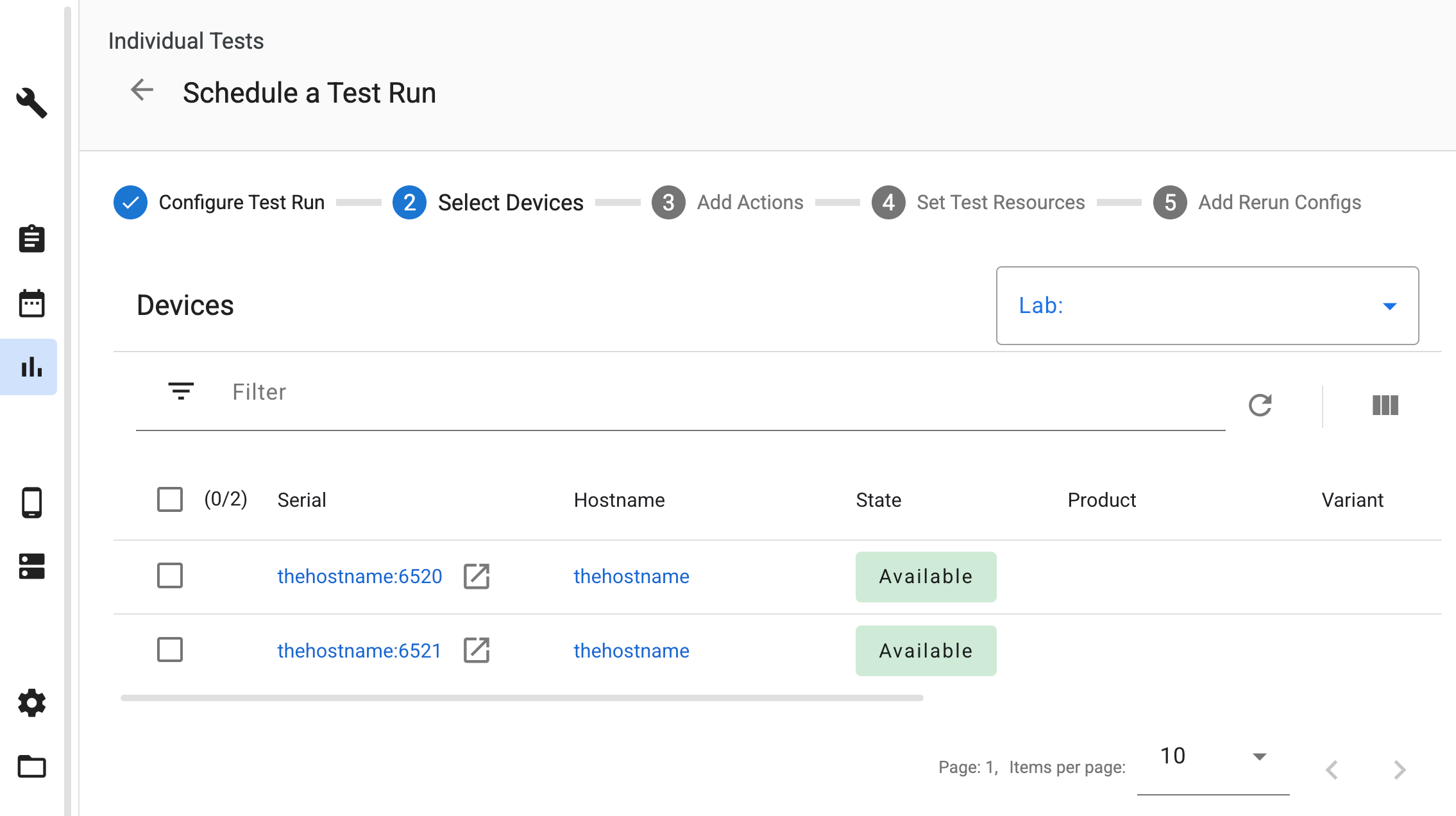
Figura 1: Seleccionar dispositivos virtuales orquestados en la nube
Cómo agregar acciones del dispositivo
Cuando se programa una prueba en estos dispositivos, ATS agrega automáticamente las acciones del dispositivo necesarias para aprovisionar y administrar las instancias de Cuttlefish durante el ciclo de pruebas.
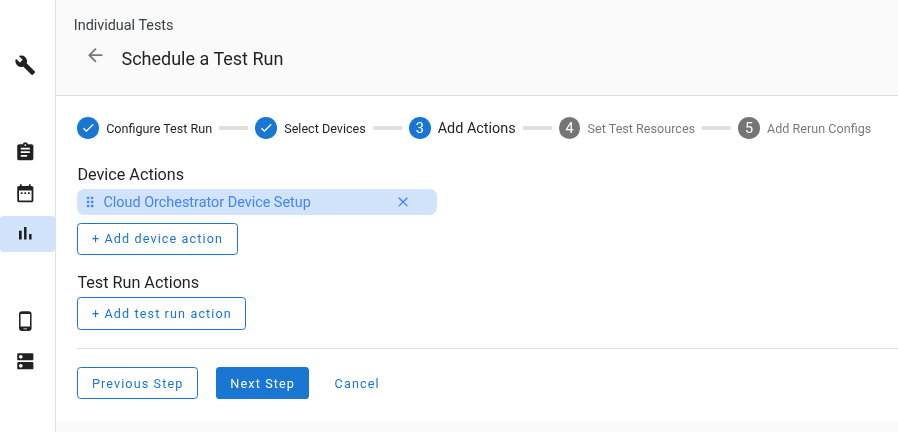
Figura 2: Acciones automáticas del dispositivo
Establece recursos de prueba
Cuando programes una prueba, debes proporcionar los recursos de prueba necesarios. En la sección Set Test Resources, asegúrate de asignar los archivos subidos a los nombres de recursos correctos:
- Asigna el paquete de herramientas del host, por ejemplo,
cvd-host_package.tar.gz, al nombrecvd_host_package. - Asigna el archivo ZIP de la imagen del dispositivo al nombre
cvd_device_image.
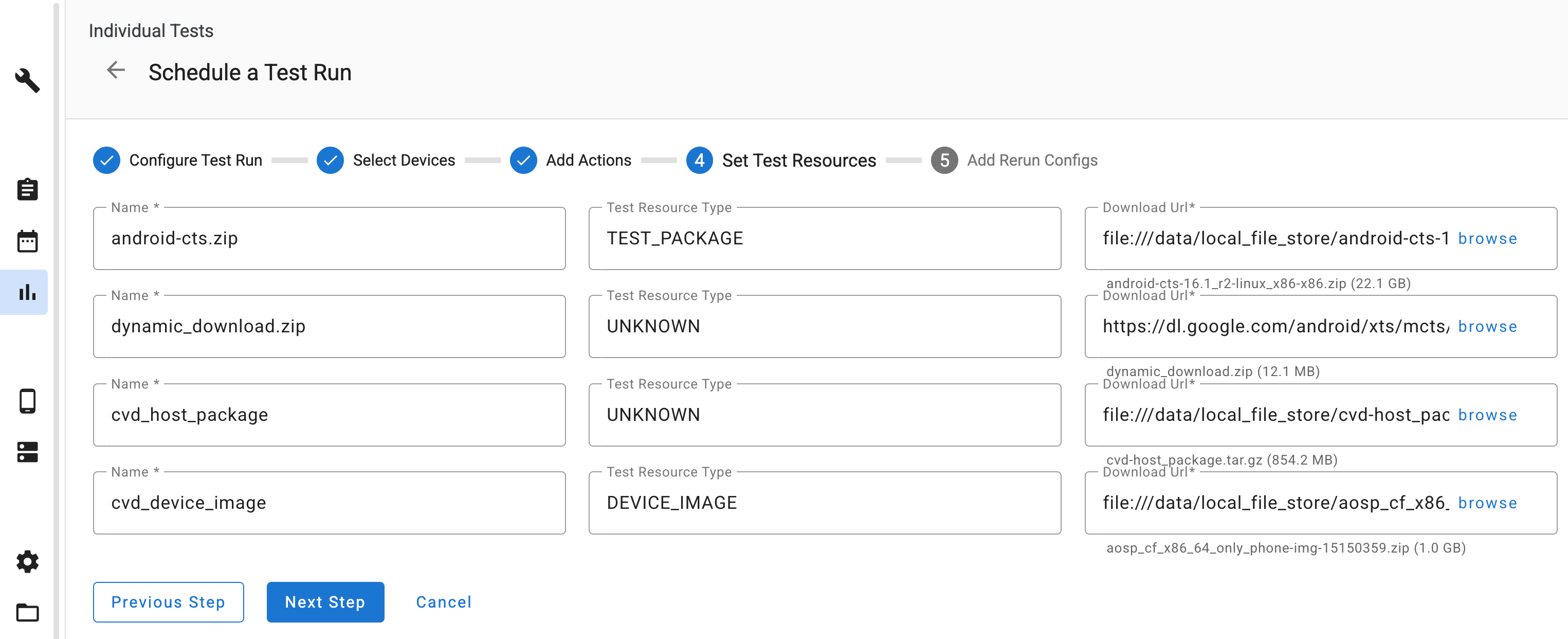
Figura 3: Asigna recursos de prueba.
Visualiza ejecuciones de pruebas y registros
Una vez que se complete la prueba, podrás ver los registros en la sección de archivos de salida. Entre los registros específicos recopilados para las instancias administradas por Cloud Orchestrator, se incluyen los siguientes:
launcher.log: Registros del iniciador de Cuttlefishkernel.log: Registro estándar del kernel de Android