

Die App Cloud Orchestration bietet eine leistungsstarke und skalierbare Möglichkeit, Cuttlefish-Instanzen zu verwalten, insbesondere für ARM-basierte virtuelle Geräte (CHD). OmniLab ATS unterstützt Cloud Orchestration, sodass Sie Tests auf virtuellen Geräten ausführen können. Bevor Sie mit der Verwendung virtueller Geräte beginnen, folgen Sie der Anleitung unter OmniLab Android Test Station, um OmniLab ATS zu installieren.
Übersicht
Mit Cloud Orchestration kann OmniLab ATS die Verwaltung von Cuttlefish-Instanzen an einen dedizierten Cloud Orchestrator-Dienst delegieren. Dieser Ansatz bietet mehrere Vorteile gegenüber den vorhandenen lokalen und Remote-Modi, ohne dass sich die Nutzererfahrung ändert:
- Paralleles Starten von Instanzen:Ermöglicht das gleichzeitige Starten mehrerer Cuttlefish-Instanzen, wodurch die Overhead-Zeit vor dem Start von Tests erheblich verkürzt wird.
- Skalierbarkeit:Geeignet für umfangreiche Testumgebungen.
- Ressourcenisolation:Die Testausführungsumgebung (ATS-Worker) wird von der Geräteemulierungsumgebung entkoppelt.
Vorbereitung
- Ein Hostcomputer, auf dem Docker ausgeführt werden kann
- Zugriff auf die Docker-Images für die Cuttlefish-Orchestrierung
Cloud Orchestrator-Dienst einrichten
Der Cloud Orchestrator-Dienst verwaltet den Lebenszyklus von Cuttlefish-Instanzen. Sie können den Dienst in verschiedenen Umgebungen bereitstellen. Er unterstützt sowohl x86- als auch ARM-Architekturen:
- Same host as ATS worker (Gleicher Host wie ATS-Worker): Wird in einem Docker-Container auf demselben Computer ausgeführt.
- Separate Maschine:Wird auf einem lokalen Server ausgeführt, auf dem Docker ausgeführt werden kann.
- Cloud-Instanz:Wird auf einer virtuellen Maschine in einer Cloud-Umgebung ausgeführt, z. B. Google Compute Engine.
Dienst installieren und einrichten
Folgen Sie der Cloud Android Orchestration-README-Datei, um den Dienst zu starten.
Authentifizierung und Berechtigungen
Wenn der Cloud Orchestrator-Dienst auf einem Remotecomputer ausgeführt wird, muss der ATS-Worker-Host die erforderlichen Berechtigungen haben, um über HTTP-Anfragen darauf zuzugreifen. Wenn keine HTTP-Verbindung zulässig ist, müssen Sie möglicherweise die SSH-Portweiterleitung einrichten. Weitere Informationen finden Sie unter Cloud Orchestrator ausprobieren.
Erwarteter Status
Nachdem der Cloud Orchestrator-Dienst erfolgreich gestartet wurde, sollte er über HTTP erreichbar sein. Sie können den Status abfragen, indem Sie die API aufrufen:
- Dienst anpingen:Der Dienstendpunkt sollte vom OmniLab ATS-Worker-Host aus erreichbar sein. Wenn Sie beispielsweise
curl -I
http://localhost:8080/v1/zones/local/hosts
ausführen, sollte eine erfolgreiche HTTP-Antwort zurückgegeben werden (entwederHTTP/1.1 200 OKoder eine302 Found-Weiterleitung zu/username), um zu bestätigen, dass der Dienst aktiv und erreichbar ist.
OmniLab ATS für Cloud Orchestration konfigurieren
Bevor Sie OmniLab ATS starten, müssen alle Cuttlefish-Instanzen auf dem OmniLab ATS-Worker-Host beendet werden. OmniLab ATS startet und stoppt die virtuellen Geräte während des Testzyklus automatisch. Vorhandene Cuttlefish-Instanzen stehen im Konflikt mit Instanzen, die von OmniLab ATS verwaltet werden. Weitere Informationen zum Beenden von Cuttlefish-Instanzen finden Sie unter Cuttlefish beenden.
Wenn Sie Cloud Orchestration in OmniLab ATS aktivieren möchten, übergeben Sie beim Starten von OmniLab ATS bestimmte Flags:
mtt start --max_orchestration_virtual_devices N \
  --orchestration_service_url=http://HOST:PORT \
  --use_host_network \
  --force_ats_version 2 \
--force_update--max_orchestration_virtual_devices: Legt die maximale Anzahl virtueller Geräte fest, die von Cloud Orchestrator verwaltet werden und die OmniLab ATS gleichzeitig zuweisen kann. Der Standardwert ist 0.--orchestration_service_url: Gibt die URL an, an der der Cloud Orchestration-Dienst auf Anfragen wartet, z. B.http://localhost:8080.--use_host_network: Verwendet den Netzwerk-Namespace des Hosts für den Container. Dies ist für den Zugriff auf den Cloud Orchestration-Dienst erforderlich.--force_ats_version 2: Erzwingt die Verwendung von OmniLab ATS 2.0, das für die Cloud-Orchestrierung erforderlich ist. Weitere Informationen finden Sie im OmniLab ATS 2.0-Upgradeleitfaden.--force_update: Ruft den neuesten Container-Build mit ATS 2.0- und Cloud Orchestration-Funktionen ab.
Hardwarespezifikationen für virtuelle Geräte konfigurieren (optional)
Standardmäßig wird jede cloudbasierte virtuelle Geräteinstanz mit vier CPUs, 8.192 MB (8 GB) RAM, einer regulären SIM und einem angehängten SD-Karten-Image bereitgestellt. Wenn Sie OmniLab ATS mit Cloud Orchestration starten, können Sie diese Standardeinstellungen überschreiben, indem Sie das entsprechende Laborserver-Flag im mtt start-Befehl mit --extra_docker_args übergeben. Jedes Flag ist unabhängig: Übergeben Sie nur die Flags, die Sie ändern möchten, und lassen Sie die anderen weg, damit ihre Standardwerte beibehalten werden.
--android_jit_emulator_cpus: Legt die Anzahl der CPU-Kerne für jede virtuelle Geräteinstanz fest. Wenn der Wert nicht festgelegt oder 0 ist, wird standardmäßig4verwendet.--android_jit_emulator_memory_mb: Legt den Arbeitsspeicher in Megabyte (MB) für jede virtuelle Geräteinstanz fest. Wenn der Wert nicht festgelegt oder 0 ist, wird standardmäßig8192verwendet.--android_jit_emulator_modem_simulator_sim_type: Legt den SIM-Typ fest, den der Modem-Simulator für jede virtuelle Geräteinstanz emuliert:1für eine reguläre SIM oder2für eine SIM mit Carrier-Berechtigungen (erforderlich fürCtsCarrierApiTestCases). Wenn nicht festgelegt oder 0, wird standardmäßig1verwendet.--android_jit_emulator_use_sdcard: Legt fest, ob ein leeres SD-Karten-Image erstellt und an jede virtuelle Geräteinstanz angehängt werden soll (trueoderfalse). Der Standardwert isttrue. Legen Siefalsefest, um die Erstellung von SD-Karten zu deaktivieren.
Im folgenden Beispiel werden alle vier Standardeinstellungen überschrieben:
mtt start --max_orchestration_virtual_devices N \
  --orchestration_service_url=http://HOST:PORT \
  --use_host_network \
  --force_ats_version 2 \
  --force_update \
  --extra_docker_args '-e LAB_SERVER_OPTS="--android_jit_emulator_cpus=CPUS --android_jit_emulator_memory_mb=MEMORY_MB --android_jit_emulator_modem_simulator_sim_type=SIM_TYPE --android_jit_emulator_use_sdcard=USE_SDCARD"'
Test mit cloudorchestrierten Geräten ausführen
In diesem Abschnitt wird beschrieben, wie Sie einen Test auf cloudbasierten virtuellen Geräten ausführen.
Ausgewählte Geräte
In der Geräteliste werden cloudbasierte virtuelle Geräte in OmniLab ATS als Platzhalter anstelle ihrer tatsächlichen Seriennummern angezeigt. Die Platzhalter werden im Format HOSTNAME:PORT angezeigt (z. B. thehostname:6520). Die Status sind entweder Verfügbar oder Zugewiesen. Ein Platzhalter im Status Verfügbar gibt an, dass das virtuelle Gerät nicht ausgeführt wird und für den Test zugewiesen werden kann.
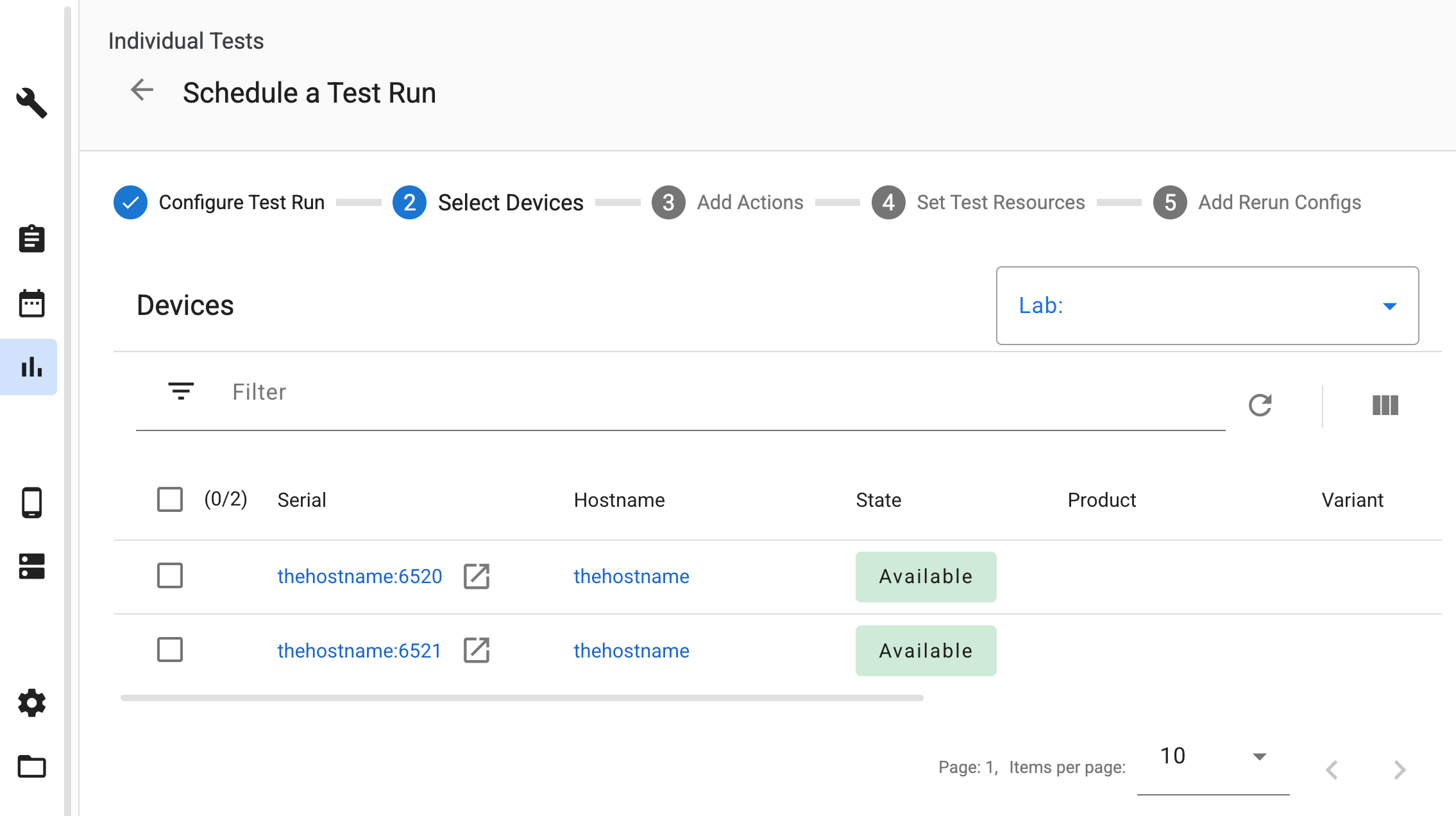
Abbildung 1. Auswahl von Cloud-orchestrierten virtuellen Geräten
Geräteaktionen hinzufügen
Wenn ein Test auf diesen Geräten geplant ist, fügt ATS automatisch die erforderlichen Geräteaktionen hinzu, um die Cuttlefish-Instanzen während des Testzyklus bereitzustellen und zu verwalten.
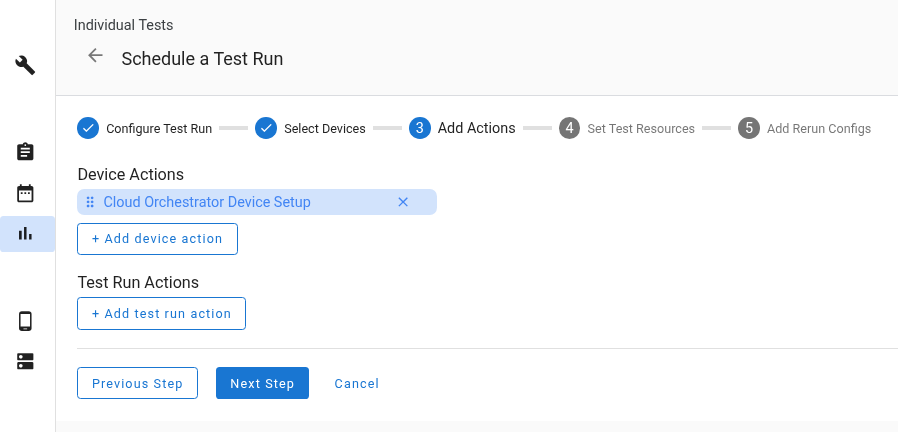
Abbildung 2: Automatische Geräteaktionen
Testressourcen festlegen
Wenn Sie einen Test planen, müssen Sie die erforderlichen Testressourcen angeben. Achten Sie im Abschnitt Testressourcen festlegen darauf, dass Sie die hochgeladenen Dateien den richtigen Ressourcennamen zuordnen:
- Ordnen Sie das Host-Tools-Paket, z. B.
cvd-host_package.tar.gz, dem Namencvd_host_packagezu. - Ordnen Sie die ZIP-Datei mit dem Gerätebild dem Namen
cvd_device_imagezu.
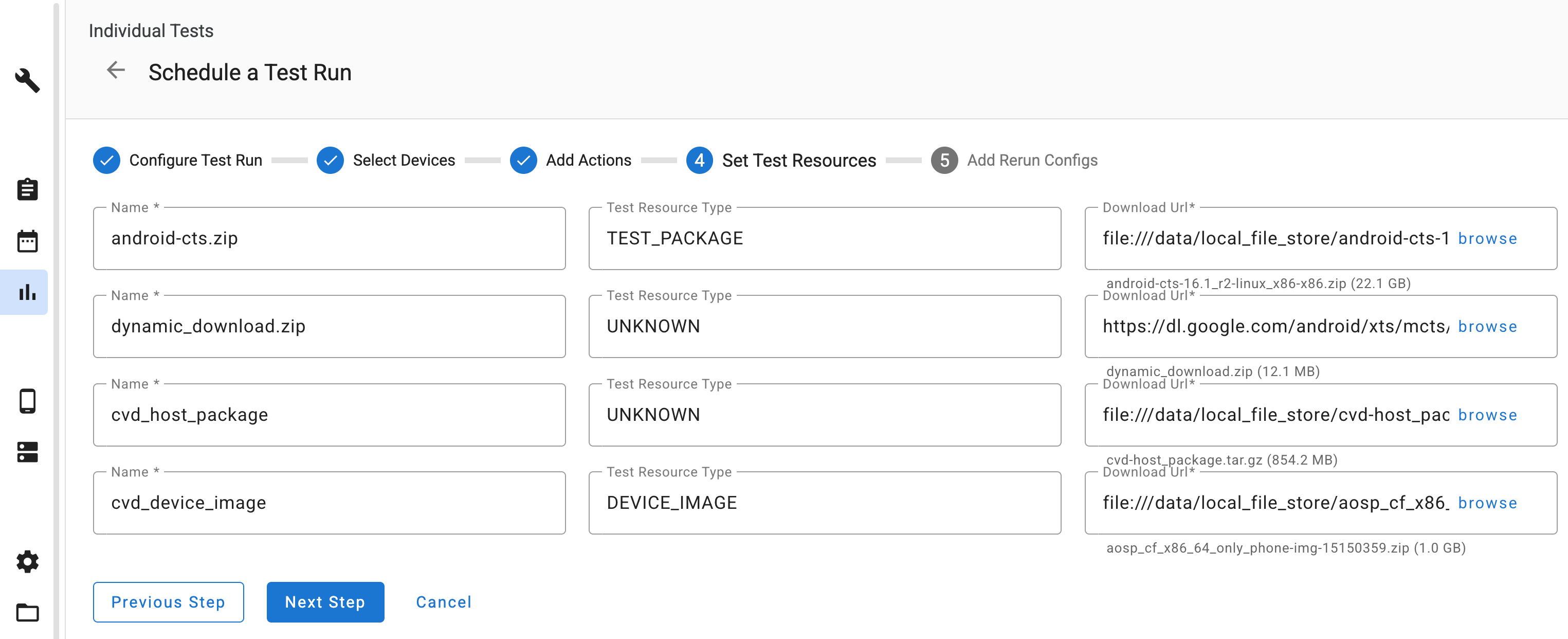
Abbildung 3: Testressourcen zuordnen
Testläufe und Logs ansehen
Nach Abschluss des Tests können Sie sich die Logs im Abschnitt „Ausgabedateien“ ansehen. Für von Cloud Orchestrator verwaltete Instanzen werden die folgenden Logs erfasst:
launcher.log: Logs vom Cuttlefish-Launcherkernel.log: Standardmäßiges Android-Kernellog